آموزش جامع دستور Revolve: راهنمای کامل ساخت قطعات متقارن (فولی و شفت)
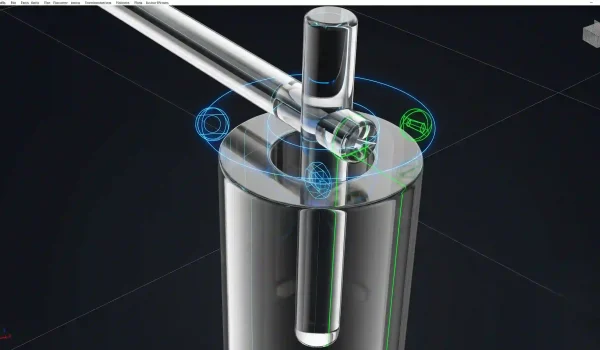
چگونه قطعات متقارن محوری (شفت، فولی، چرخ) را سریع و هوشمندانه طراحی کنیم؟
تاحالا شده بخواید یه قطعه گرد مثل شفت یا یه فولی ساده رو توی سالیدورکس طراحی کنید و اولین چیزی که به ذهنتون میرسه استفاده از دستور Extrude باشه؟ یعنی یه دایره بکشید و بهش حجم بدید. برای یه استوانه ساده شاید جواب بده، اما به محض اینکه قطعه شما پلهدار بشه یا یه شیار روش داشته باشه، کار حسابی گره میخوره. باید کلی اسکچ و Extrude مختلف رو با هم ترکیب کنید که هم زمانبره و هم مدل رو سنگین و غیرحرفهای میکنه. طراحی قطعات دوار مثل شفتها نیاز به دقت بالایی دارد. انجام پروژه سالیدورک خود را به تیمی بسپارید که جزئیات ساخت را میداند.
جدول چکلیست طلایی قبل از اجرای دستورRevolve
| مرحله | سوال کلیدی | نکته مهم |
| ۱. اسکچ (Sketch) | آیا پروفیل من بسته است؟ (برای حجم توپر) | با ابزار Check Sketch for Feature میتوانید از بسته بودن آن مطمئن شوید. |
| ۲. اسکچ (Sketch) | آیا اسکچ من Fully Defined (سیاه) است؟ | یک اسکچ مقید از تغییرات ناخواسته در آینده جلوگیری میکند. |
| ۳. محور دوران | آیا محور دوران را تعریف کردهام؟ | بهترین کار استفاده از Centerline است. |
| ۴. هندسه | آیا پروفیل با محور دوران تداخل دارد؟ | این کار باعث خطای Self-Intersecting میشود. پروفیل باید در یک سمت محور باشد. |
| ۵. هدف نهایی | آیا به قطعه توخالی نیاز دارم؟ | اگر بله، از ابتدا استفاده از گزینه Thin Feature را در نظر بگیرید. |
اینجا دقیقاً جاییه که باید یک قدم به عقب برگردیم و مثل یک مهندس فکر کنیم، نه فقط یک اپراتور نرمافزار. راه حل ساخت این نوع قطعات در یک دستور قدرتمند و هوشمندانه نهفته است. در این مقاله و کل مسیر آموزش کامل سالیدورکس که براتون تدارک دیدیم، هدفمون همینه که این دید مهندسی رو به شما منتقل کنیم.
دستور Revolve چیست و چه زمانی بهترین انتخاب است؟ (مفهوم مهندسی پشت یک کلیک)
دستور Revolve در واقع شبیهسازی مجازی یک دستگاه تراشکاری (Lathe) در محیط نرمافزاره. ⚙️
تصور کنید یک قطعه کار چوبی یا فلزی روی دستگاه تراش در حال چرخیدنه و شما با یک ابزار برشی، فرم دلخواهتون رو روی اون ایجاد میکنید. Revolve دقیقاً همین کار رو انجام میده: شما یک پروفیل دوبعدی (مقطع قطعه) رو میکشید و یک محور دوران تعریف میکنید. نرمافزار اون پروفیل رو حول محور میچرخونه و حجم سهبعدی رو میسازه.
این دستور، توی سالیدورکس بهش میگن Revolved Boss/Base، بهترین دوست شما برای طراحی هر قطعهای هست که تقارن محوری داره. از طراحی یک پیچ ساده گرفته تا بدنه یک شیرفلکه صنعتی یا یک رینگ خودرو. برعکس دستور Sweep که برای حرکت دادن پروفایل در طول یک مسیره، اینجا پروفایل فقط حول یک محور ثابت میچرخه.
پروژه عملی گام به گام: طراحی یک “فولی تسمه V شکل” با دستور Revolve
برای اینکه آموزش جامع دستور Revolve فقط تئوری نباشه، میخوایم با هم یک قطعه صنعتی واقعی رو مدل کنیم: یک فولی تسمه V-Belt. این قطعه انتخاب خوبیه چون هم سادگی لازم برای آموزش رو داره و هم جزئیاتی مثل شیار تسمه که مفهوم کار رو عمیقتر میکنه. در انتهای این بخش، شما یک قطعه کامل و کاربردی خواهید داشت.
گام اول: ترسیم پروفیل مقطع فولی (راز یک Revolve بینقص در اسکچ آن نهفته است)
همه چیز از یک اسکچ خوب شروع میشه. اگر اسکچ شما ایراد داشته باشه، دستور Revolve یا اجرا نمیشه یا نتیجه چیزی نیست که انتظارشو داشتید. من توی این ۱۲ سال تجربه طراحی، بارها دیدم که مهندسین تازهکار ساعتها درگیر خطاهای دستور میشن، در حالی که مشکل اصلی فقط یه خط اضافه یا یه قید اشتباه توی اسکچ بوده.
برای طراحی فولی، این مراحل رو دنبال کنید:
- یک صفحه (Plane) مناسب مثل Front Plane رو انتخاب کنید و وارد محیط اسکچ بشید. برای یادآوری کامل محیط طراحی دوبعدی، میتونید به مقاله آموزش کامل محیط اسکچ سر بزنید.
- با استفاده از ابزار Centerline، یک خط افقی از مبدأ مختصات رسم کنید. این خط، محور دوران ما خواهد بود.
- حالا با ابزار Line، نصف مقطع فولی رو بالای این خط مرکزی ترسیم کنید. حواستون باشه که اسکچ شما یک پروفیل بسته (Closed Contour) باشه. یعنی نقطه شروع و پایانش یکی باشه.
- با ابزار Smart Dimension ابعاد و زوایای لازم رو به اسکچ بدید تا کاملاً سیاه و Fully Defined بشه. این مرحله خیلی مهمه.
گام دوم: تعریف محور دوران (Axis of Revolution)، حیاتیترین انتخاب شما
بعد از اینکه اسکچ شما آماده شد، باید به نرمافزار بگید که این پروفیل رو دور چی بچرخونه. اینجا همون خط Centerline که در مرحله قبل کشیدیم به کار میاد. سالیدورکس به طور هوشمند اولین Centerline موجود در اسکچ رو به عنوان محور دوران شناسایی میکنه. اگر خط مرکزی نکشیده باشید، باید به صورت دستی یکی از خطوط اسکچ رو به عنوان محور انتخاب کنید که میتونه نتیجه رو کاملا عوض کنه.
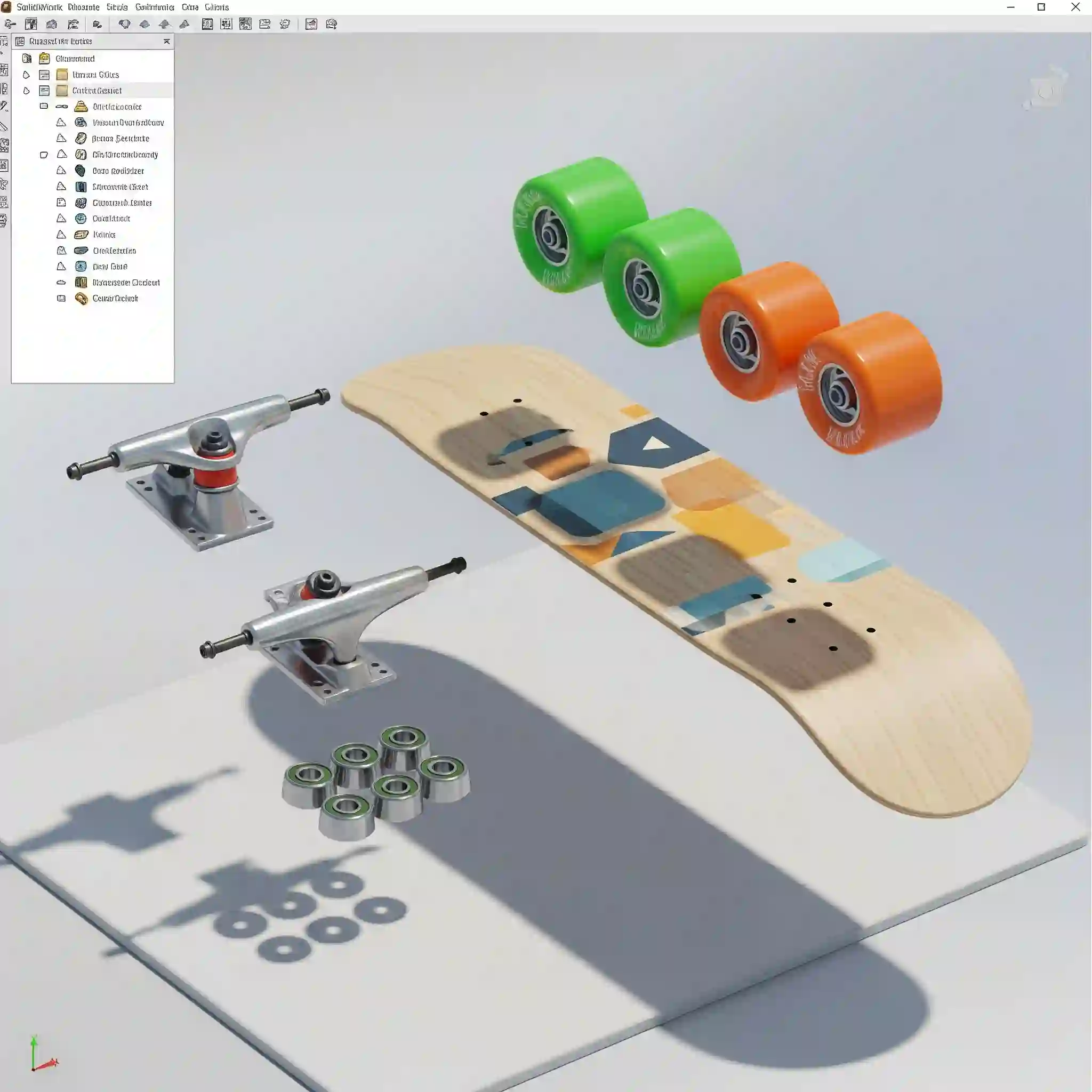
گام سوم: اجرای دستور Revolve و مشاهده جادوی تبدیل طرح دوبعدی به سهبعدی!
حالا قسمت جذاب ماجرا. از محیط اسکچ خارج بشید.
به تب Features برید و روی دستور Revolved Boss/Base کلیک کنید. اگر همه چیز درست باشه، سالیدورکس پیشنمایش سهبعدی فولی رو به شما نشون میده. ✨
فقط کافیه روی تیک سبز کلیک کنید و تمام! قطعه شما ساخته شد. به همین سادگی.
فراتر از یک چرخش ساده: بررسی تمام گزینههای کلیدی دستور Revolve
خب، تا اینجا کار اصلی رو یاد گرفتیم. اما قدرت واقعی این دستور در گزینهها و تنظیماتشه که به شما اجازه میده مدلهای پیچیدهتری بسازید. این تنظیمات خیلی شبیه گزینههایی هست که در آموزش کامل Extrude دیدیم، اما کاربردشون اینجا متفاوته. بیاید چندتا از مهمترینهاشو بررسی کنیم.
گزینههای Direction: از Blind تا Mid-Plane برای کنترل دقیق زاویه دوران
در بخش Direction 1، شما میتونید نحوه و میزان چرخش رو کنترل کنید:
- Blind: این حالت پیشفرض هست و پروفیل رو به اندازه زاویهای که وارد میکنید (مثلاً 360 درجه برای یک قطعه کامل) میچرخونه.
- Up to Vertex/Surface/Body: برای پروژههای پیچیدهتر که میخواید دوران دقیقاً تا یک نقطه، سطح یا بدنه دیگه ادامه پیدا کنه، این گزینهها فوقالعاده کاربردی هستن. مثلا در طراحی قالب یا فیکسچر. انجام پروژههایی که نیاز به این سطح از دقت دارند، نیازمند تجربه بالایی است؛ اگر در انجام پروژه سالیدورک خود به چنین چالشی برخوردید، تیم ما میتونه کمکتون کنه.
- Mid-Plane: این گزینه پروفیل رو به صورت متقارن از دو طرف صفحه اسکچ دوران میده. مثلاً اگر زاویه رو 90 درجه تنظیم کنید، 45 درجه در یک جهت و 45 درجه در جهت دیگر دوران ایجاد میکنه. این گزینه برای حفظ تقارن مدل جهت استفادههای بعدی مثل ابزار Mirror عالیه.
چگونه با گزینه Thin Feature قطعات توخالی (بوش، لوله) را در یک مرحله بسازیم؟
یک قابلیت فوقالعاده کاربردی در دستور Revolve که خیلیها ازش غافل میشن، گزینه Thin Feature هست. فرض کنید میخواید یک لوله یا یک واشر نازک طراحی کنید. راه حل معمول اینه که پروفیل داخلی و خارجی رو با هم در اسکچ بکشید. اما یک راه هوشمندانهتر هم وجود داره.
شما میتونید فقط یک خط یا یک کمان (پروفیل باز) رو به عنوان اسکچ ترسیم کنید و بعد از اجرای دستور Revolve، تیک گزینه Thin Feature رو بزنید. حالا میتونید ضخامت دیواره رو در یک یا دو جهت مشخص کنید. این روش نه تنها سریعتره، بلکه برای ویرایشهای بعدی هم مدل شما رو خیلی انعطافپذیرتر میکنه. یک تکنیک عالی برای طراحی قطعات ورقکاری شده متقارن یا قطعات پلاستیکی جداره نازک. اگر به دنبال یک طراح سالیدورک مسلط به قطعات دوار و مکانیزمها هستید، ما بهترینها را در اختیار داریم.
دستور Revolved Cut: ابزار شما برای ایجاد شیار، کانال و برشهای متقارن
همونطور که Revolved Boss/Base حجم ایجاد میکنه، پسرعموش یعنی Revolved Cut حجم کم میکنه. کاربردش دقیقا مشابهه: یک پروفیل دوبعدی رو حول یک محور میچرخونید، اما این بار برای ایجاد برش. این دستور برای ایجاد شیارهای داخلی، جای اورینگ (O-ring groove)، پخ زدنهای داخلی (Internal Chamfers) یا حتی ایجاد جای خار روی شفت، ابزاری بینظیره.
برای مثال، روی همین فولی که ساختیم، میتونیم به راحتی با ترسیم یک مستطیل کوچک در اسکچ و استفاده از Revolved Cut، یک شیار داخلی برای کاهش وزن ایجاد کنیم. درک تفاوت بین ابزارهای برشی مختلف مثل تفاوت بین دستورات Cut مختلف در سالیدورکس، شما رو به یک طراح حرفهای تبدیل میکنه.
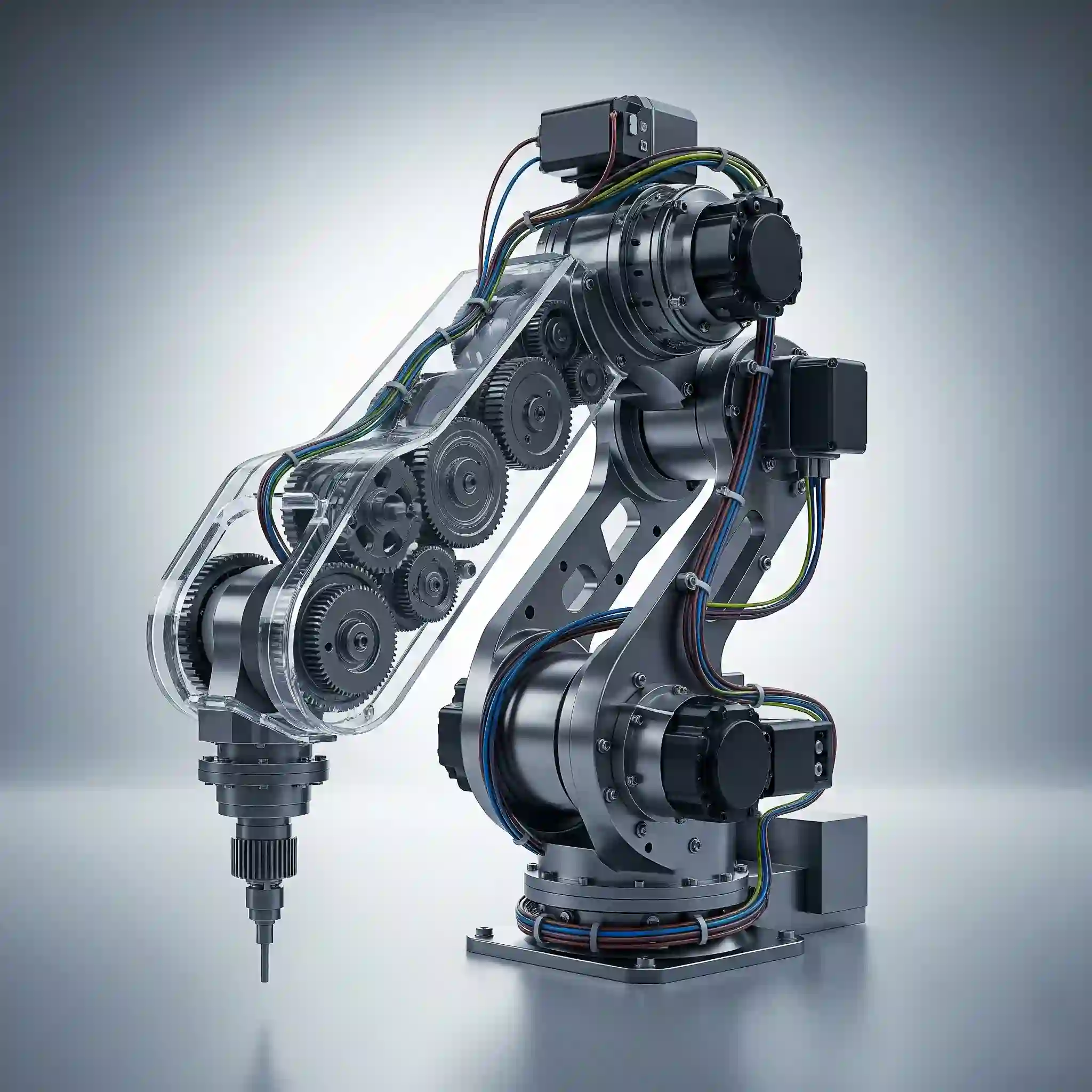
از مدل سهبعدی تا کارگاه: ارتباط مستقیم دستور Revolve با فرآیند تراشکاری (Turning)
اینجا جاییه که دید مهندسی اهمیت پیدا میکنه. وقتی شما از Revolve استفاده میکنید، ناخودآگاه در حال طراحی قطعهای هستید که به احتمال زیاد با دستگاه تراش CNC ساخته خواهد شد. پس باید به محدودیتهای ساخت هم فکر کنید. آیا ابزار تراشکاری میتونه به اون گوشه تیز دسترسی داشته باشه؟ آیا اون شیار داخلی خیلی عمیق نیست و باعث لرزش ابزار نمیشه؟
همیشه سعی کنید در حین طراحی، فرآیند ساخت رو در ذهنتون مجسم کنید. مثلاً استفاده از دستور Fillet برای گرد کردن گوشهها نه تنها تمرکز تنش رو کم میکنه، بلکه باعث میشه ابزار تراشکاری حرکت نرمتری داشته باشه و سطح نهایی قطعه باکیفیتتر بشه. طراحی شما زمانی ارزشمنده که قابل ساخت باشه.
جدول مقایسه سریع گزینههای کلیدی دستورRevolve
| گزینه | کاربرد اصلی | مثال |
| Blind | دوران تا یک زاویه مشخص | ساخت یک فولی کامل (۳۶۰ درجه) یا یک قطعه نیمدایره (۱۸۰ درجه) |
| Mid-Plane | دوران متقارن حول صفحه اسکچ | ساخت یک قطعه با زاویه باز که باید کاملاً متقارن باشد. |
| Up To Surface | دوران تا رسیدن به یک سطح دیگر | طراحی پرههای یک توربین که باید به سطح یک هاب ختم شوند. |
| Thin Feature | ایجاد قطعه جداره نازک از اسکچ باز یا بسته | طراحی یک لوله، واشر یا یک قطعه پلاستیکی توخالی. |
چه زمانی از Revolve استفاده نکنیم؟ مقایسه هوشمندانه با دستور Extrude
هر ابزاری کاربرد خودش رو داره و یک طراح خوب میدونه کی از چه ابزاری استفاده کنه. Revolve برای قطعات با تقارن محوری عالیه، اما برای هرچیز دیگهای انتخاب اشتباهیه.
| ویژگی | دستور Revolve | دستور Extrude |
| شکل هندسی | قطعات با تقارن محوری (گرد) | قطعات با مقطع ثابت در طول یک مسیر مستقیم |
| اسکچ مورد نیاز | پروفیل مقطع (معمولا نصف قطعه) | پروفیل کامل سطح مقطع |
| مثال کاربردی | شفت، فولی، چرخ، بطری | تیرآهن، پلیت، بلوک، پروفیل آلومینیومی |
| فرآیند ساخت مرتبط | تراشکاری (Turning) | فرزکاری (Milling)، برش لیزر، وایرکات |
پس قانون سادهست: اگر قطعه شما میتونه روی دستگاه تراش ساخته بشه، Revolve احتمالاً بهترین انتخابه. در غیر این صورت، به سراغ Extrude یا ابزارهای دیگه برید.
۳ اشتباه مرگبار در استفاده از Revolve که طراحان مبتدی مرتکب میشوند (و راه حل آنها)
در طول این سالها، دیدم که بعضی خطاها مدام تکرار میشن. این سه مورد رو به خاطر بسپارید تا در وقتتون صرفهجویی کنید:
- اسکچ باز (Open Contour) برای ساخت حجم توپر: اگه قصد ساخت یک قطعه توپر رو دارید، اسکچ شما باید یک حلقه بسته باشه. اگر حتی یک فاصله میکرونی بین خطوطتون باشه، دستور خطا میده.
- تداخل پروفیل با محور دوران: پروفیل اسکچ شما (به جز در یک نقطه) نباید از محور دوران عبور کنه و خودش رو قطع کنه. این کار یک هندسه غیرممکن (Zero-thickness geometry) ایجاد میکنه و نرمافزار گیج میشه.
- فراموش کردن قیدگذاری کامل (Fully Define): یک اسکچ آبی و تعریف نشده، مثل یک بمب ساعتی در مدل شماست. با هر تغییری در آینده ممکنه شکلش به هم بریزه و کل مدل شما رو خراب کنه. همیشه اسکچهاتون رو کامل سیاه و مقید کنید.
حالا نوبت شماست! (چالش طراحی)
خب، حالا که اصول کار رو یاد گرفتید، وقت تمرینه. سعی کنید با استفاده از چیزهایی که در این مقاله یاد گرفتید، یک “شفت پلهدار” (Stepped Shaft) با جای بلبرینگ طراحی کنید. حتی میتونید با استفاده از آموزش ابزار Hole Wizard، جای پیچهای استاندارد رو هم روی فلنج انتهایی شفت ایجاد کنید. اگر به مشکل خوردید، نترسید. طراحی یعنی همین حل کردن چالشها.
جمعبندی: چه زمانی Revolve ابزار اول شما در جعبه ابزار طراحی خواهد بود؟
دستور Revolve یکی از ستونهای اصلی طراحی سهبعدی در نرمافزارهای مهندسی مثل سالیدورکسه. در شرکت مهندسی معکوس ما، قطعات دوار فرسوده شما با دقت بازطراحی و آماده تولید میشوند. هر زمان که با قطعهای مواجه شدید که حول یک محور تقارن داره، از شفت و بوش و فولی گرفته تا بدنه پمپ و ظروف، این دستور باید اولین گزینهای باشه که به ذهنتون میرسه. تسلط بر این ابزار نه تنها سرعت طراحی شما رو به شدت افزایش میده، بلکه به شما کمک میکنه مدلهایی بهینهتر و حرفهایتر بسازید.
امیدوارم این آموزش دستور Revolve برای شما مفید بوده باشه و دید بهتری نسبت به این ابزار قدرتمند پیدا کرده باشید.
سوالات متداول
۱. تفاوت اصلی دستور Revolve و Extrude چیست؟
به زبان ساده، Extrude یک پروفیل را در یک مسیر مستقیم “میکشد” و حجم میدهد (مثل ساخت یک تیرآهن). اما Revolve یک پروفیل را حول یک محور “میچرخاند” و حجم میدهد (مثل ساخت یک کوزه روی چرخ سفالگری).
۲. چرا دستور Revolve برای من خطا میدهد یا کار نمیکند؟
شایعترین دلایل عبارتند از: ۱) اسکچ شما باز است (باید یک پروفیل بسته باشد)، ۲) پروفیل اسکچ با محور دوران تداخل دارد و خودش را قطع میکند، ۳) هیچ محور دورانی (Axis of Revolution) تعریف نکردهاید.
۳. آیا میتوانم از یک اسکچ باز (Open Contour) برای Revolve استفاده کنم؟
بله، اما فقط در صورتی که از گزینه Thin Feature استفاده کنید. در این حالت، سالیدورکس به اسکچ باز شما ضخامت میدهد و یک قطعه جداره نازک میسازد. برای ساخت قطعه توپر، اسکچ حتما باید بسته باشد.
۴. چطور میتوانم با Revolve یک سوراخ یا شیار ایجاد کنم؟
برای این کار باید از دستور Revolved Cut استفاده کنید. فرآیند دقیقاً مشابه است: یک پروفیل برای ناحیهای که میخواهید برش دهید ترسیم میکنید و آن را حول یک محور دوران میدهید تا از حجم اصلی کم شود.
۵. آیا زاویه دوران در Revolve حتما باید ۳۶۰ درجه باشد؟
خیر. شما میتوانید هر زاویهای را در گزینه Blind وارد کنید. این ویژگی برای ساخت قطعاتی که یک برش یا شکاف دارند (مثل یک واشر چاکدار) بسیار کاربردی است.
۶. Mid-Plane در دستور Revolve چه کاربردی دارد؟
این گزینه پروفیل را به صورت متقارن حول صفحه اسکچ دوران میدهد. مثلاً اگر زاویه را 100 درجه تنظیم کنید، 50 درجه در یک سمت و 50 درجه در سمت دیگر دوران ایجاد میشود. این برای حفظ تقارن مدل عالی است.
۷. بهترین روش برای تعریف محور دوران چیست؟
بهترین و تمیزترین روش، ترسیم یک خط از نوع Centerline در خود اسکچ است. سالیدورکس به طور خودکار آن را به عنوان محور شناسایی میکند و اسکچ شما منظمتر باقی میماند.
۸. آیا Revolve دستور بهینهای برای مدلسازی است؟
بله، برای قطعات متقارن، Revolve به شدت بهینهتر از ترکیب چندین Extrude است. مدل نهایی سبکتر بوده، درخت طراحی (Feature Tree) خلوتتر است و ویرایش آن در آینده بسیار سادهتر خواهد بود.
۹. آیا میتوانم برای Revolve از چند پروفیل بسته در یک اسکچ استفاده کنم؟
بله، اما باید در بخش Selected Contours به صورت دستی مشخص کنید کدام پروفیل(ها) باید در عملیات دوران شرکت کنند.
۱۰. ارتباط دستور Revolve با دستور Loft چیست؟
تقریباً هیچ ارتباط مستقیمی ندارند. Revolve یک پروفیل را حول محور میچرخاند، در حالی که [دستور Loft برای ایجاد سطح بین چندین پروفیل مختلف] به کار میرود و برای ساخت قطعات با مقاطع متغیر (مثل بدنه موس) استفاده میشود.
