دستور loft در سالیدورک: راهنمای قدم به قدم طراحی بدنه موس تا بطری
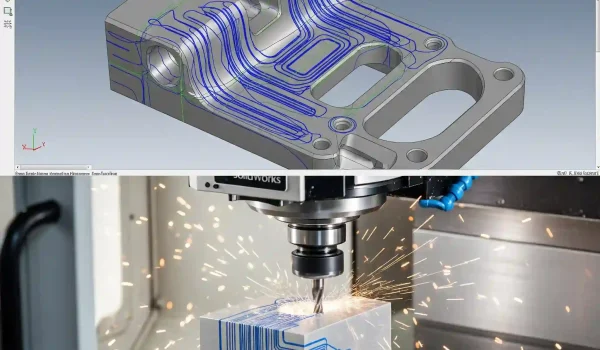
دستور loft در سالیدورک؛ پلی به سوی خلاقیت در طراحی سهبعدی
دستور loft در سالیدورک: تا حالا شده بخواین یه قطعهای طراحی کنین که نه مکعبه، نه استوانه؟ یه چیزی مثل بدنه یه موس کامپیوتر، یه بطری نوشابه یا حتی دسته یه ابزار. اینجور قطعات که فرمهای نرم و ارگونومیک دارن، با دستورات ساده مثل Extrude ساخته نمیشن. اینجا جاییه که دستور Loft وارد بازی میشه و دست طراح رو برای خلق هر فرم پیچیدهای باز میذاره. ایجاد فرمهای ارگونومیک و منحنی تخصص میخواهد. برای انجام پروژه سالیدورک با سطوح پیچیده، روی ما حساب کنید.
جدول چکلیست قبل از اجرای دستورLoft
| مرحله | کار لازم | نکته کلیدی |
| ۱. صفحات کاری | مطمئن شوید تمام صفحات (Planes) در موقعیت درست و با فواصل مشخص قرار دارند. | برای ویرایش راحتتر، فواصل را پارامتریک تعریف کنید. |
| ۲. پروفایلها | بررسی کنید که تمام اسکچها بسته (Closed) و کاملاً تعریفشده (Fully Defined) باشند. | اسکچهای باز فقط Surface میسازند. |
| ۳. ترتیب | ترتیب انتخاب پروفایلها را در ذهن خود مشخص کنید (مثلاً از پایین به بالا). | انتخاب اشتباه ترتیب باعث به هم ریختگی مدل میشود. |
| ۴. منحنی راهنما | اگر از Guide Curve استفاده میکنید، مطمئن شوید به تمام پروفایلها با قید Pierce متصل است. | منحنیهای راهنما نباید همدیگر را قطع کنند. |
این مقاله بخشی از راهنمای جامع ما برای آموزش کامل سالیدورکس از صفر تا صد هست. ما در رایمون کد (raymoncad) قراره به شما نشون بدیم چطور با این ابزار قدرتمند کار کنید. پس اگه آمادهاید، بیایید با هم آموزش کامل دستور loft در سالیدورک رو شروع کنیم و ببینیم چطور میتونیم این ایدههای پیچیده رو به مدلهای سهبعدی دقیق تبدیل کنیم.
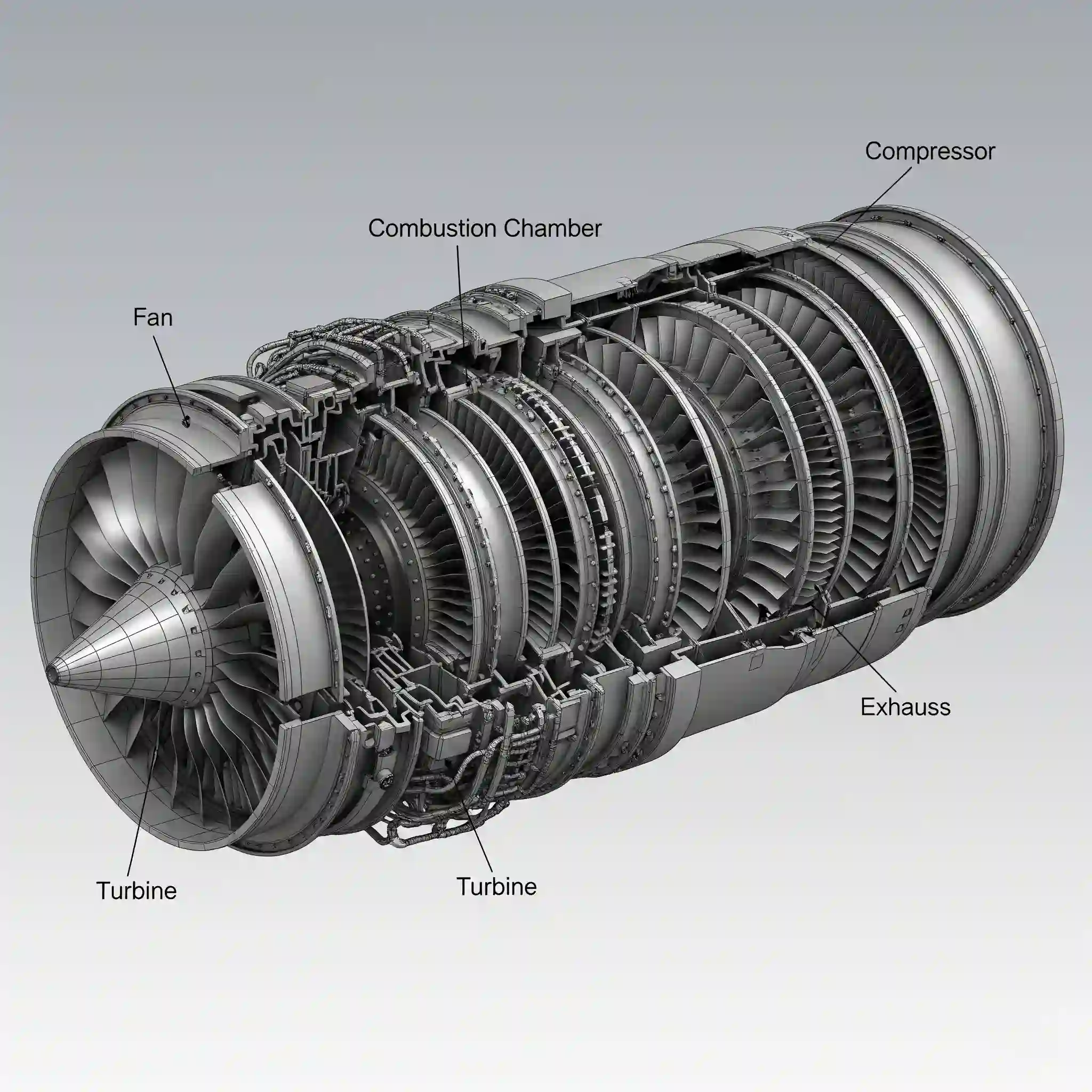
🤔 دستور loft در سالیدورک چیست و چرا باید آن را یاد بگیریم؟
خیلی ساده بگم، Loft میاد چند تا پروفایل (مقطع) دوبعدی مختلف رو که در صفحات متفاوتی قرار دارن، به نرمی به هم وصل میکنه و یک حجم سهبعدی میسازه. فکر کنید یه دایره در پایین دارید، یه مربع در وسط و یه ششضلعی در بالا. Loft مثل یه پوست نرم روی این اسکلت کشیده میشه و یه شکل یکپارچه تحویل میده.
فرقش با ابزارهای دیگه چیه؟ مثلا در دستور Sweep شما یه پروفایل رو در طول یک مسیر حرکت میدید. اما در Loft، خود پروفایلها میتونن تغییر شکل بدن. این یعنی کنترل بسیار بیشتری روی فرم نهایی دارید و برای طراحی قطعاتی که مقطعشون در طول تغییر میکنه، Loft بهترین انتخابه. اگه میخواین تفاوتش رو بهتر درک کنین، یه نگاهی به مقاله دستور Sweep و مدلسازی مسیرهای پیچیده بندازید.
⚙️ پیشنیازها: آمادهسازی برای آموزش دستور loft در سالیدورک
قبل از اینکه شیرجه بزنیم توی خود دستور، باید یه چیز رو بلد باشید: کار با محیط Sketch. دستور loft در سالیدورک تماما به اسکچهایی که شما میکشید وابسته است. شما باید بتونید:
- چندین صفحه (Plane) موازی یا زاویهدار ایجاد کنید.
- روی هر کدوم از این صفحات، یک اسکچ دوبعدی بسته (Closed Sketch) بکشید.
اگه با این مفاهیم خیلی آشنا نیستید یا حس میکنید نیاز به مرور دارید، حتما قبلش مقاله آموزش کامل محیط اسکچ و تمام قیدهای هندسی رو مطالعه کنید. تسلط روی اسکچ، نصف راه یادگیری Loft هست.
📐 گام اول: ترسیم پروفیلها (Sketching the Profiles) – قلب تپنده دستور loft در سالیدورک
اینجا مهمترین بخش کاره. اگه پروفیلهاتون دقیق و تمیز نباشن، نتیجه Loft یا چیزی که میخواستید نمیشه یا اصلا نرمافزار بهتون ارور میده. پس هواستون رو جمع کنید.
برای شروع، باید چند تا صفحه کاری (Plane) داشته باشید. معمولا یکی از صفحات اصلی (مثلا Top Plane) رو انتخاب میکنیم و بقیه رو با دستور Reference Geometry > Plane نسبت به اون میسازیم. بعد روی هر صفحه، یک پروفایل میکشیم. مثلا برای طراحی یه بطری ساده:
- روی صفحه Top Plane یه دایره به عنوان کف بطری بکشید و از اسکچ خارج بشید.
- یک Plane جدید با فاصله مشخصی بالای Top Plane بسازید.
- روی صفحه جدید، یک دایره بزرگتر برای بدنه بطری ترسیم کنید و از اسکچ خارج بشید.
- همین کار رو چند بار دیگه تکرار کنید تا به دهانه بطری برسید، جایی که قطر دایره دوباره کم میشه.
نکته کلیدی اینه که تمام اسکچهاتون Fully Defined باشن. این کار جلوی خطاهای پیشبینی نشده در آینده رو میگیره.
🖱️ گام دوم: استفاده از دستور Loft (The Loft Command) – از تئوری تا عمل
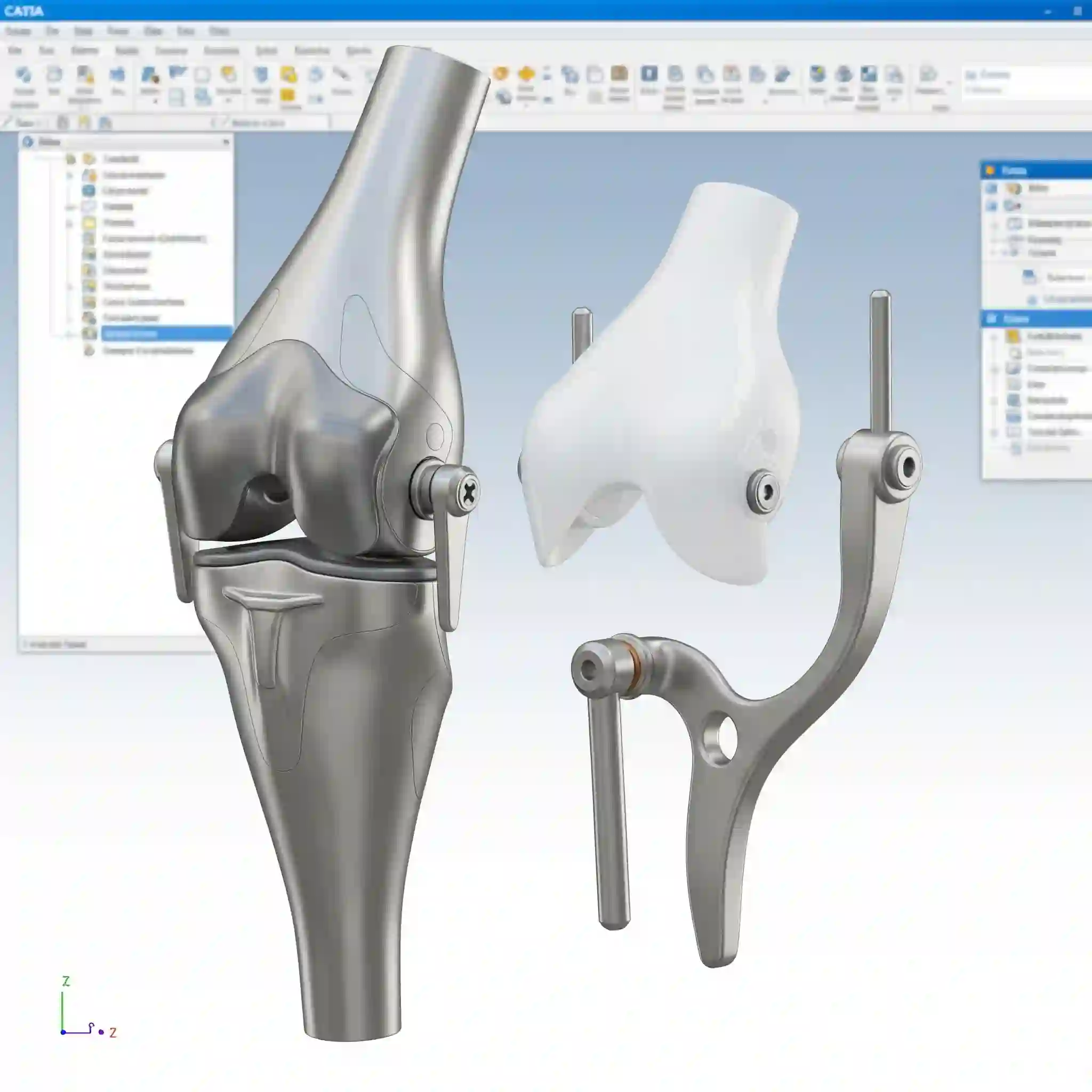
حالا که اسکلت کار آماده است، وقتشه که بهش حجم بدیم. به تب Features برید و روی Lofted Boss/Base کلیک کنید. یه پنجره باز میشه که مهمترین قسمتش کادر آبی رنگ Profiles هست.
کاری که باید بکنید اینه: به ترتیب، از پایین به بالا (یا برعکس)، اسکچهایی که کشیدید رو انتخاب کنید. ترتیب انتخاب خیلی مهمه! اگه ترتیب رو بهم بریزید، مدل شما به هم میپیچه. همینطور که پروفایلهارو انتخاب میکنید، سالیدورکس یه پیشنمایش زرد رنگ بهتون نشون میده. به نقطههای سبز رنگی که روی پروفایلها ظاهر میشن دقت کنید. اینها نقاط اتصال هستن و باید تقریبا در یک راستا باشن تا مدل تاب برداره. میتونید با درگ کردن، جاشون رو عوض کنید.
💡 نکته کلیدی: Loft با راهنماها (Guides) – شکلدهی دقیق به سطوح
گاهی وقتا فقط انتخاب پروفایلها کافی نیست و شکلی که به دست میاد اون چیزی نیست که میخوایم. مثلا میخوایم یه سمت بطری فرورفتگی داشته باشه. اینجا Guide Curves یا منحنیهای راهنما به کمک میان. این منحنیها مثل ریلهایی هستن که سطح Loft مجبوره از روی اونها عبور کنه.
برای استفاده ازشون، باید روی یک صفحه عمود بر صفحات پروفایلها (مثلا Right Plane) اسکچ بکشید. این اسکچ (معمولا یک Spline یا Arc) باید به تمام پروفایلهای شما با قید Pierce متصل باشه. بعد از کشیدن یک یا چند منحنی راهنما، در همون پنجره دستور loft در سالیدورک، کادر Guide Curves رو باز کرده و این منحنیها رو انتخاب کنید. میبینید که فرم مدل چطور فورا تغییر میکنه و دقیقا از مسیر راهنما تبعیت میکنه. 🤌 یک طراح سالیدورک حرفهای با استفاده از Loft، زیبایی و کارایی را در طرح شما ترکیب میکند.
🔍 بررسی گزینههای پیشرفته Loft
دستور Loft چند تا گزینه و تنظیمات دیگه هم داره که خیلی به درد بخورن:
- Start/End Constraints: با این گزینه میتونید رفتار سطح در پروفایل اول و آخر رو کنترل کنید. مثلا میتونید تنظیم کنید که سطح دقیقا عمود بر پروفایل شروع بشه (Normal to Profile). این کار برای وقتی که میخواید قطعه Loft شده به یه سطح صاف دیگه بچسبه عالیه.
- Thin Feature: اگه بخواید یه قطعه توخالی با ضخامت مشخص بسازید (مثل یه بطری پلاستیکی)، این گزینه رو تیک بزنید و ضخامت دیواره رو وارد کنید. دیگه نیازی به دستور Shell بعد از Loft ندارید.
- Centerline Parameters: یه راه سادهتر به جای Guide Curve برای مسیرهای ساده. اگه یه مسیر مرکزی دارید، میتونید از این گزینه استفاده کنید تا Loft حول اون مسیر ساخته بشه. این گزینه برای قطعاتی که نیاز به طراحی دقیق دارن شاید بهترین نباشه ولی کار راه اندازه. اگه برای پروژهتون نیاز به مدلسازیهای پیچیده و دقیق دارید، شاید بهتر باشه از خدمات تخصصی استفاده کنید. تیم ما در رایمون کد آماده انجام پروژه سالیدورک شما با بالاترین کیفیت هست.
⚠️ هشدار: اشتباهات رایج در استفاده از Loft و راهحلها
توی این چند سالی که کار طراحی مهندسی انجام میدم، دیدم که خیلیها با Loft به مشکل میخورن. این چند تا از رایجترین اشتباهاته:
- تاب برداشتن مدل (Twisting): این مشکل تقریبا همیشه به خاطر اون نقاط اتصال سبز رنگه. یادم میاد اوایل کارم روی طراحی یک منیفولد هوا کار میکردم و مدل نهایی شبیه یه پارچه مچاله شده بود! مشکل این بود که نقاط اتصال رو تنظیم نکرده بودم. همیشه حواستون باشه که این نقاط در یک راستا باشن.
- پروفایل باز (Open Profile): تمام اسکچهای شما برای ساختن یک حجم توپر (Solid Body) باید بسته باشن. اگه حتی یه فاصله کوچیک وجود داشته باشه، Loft فقط میتونه سطح (Surface) بسازه.
- تداخل منحنیهای راهنما: اگه Guide Curve ها خیلی پیچیده باشن یا همدیگه رو قطع کنن، نرمافزار گیج میشه و ارور میده. سعی کنید منحنیهای راهنماتون تا حد امکان نرم و ساده باشن. این یه خلط املایی بود. منظورم اینه که نرم باشن.
- انتخاب اشتباه ترتیب پروفایلها: اینم که مشخصه، همیشه به ترتیب انتخاب کنید.
جدول عیبیابی سریع خطاهای رایجLoft
| مشکل مشاهده شده | دلیل احتمالی | راهحل سریع |
| مدل تابخورده و پیچیده است. | نقاط اتصال (Connectors) همراستا نیستند. | نقاط سبز رنگ را به صورت دستی در یک راستا قرار دهید. |
| Loft یک سطح نازک میسازد. | یکی از پروفایلهای شما باز است. | تمام اسکچها را ویرایش کرده و مطمئن شوید کاملاً بسته هستند. |
| ارور هنگام انتخاب Guide Curve. | منحنی راهنما به پروفایلها Pierce نشده است. | وارد اسکچ منحنی راهنما شده و قید Pierce را اضافه کنید. |
| شکل نهایی موجدار و ناهموار است. | تعداد نقاط Spline در پروفایلها زیاد است. | اسکچها را ویرایش کرده و تا حد امکان Splineها را سادهتر کنید. |
⌨️ مثال عملی: طراحی بدنه موس با Loft – پروژه گام به گام 🖱️
خب، بیاید تمام این تئوریها رو در یک مثال واقعی پیاده کنیم. میخوایم یه بدنه موس ساده طراحی کنیم:
- پروفیل پایه: روی Top Plane، یه شکل بیضیمانند که در قسمت انتهایی پهنتره (شبیه کف موس) با استفاده از Spline بکشید.
- ایجاد صفحه میانی: یک Plane جدید با فاصله حدود ۲۰ میلیمتر بالای Top Plane بسازید.
- پروفیل میانی: روی این صفحه جدید، یک بیضی کوچکتر و متقارنتر برای قسمت برجسته موس ترسیم کنید.
- ایجاد صفحه جلویی: یک Plane دیگه، حدود ۱۵ میلیمتر جلوتر از مبدا مختصات و روی Right Plane بسازید.
- پروفیل نوک موس: روی این صفحه، یه پروفایل خیلی کوچک و تقریبا عمودی برای نوک موس بکشید.
- ترسیم منحنیهای راهنما: حالا روی Right Plane و Front Plane با استفاده از Spline، انحناهای کناری و بالایی موس رو طراحی کنید. یادتون نره که این Spline ها رو به هر سه پروفایل اصلی Pierce کنید.
- اجرای دستور Loft: حالا دستور Loft رو اجرا کنید. اول سه پروفایل اصلی رو به ترتیب انتخاب کنید. بعد به بخش Guide Curves برید و منحنیهای راهنمایی که کشیدید رو انتخاب کنید.
تبریک! شما اسکلت اصلی یک بدنه موس ارگونومیک رو طراحی کردید.
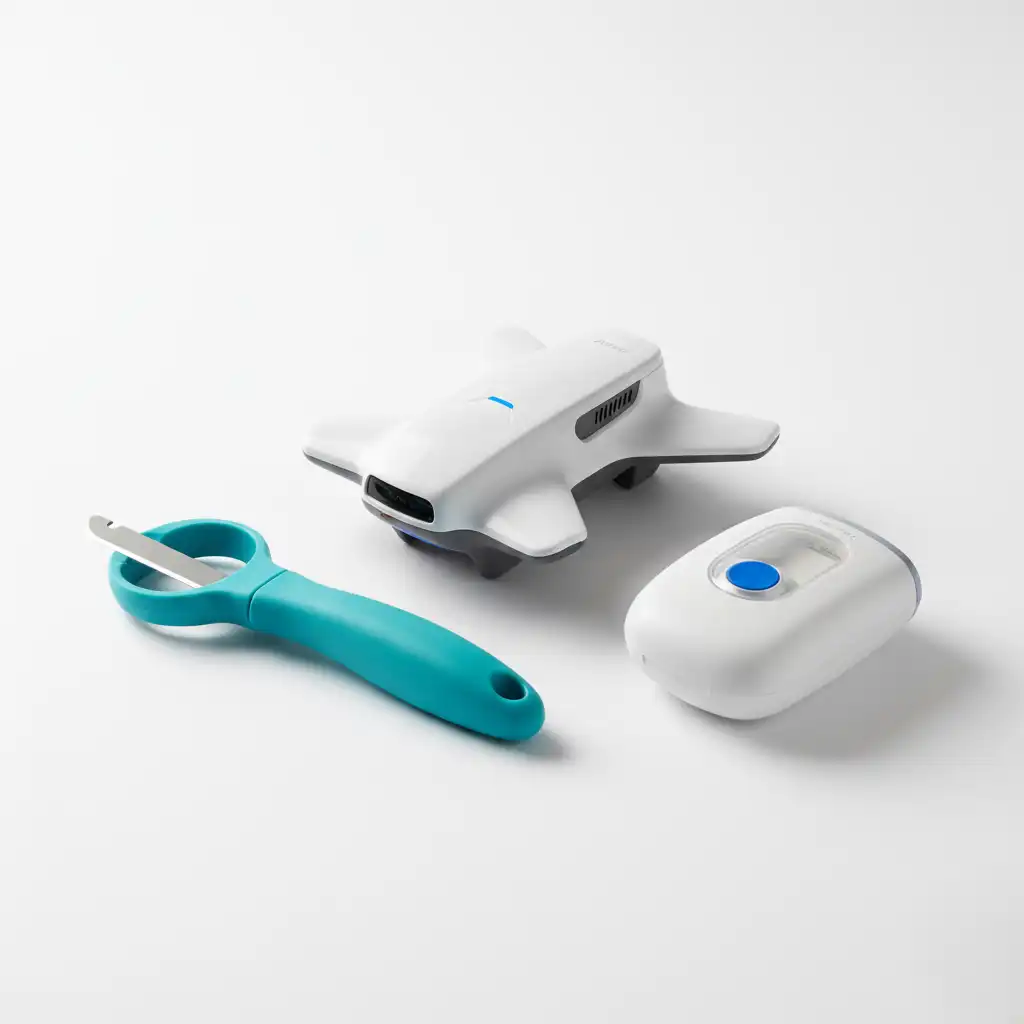
🍾 مثال عملی: طراحی بطری با Loft – یک چالش جذاب
خب، طراحی موس بیشتر روی فرمهای ارگونومیک و نامتقارن تمرکز داشت. حالا بیاید یه قطعه متقارنتر مثل بطری رو با Loft مدل کنیم. این مثال بهتون نشون میده که Loft فقط برای اشکال عجیب غریب نیست.
روند کار خیلی شبیه قبلیه. شما چندتا پروفایل دایرهای در ارتفاعهای مختلف میکشید. مثلا:
- یک دایره بزرگ برای کف روی Top Plane.
- یک دایره کمی بزرگتر برای بدنه روی یک Plane با فاصله.
- یک دایره کوچکتر برای شروع گلویی بطری روی یک Plane بالاتر.
- و در نهایت یک دایره کوچک برای دهانه بطری.
بعد از انتخاب این پروفایلها در دستور Loft، شکل کلی بطری ایجاد میشه. حالا اگه بخواید بطری شما توخالی باشه، میتونید از گزینه Thin Feature که قبلا گفتم استفاده کنید و ضخامت دیواره رو مشخص کنید. به همین سادگی. دیگه نیازی نیست بعدش با دستورات Cut داخلش رو خالی کنید. البته برای خالی کردن حجمها روشهای مختلفی وجود داره که میتونید در مقاله تفاوت دستورات Extruded Cut و Revolved Cut بیشتر در موردشون بخونید.
💡 اتصال به دنیای مهندسی: Loft و فرآیندهای طراحی صنعتی
راستشو بخواید، Loft فقط یه دکمه تو نرمافزار نیست؛ یه فلسفه طراحیه. تو صنعت هوافضا، برای طراحی بدنه هواپیما که از یک مقطع دایرهای در دماغه به یک مقطع پیچیده در محل اتصال بالها میرسه، از همین تکنیک استفاده میشه. یا در صنعت خودرو، طراحی منیفولدهای ورودی و خروجی هوا که باید جریان هوا رو به نرمترین شکل ممکن هدایت کنن، بدون Loft تقریبا غیر ممکنه.
این فرمهای نرم و پیوسته برای فرآیندهای ساخت مثل قالبگیری تزریقی (Injection Molding) یا ریختهگری حیاتی هستن. یه سطح Loft شده خوب، یعنی حرکت نرم مواد مذاب در قالب و یک قطعه نهایی با کیفیت و بدون نقص. پس وقتی دارید با Loft کار میکنید، یادتون باشه که دارید یک قطعه واقعی برای دنیای واقعی میسازید.
🔄 مقایسه Loft با Sweep و سایر دستورات – انتخاب هوشمندانه ابزار
یکی از سوالات همیشگی اینه که کی از Loft استفاده کنیم و کی از Sweep؟ یا حتی Revolve؟ این جدول کار رو براتون ساده میکنه:
| ویژگی | دستور Loft | دستور Sweep | دستور Revolve |
| ورودی اصلی | چند پروفایل (مقطع) متفاوت | یک پروفایل و یک مسیر | یک پروفایل و یک محور دوران |
| کاربرد اصلی | اتصال بین مقاطع متغیر | حرکت دادن یک مقطع در طول مسیر | ساخت قطعات متقارن محوری |
| مثال | بدنه موس، بطری، پره توربین | فنر، لوله، دستگیره در | شفت، فولی، چرخ |
همونطور که میبینید، هر کدوم جایگاه خودشون رو دارن. یادگیری اینکه کی از کدوم ابزار استفاده کنید، شما رو از یک اپراتور نرمافزار به یک طراح واقعی تبدیل میکنه. برای اطلاعات بیشتر در مورد قطعات متقارن، میتونید به مقاله آموزش جامع دستور Revolve هم سر بزنید.
💪 تمرین عملی: حالا نوبت شماست!
خب دیگه نوبت خودتونه. سعی کنید با استفاده از چیزهایی که یاد گرفتید، یک آباژور ساده طراحی کنید.
یک دایره بزرگ به عنوان پایه، یک دایره کوچک به عنوان دهانه بالا. بعدش سعی کنید با یک Guide Curve یک انحنای قشنگ به بدنه آباژور بدید. اگه به مشکل خوردید، مراحل رو دوباره مرور کنید. تمرین کردن تنها راه تسلط روی این ابزارهای قدرتمنده.
🚀 بهینهسازی عملکرد: نکات کلیدی برای طراحیهای حرفهای
وقتی روی مدلهای ساده کار میکنید، همه چیز خوبه. اما توی اسمبلیهای بزرگ، یه Loft سنگین میتونه کل سیستم رو کند کنه. چرا؟ چون محاسبات ریاضی پشت این سطوح پیچیدهست.
- ساده نگه دارید: تا جایی که میشه، از پروفایلها و منحنیهای راهنمای سادهتر استفاده کنید. یه Spline با ۱۰ نقطه خیلی سنگینتر از یه Spline با ۴ نقطه است.
- مراقب Pattern باشید: اگه قراره یه قطعه Loft شده رو بارها تکثیر کنید، حواستون به عملکرد سیستم باشه. گاهی استفاده از دستورات Pattern برای تکثیر المانها روی یک فیچر سنگین، فاجعه به بار میاره.
- طراحی پارامتریک: سعی کنید ابعاد و فواصل صفحات و پروفیلها رو به هم مرتبط کنید. اینجوری اگه نیاز به تغییر بود، با عوض کردن یک عدد، کل مدل به درستی آپدیت میشه. این موضوع رو در مقاله طراحی پارامتریک با Equations کامل توضیح دادیم.
🌐 ادغام با فرآیندهای دیگر: Loft و سایر نرمافزارها
طراحی شما معمولا نقطه پایانی نیست. بعد از ساخت مدل Loft، شاید لازم باشه:
- برای ساخت آمادهش کنید: مثلا لبههای تیز رو با دستور Fillet و Chamfer نرم کنید تا هم زیباتر بشه و هم برای قالبق گیری مناسب باشه.
- بهش ویژگیهای مهندسی اضافه کنید: ممکنه لازم باشه با ابزار Hole Wizard برای ایجاد سوراخهای استاندارد روی بدنه موس، جای پیچها رو دربیارید یا با دستور Rib برای تقویت قطعات، داخلش رو مستحکم کنید.
- برای پرینت سهبعدی خروجی بگیرید: معمولا خروجی STL میگیرید. مطمئن بشید که مدل شما کاملا بسته و بدون شکاف (Watertight) هست تا پرینتر به مشکل نخوره.
درک این چرخه کامل، دید شما رو به عنوان یک مهندس طراح خیلی وسیعتر میکنه.
دستور Loft کلید طلایی در خدمات طراحی محصول برای خلق بدنههای زیبا و مدرن است. امیدوارم این آموزش دستور loft در سالیدورک براتون کاربردی بوده باشه و بتونید از این به بعد هر فرم پیچیدهای که تو ذهنتون هست رو به راحتی مدلسازی کنید. موفق باشید. 🚀
سوالات متداول
۱. چرا مدل Loft من تابخورده (Twisted) میشود؟
این مشکل معمولاً به خاطر عدم همراستایی نقاط اتصال (Connectors) روی پروفایلهاست. این نقاط سبز رنگ را میتوانید با درگ کردن جابجا کنید تا در یک راستا قرار بگیرند و تابخوردگی از بین برود.
۲. آیا میتوانم از اسکچهای باز (Open Profiles) در Loft استفاده کنم؟
بله، اما نتیجه یک سطح (Surface) خواهد بود، نه یک حجم توپر (Solid Body). برای ساخت قطعات توپر، تمام پروفایلهای شما باید بسته باشند.
۳. تفاوت اصلی بین Loft و Sweep چیست؟
در Sweep، یک پروفایل ثابت در طول یک مسیر حرکت میکند. اما در Loft، شکل بین چند پروفایل مختلف و متغیر تغییر میکند. Loft برای قطعاتی که مقطعشان ثابت نیست ایدهآل است.
۴. منحنی راهنما (Guide Curve) دقیقاً چه کاری انجام میدهد؟
منحنی راهنما مثل یک ریل عمل میکند که سطح Loft را مجبور میکند از روی آن عبور کند. این کار کنترل بسیار دقیقی روی شکل نهایی به شما میدهد و برای ایجاد فرورفتگیها یا برآمدگیهای خاص ضروری است.
۵. حداقل به چند پروفایل برای استفاده از Loft نیاز دارم؟
حداقل به دو پروفایل نیاز دارید تا Loft بتواند یک سطح یا حجم بین آنها ایجاد کند.
۶. قید Pierce در منحنیهای راهنما چه اهمیتی دارد؟
قید Pierce تضمین میکند که منحنی راهنمای شما دقیقاً به پروفایلها متصل است. بدون این قید، Loft نمیتواند از آن به عنوان یک راهنمای معتبر استفاده کند و با ارور مواجه میشوید.
۷. چرا با ارور “Rebuild Error” یا “Cannot create geometry” مواجه میشوم؟
این ارور دلایل مختلفی دارد: پروفایلهای باز، تداخل منحنیهای راهنما با هم، انتخاب اشتباه ترتیب پروفایلها یا پیچیدگی بیش از حد هندسه. چکلیست قبل از اجرا را مرور کنید.
۸. آیا میتوانم بین یک دایره و یک مربع Loft ایجاد کنم؟
بله، یکی از قدرتهای Loft همین است. شما میتوانید بین هر دو شکل بستهای (حتی با تعداد رئوس متفاوت) یک سطح گذار ایجاد کنید.
۹. گزینه Centerline Parameters در Loft چه زمانی کاربرد دارد؟
این گزینه شبیه یک منحنی راهنمای ساده شده است. اگر یک مسیر مرکزی دارید و میخواهید Loft حول آن شکل بگیرد، میتوانید از این گزینه استفاده کنید. برای کنترل کمتر ولی سرعت بیشتر مناسب است.
۱۰. آیا استفاده زیاد از Loft فایل را سنگین میکند؟
بله. سطوح تولید شده توسط Loft از نظر محاسباتی پیچیده هستند. استفاده از پروفایلها و منحنیهای راهنمای پیچیده میتواند حجم فایل و زمان بازسازی (Rebuild Time) را به شدت افزایش دهد.