دانلود کتابخانه کتیا: آموزش جامع استفاده از Catalog برای طراحان حرفهای
احتمالاً برای شما هم پیش آمده که ساعتها وقت صرف مدلسازی یک پیچ ششگوش ساده یا یک واشر کردهاید، در حالی که میتوانستید همان زمان را روی بخشهای خلاقانه و مهمتر طراحیتان بگذارید. این مقاله قرار است یک بار برای همیشه این مشکل را حل کند. ما در «رایمون کد» میخواهیم به شما نشان دهیم که چگونه با استفاده حرفهای از کتابخانه استاندارد یا همان کاتالوگ در کتیا، نه تنها سرعت کارتان را چند برابر کنید، بلکه طراحیهایتان را به سطح بالاتری از استاندارد و دقت مهندسی برسانید. چرخ را دوباره اختراع نکنید. ما در انجام پروژه کتیا از قطعات استاندارد برای کاهش هزینه ساخت استفاده میکنیم. این مطلب بخشی از راهنمای جامع کتیا (CATIA): مرجع تخصصی طراحی پیشرفته ماست که به شما کمک میکند تمام جنبههای این نرمافزار قدرتمند را یاد بگیرید.
جدول مقایسه: کاتالوگ داخلی کتیا در مقابل مدلهای دانلودی (STEP/IGES)
| ویژگی | قطعات کاتالوگ داخلی کتیا (Native) | مدلهای دانلودی (STEP/IGES) |
| قابلیت پارامتریک | ✅ کاملاً پارامتریک و متصل به Design Table | ❌ معمولاً به صورت Dumb Solid و بدون تاریخچه طراحی |
| تغییر سایز | بسیار آسان، با انتخاب از منوی کشویی یا جدول | دشوار، نیازمند ویرایش مستقیم هندسه (غیرممکن در برخی موارد) |
| فراداده (Metadata) | کامل و دقیق (شماره فنی، استاندارد، توضیحات) | ناقص یا عمومی (ممکن است اطلاعات استاندارد را از دست بدهد) |
| یکپارچگی با BOM | ✅ عالی و خودکار | ⚠️ نیازمند تعریف دستی مشخصات در Properties |
| تنوع قطعات | محدود به کتابخانه نصب شده | تقریباً نامحدود، دسترسی به میلیونها قطعه از سازندگان مختلف |
| بهترین کاربرد | قطعات استاندارد پرکاربرد (پیچ، مهره، یاتاقان) | قطعات خاص از سازندگان مشخص (موتور، سنسور، جک پنوماتیک) |
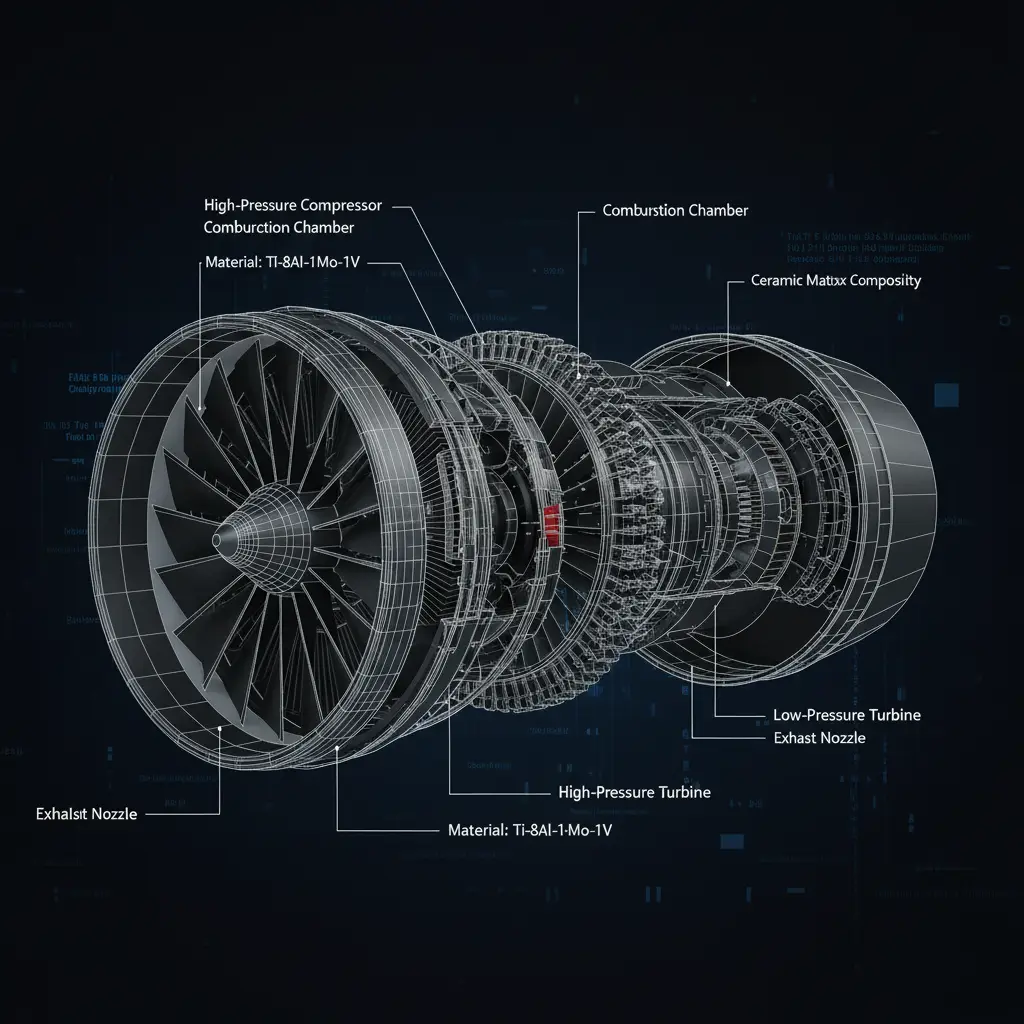
چرا دیگر نباید پیچ، مهره و واشر را به صورت دستی در کتیا مدلسازی کنید؟
بگذارید یک خاطره کوتاه از اوایل دوران کارم برایتان تعریف کنم. حدود 12 سال پیش، در یک پروژه بزرگ صنعتی، یکی از مهندسان تازهکار تیم ما نزدیک به دو روز کامل را صرف مدلسازی انواع پیچهای مورد نیاز یک مجموعه کرده بود. وقتی فایل نهایی را بررسی کردم، متوجه شدم که ابعاد سر پیچها، گام رزوهها و حتی تلرانسها با استاندارد DIN مطابقت نداشت. نتیجه؟ دو روز اتلاف وقت و یک طراحی غیرقابل ساخت.
مدلسازی دستی قطعات استاندارد یک اشتباه رایج اما پرهزینه است. شما نه تنها زمان را از دست میدهید، بلکه خودتان را در معرض خطاهای انسانی قرار میدهید. یک مهندس طراح حرفهای، چرخ را دوباره اختراع نمیکند؛ از ابزارهای استاندارد به نفع خودش استفاده میکند.
کتابخانه استاندارد یا کاتالوگ (Catalog) در کتیا دقیقاً چیست و چه کمکی به یک مهندس طراح میکند؟
خیلی ساده، کاتالوگ یک کتابخانه دیجیتال از قطعات سهبعدی آماده و استاندارد است که مستقیماً داخل نرمافزار کتیا در دسترس شما قرار دارد. این کتابخانه فقط شامل پیچ و مهره نیست، بلکه مجموعهای عظیم از قطعات صنعتی را پوشش میدهد:
- انواع خارها و پینها (Keys & Pins)
- یاتاقانها و برینگها (Bearings)
- اورینگها و واشرهای آببندی (O-rings & Seals)
- پروفیلهای استاندارد سازه (Structural Shapes)
استفاده از این کتابخانه مزایای فوقالعادهای دارد:
سرعت: به جای ساعتها مدلسازی، در چند ثانیه قطعه را وارد پروژه میکنید.
دقت: تمام ابعاد، تلرانسها و مشخصات فنی بر اساس استانداردهای جهانی (مثل ISO, DIN, ANSI) هستند. خیالتان راحت است که قطعه انتخابی شما در دنیای واقعی هم وجود دارد.
استانداردسازی: وقتی لیست قطعات (BOM) تهیه میکنید، تمام پارتنامبرها و مشخصات به صورت خودکار و دقیق ثبت میشوند که برای تیم تدارکات و ساخت حیاتی است. ⚙️
چگونه کاملترین نسخه برای دانلود کتابخانه کتیا را پیدا و به نرمافزار اضافه کنیم؟ (راهنمای گام به گام)
یکی از مشکلات رایج این است که بسیاری از نسخههای کتیا که نصب میشوند، فاقد کتابخانههای استاندارد کامل هستند. اگر شما هم با این مشکل مواجهید، نگران نباشید. معمولا میتوانید این کتابخانهها را جداگانه پیدا و اضافه کنید.
برای اضافه کردن یک کاتالوگ دانلود شده به کتیا، این مراحل را دنبال کنید:
- ابتدا از منوی بالا به مسیر Tools > Options بروید.
- در پنجره باز شده، از لیست سمت چپ، شاخه General را باز کرده و روی Catalog Browser کلیک کنید.
- در سمت راست، دکمهای به نام Add… یا Select… (بسته به ورژن کتیا) وجود دارد. روی آن کلیک کنید.
- حالا به مسیری بروید که فایلهای کاتالوگ را در آنجا قرار دادهاید و فولدر اصلی کتابخانه را انتخاب کنید.
- OK را بزنید و نرمافزار را یک بار ببندید و باز کنید. تمام شد! کتابخانه جدید به کتیا اضافه شده است.
اگر در مراحل اولیه کار با نرم افزار هستید، شاید بد نباشد نگاهی به مقاله آموزش نصب کتیا (CATIA V5) قدم به قدم بیندازید تا از صحت نصب اولیه مطمئن شوید.
چطور اولین قطعه استاندارد را از کاتالوگ در محیط Assembly فراخوانی و جایگذاری کنیم؟ (پروژه کوچک: مونتاژ یک فلنج)
تئوری کافیست، بیایید یک کار عملی انجام دهیم. فرض کنید دو فلنج دارید و میخواهید آنها را با ۴ عدد پیچ و مهره به هم متصل کنید.
- مرحله اول: وارد محیط Assembly Design شوید.
- مرحله دوم: در نوار ابزارهای سمت راست، آیکونی شبیه به یک قفسه کتاب زرد رنگ به نام Catalog Browser وجود دارد. روی آن کلیک کنید.
- مرحله سوم: پنجرهای باز میشود که ساختار درختی کتابخانههای نصب شده شما را نشان میدهد. مثلاً به مسیر ISO Standards > Bolts > Hexagon Head Bolts بروید.
- مرحله چهارم: با دابل کلیک روی پیچ مورد نظر (مثلاً ISO 4014)، پنجرهای برای انتخاب سایز باز میشود. از جدول، پیچ M8 با طول 40mm را انتخاب کنید.
- مرحله پنجم: قطعه به محیط مونتاژ شما وارد میشود. حالا کافیست با استفاده از قیدهای Coincidence و Contact آن را در محل سوراخ فلنج قرار دهید. برای یادگیری بیشتر در این زمینه، مقاله کار با قیدها (Constraints) در محیط مونتاژ کتیا میتواند بسیار مفید باشد.
همین فرایند را برای مهره و واشر هم تکرار کنید. میبینید که در کمتر از یک دقیقه، یک اتصال استاندارد و دقیق ایجاد کردید.

آیا میتوان مشخصات یک قطعه استاندارد (مثل طول پیچ یا گام رزوه) را پس از وارد کردن تغییر داد؟
بله، اما با یک شرط مهم. قطعات استاندارد در کتیا معمولاً به یک فایل اکسل به نام Design Table متصل هستند. وقتی شما یک پیچ را از کاتالوگ انتخاب میکنید، در واقع دارید یک ردیف از آن جدول اکسل را فراخوانی میکنید (مثلاً پیچ M8 با طول 40).
اگر بخواهید طول همان پیچ را به 45mm تغییر دهید، بهترین راه این است که دوباره روی قطعه در درخت طراحی دابل کلیک کنید تا پنجره انتخاب سایز باز شود و از آنجا سایز جدید را انتخاب کنید. هرگز، تاکید میکنم هرگز، پارت قطعه استاندارد را باز نکنید و به صورت دستی ابعاد اسکچ آن را تغییر ندهید! این کار ارتباط قطعه با استاندارد را قطع کرده و باعث ایجاد مشکلات جدی در مدیریت داده و BOM میشود. استفاده هوشمندانه از کاتالوگها در سفارش طراحی سه بعدی، زمان تحویل پروژه را کوتاهتر میکند.
وقتی قطعه مورد نظر شما در کاتالوگ استاندارد وجود ندارد، چه راهکارهای هوشمندانهای پیش رو دارید؟
این اتفاق زیاد میافتد. گاهی به یک بلبرینگ خاص یا یک موتور الکتریکی با ابعاد مشخص نیاز دارید که در کتابخانه پیشفرض کتیا نیست. در چنین شرایطی چند راه حل هوشمندانه وجود دارد:
- استفاده از کتابخانههای آنلاین: وبسایتهایی مثل 3DContentCentral, GrabCAD یا وبسایت خود شرکت سازنده قطعه (مثلاً SKF برای بلبرینگ) بهترین منابع برای دانلود کاتالوگ قطعات استاندارد هستند. معمولاً میتوانید مدل سهبعدی را با فرمت STEP دانلود و مستقیم در کتیا استفاده کنید.
- اصلاح یک قطعه مشابه: یک قطعه استاندارد که بیشترین شباهت را به قطعه مورد نظر شما دارد از کاتالوگ وارد کنید، سپس آن را با نام جدید (Save As) ذخیره کنید تا ارتباطش با کاتالوگ اصلی قطع شود. حالا با خیال راحت میتوانید آن را ویرایش کنید. برای این کار به تسلط کافی روی ابزارهای پایه نیاز دارید که در مقاله آموزش کامل محیط Part Design و دستورات اصلی به آن پرداختهایم.
- مدلسازی از صفر (به عنوان آخرین راه): اگر قطعه کاملاً سفارشی است، آن را با دقت از روی نقشه یا دیتاشیت مدل کنید. نکته کلیدی اینجاست که بعداً میتوانید این قطعه را به کاتالوگ شخصی خودتان اضافه کنید!
چگونه میتوانیم یک کاتالوگ قطعات استاندارد شخصیسازی شده برای قطعات پرکاربرد شرکت خود بسازیم؟
این یکی از تکنیکهای حرفهای است که تیمهای طراحی بزرگ برای افزایش بهرهوری استفاده میکنند. هر شرکتی قطعات استاندارد پرکاربرد خودش را دارد (مثلاً نوع خاصی از بست، یک مدل موتور مشخص، یا پیچهای سفارشی). شما میتوانید در کتیا یک کاتالوگ شخصی برای شرکت خودتان بسازید. 💡
جدول: معرفی استانداردهای پرکاربرد در طراحی مکانیک
| نام استاندارد | کشور/منطقه مبدأ | حوزه کاربرد اصلی | نکته برای بازار ایران |
| ISO | بینالمللی | استاندارد جهانی برای اکثر قطعات مکانیکی | ✅ بسیار رایج و قابل اطمینان. اولویت اول در طراحی. |
| DIN | آلمان | مهندسی مکانیک، خودرو، ماشینسازی | ✅ بسیار پرکاربرد و در دسترس، خصوصاً برای پیچ و مهره. |
| ANSI | آمریکا | قطعات اینچی، صنایع نفت و گاز | ⚠️ کمتر رایج است. فقط در پروژههای خاص استفاده شود. |
| JIS | ژاپن | خودرو، الکترونیک | ⚠️ بسیار کمیاب. مگر اینکه برای یک شرکت ژاپنی طراحی کنید. |
| BS | بریتانیا | قطعات اینچی و متریک خاص | ⚠️ کمکاربرد، مگر در صنایع خاص دریایی یا ریلی قدیمی. |
فرآیند کلی آن به این صورت است که ابتدا تمام پارتهای مورد نظر را مدلسازی میکنید. سپس با استفاده از ابزار Catalog Editor در کتیا، یک ساختار درختی برای دستهبندی قطعات ایجاد کرده و هر پارت را به همراه یک تصویر پیشنمایش و توضیحات (مثلاً کد فنی یا نام قطعه) به فصل مربوطه اضافه میکنید. ساخت این کاتالوگ در ابتدا کمی زمانبر است، اما در بلندمدت، صرفهجویی فوقالعادهای در زمان کل تیم طراحی ایجاد میکند. درک درست از تحلیل هزینه طراحی با کتیا و دلایل بالاتر بودن آن به شما نشان میدهد که این سرمایهگذاری اولیه چقدر ارزشمند است.
انتخاب قطعات از کاتالوگ چه تأثیر شگفتانگیزی بر تهیه لیست قطعات (BOM) و نقشههای مهندسی میگذارد؟
اینجا همان نقطهای است که تفاوت یک طراح آماتور و یک مهندس حرفهای مشخص میشود. وقتی از قطعات استاندارد کاتالوگ استفاده میکنید، هر قطعه دارای “فراداده” یا Metadata مشخصی است: شماره فنی (Part Number)، نام استاندارد، جنس، و گاهی حتی نام سازنده. این اطلاعات به صورت خودکار به محیط نقشهکشی (Drafting) و ماژول تولید لیست قطعات (Bill of Materials) منتقل میشوند.
نتیجه چیست؟ وقتی جدول BOM را در نقشه مونتاژی خود قرار میدهید، تمام اطلاعات دقیق و بدون نیاز به تایپ دستی ظاهر میشوند. این کار نه تنها از بروز خطاهای تایپی فاجعهبار جلوگیری میکند، بلکه فرآیند خرید و تدارکات را برای شرکت به شدت تسهیل میکند. اگر میخواهید در این زمینه استاد شوید، پیشنهاد میکنم نگاهی به آموزش کامل محیط Drafting در کتیا: تهیه نقشههای ساخت بیاندازید.
چه اشتباهات رایجی در کار با کتابخانه استاندارد کتیا باعث اتلاف وقت طراحان میشود؟
بر اساس تجربهای که در پروژههای مختلف داشتم، چند اشتباه مدام تکرار میشوند که میتوانند حسابی دردسرساز شوند:
- مدیریت نکردن مسیر کاتالوگ: اگر فایلهای کاتالوگ را در جای نامناسبی روی سیستم ذخیره کنید و بعداً جابجایشان کنید، کتیا دیگر نمیتواند آنها را پیدا کند و تمام قطعات استاندارد در فایلهای مونتاژی شما با خطا مواجه میشوند. همیشه یک مسیر ثابت و مشخص برای کتابخانهها در نظر بگیرید.
- انفجار (Explode) کردن قطعه استاندارد: بعضی کاربران برای ایجاد تغییرات کوچک، قطعه استاندارد را منفجر یا Decompose میکنند. این کار تمام هویت و اطلاعات استاندارد قطعه را از بین میبرد و آن را به یک جسم بیهویت تبدیل میکند.
- نادیده گرفتن Design Table: همانطور که قبلاً گفتم، تغییر ابعاد به صورت دستی به جای استفاده از جدول طراحی (Design Table)، یک اشتباه بزرگ است. این کار تمام قابلیت پارامتریک بودن قطعه را از بین میبرد.
آیا استفاده بیش از حد از قطعات کاتالوگ، فایلهای مونتاژی سنگین را کندتر میکند؟ (نکات بهینهسازی)
یک سوال خوب. بله، اگر در یک مجموعه بسیار بزرگ (مثلاً یک خط تولید کامل با هزاران پیچ و مهره) از مدلهای کامل و با جزئیات بالا استفاده کنید، قطعاً عملکرد سیستم شما کند خواهد شد. اما راه حل وجود دارد.
کتیا به شما اجازه میدهد که نمایش قطعات را مدیریت کنید. برای مجموعههای بزرگ، میتوانید نمایش رزوههای پیچها را غیرفعال کنید یا از نمایش سادهشده (Simplified Representation) استفاده کنید. این کار بدون اینکه اطلاعات فنی قطعه را حذف کند، بار گرافیکی روی سیستم را به شدت کاهش میدهد. درک تفاوت کتیا V5 و V6 (3DEXPERIENCE) هم به شما کمک میکند تا بدانید نسخههای جدیدتر چطور این مدیریت داده را بهتر انجام میدهند.
از کجا میتوان برای دانلود کاتالوگ قطعات استاندارد معتبر و کامل (بر اساس ISO, DIN) اقدام کرد؟
علاوه بر کتابخانههایی که به صورت پیشفرض با کتیا ارائه میشوند (و گاهی ناقص هستند)، منابع آنلاین بسیار معتبری برای این کار وجود دارند. این وبسایتها معمولاً مدلهای سهبعدی را در فرمتهای عمومی مثل STEP یا IGES ارائه میدهند که به راحتی در کتیا قابل استفاده هستند.
جدول منابع پیشنهادی برای دانلود قطعات استاندارد:
| نام وبسایت | نوع قطعات | فرمتهای رایج | نکته مهم |
| 3DContentCentral | مکانیکی، الکترونیکی | STEP, IGES, SolidWorks | کتابخانه بسیار بزرگ و متعلق به شرکت داسو سیستمز. |
| McMaster-Carr | صنعتی، ابزار، اتصالات | STEP, DWG | یکی از کاملترین منابع برای قطعات صنعتی آمریکایی. |
| TraceParts | مکانیکی، پنوماتیک، هیدرولیک | CATPart, STEP, IGES | تنوع بسیار بالا از سازندگان مختلف اروپایی و آسیایی. |
| SKF, FAG, etc. | یاتاقانها و قطعات تخصصی | STEP, IGES | بهترین منبع، وبسایت خود شرکت سازنده قطعه است. |
تفاوت اصلی بین استفاده از کاتالوگ داخلی کتیا و کتابخانههای آنلاین چیست؟
کاتالوگ داخلی کتیا یک مزیت بزرگ دارد: قطعات آن کاملاً “بومی” (Native) کتیا هستند. این یعنی به صورت پارامتریک و متصل به Design Table طراحی شدهاند و شما میتوانید به راحتی بین سایزهای مختلف سوئیچ کنید. ⚙️
در مقابل، مدلهایی که از وبسایتهای آنلاین دانلود میکنید (مثلاً با فرمت STEP)، معمولاً به صورت “گنگ” یا Dumb Solid وارد نرمافزار میشوند. یعنی تاریخچه طراحی و قابلیت پارامتریک بودن را ندارند. شما نمیتوانید به سادگی طول یک پیچ STEP را از ۴۰ به ۵۰ تغییر دهید. البته برای قطعاتی که سایز ثابتی دارند (مثل یک موتور)، این موضوع اهمیتی ندارد.
چگونه میتوان مطمئن شد قطعه استاندارد انتخابی ما با فرآیندهای ساخت و تولید در ایران سازگار است؟
این یک نکته بسیار مهم و تجربی است. بسیاری از استانداردهای آمریکایی (ANSI) یا ژاپنی (JIS) در بازار ایران به راحتی پیدا نمیشوند. قبل از استفاده گسترده از یک استاندارد خاص در طراحی، همیشه با تیم تدارکات یا حتی یک تامینکننده معتبر مشورت کنید. به طور کلی، استانداردهای متریک DIN و ISO در ایران رایجتر و در دسترستر هستند. این همسویی بین طراحی و واقعیتهای بازار، پروژههای شما را از دوبارهکاریهای پرهزینه نجات میدهد. شاید دانستن اصول طراحی سازه و استراکچر (Structure Design) در کتیا به شما در انتخاب پروفیلهای استاندارد موجود در بازار کمک کند.
حالا نوبت شماست: آیا میتوانید با استفاده از کاتالوگ، یک مجموعه یاتاقان (Bearing Assembly) را مونتاژ کنید؟
بهترین راه برای یادگیری، تمرین کردن است. به عنوان یک چالش، سعی کنید از یکی از منابعی که معرفی شد، یک مدل یاتاقان شیار عمیق (Deep Groove Ball Bearing) و دو عدد خار فنری (Circlip) متناسب با آن را دانلود کنید. سپس آنها را روی یک شفت ساده در محیط Assembly Design مونتاژ کنید. اگر به مشکل برخوردید یا سوالی داشتید، در بخش نظرات همین مقاله بپرسید. خوشحال میشویم کمکتان کنیم.
در پروژههای صنعتی پیچیده به مشاوره و طراحی مهندسی نیاز دارید؟ تیم رایمون کد اینجاست
در انجام پروژه طراحی صنعتی، استانداردسازی قطعات یعنی تعمیر و نگهداری آسانتر در آینده. تسلط بر ابزارهایی مانند کاتالوگ، سرعت و دقت شما را افزایش میدهد، اما طراحی مهندسی حرفهای چیزی فراتر از کار با نرمافزار است. اگر پروژهای دارید که نیازمند دانش عمیق مهندسی، تحلیلهای پیچیده و تجربه صنعتی است، تیم ما در “رایمون کد” آماده است تا به شما کمک کند. ما میتوانیم در زمینههای زیر به شما خدمات تخصصی ارائه دهیم:
- انجام پروژه کتیا در سطوح مختلف از طراحی قطعه تا مونتاژهای پیچیده
- طراحی سطوح پیشرفته و بدنه (Class-A)
- مهندسی معکوس و تبدیل ابر نقاط به مدل CAD
- طراحی قالبهای تزریق پلاستیک و دایکست
امیدواریم این راهنمای کامل، به شما در استفاده بهینه از کتابخانه استاندارد کتیا کمک کرده باشد.