محیط Structure Design کتیا؛ چگونه بدون دردسر مدلسازی دستی، سازههای مهندسی بسازیم؟
تا حالا شده وسط یک پروژه سنگین، کارفرما ازتون بخواد ابعاد کلی شاسی دستگاه رو فقط ده سانتیمتر تغییر بدید و شما عرق سرد روی پیشونیتون بشینه؟ اگر تا به حال سازههای فلزی رو با دستوراتی مثل Pad یا Rib توی محیطهای معمولی مدلسازی میکردید، حق دارید که بترسید. چون تغییر دادن اون مدلها یعنی کوبیدن و از نو ساختن! اما خب، راه حل اینجاست. طراحی استراکچر و شاسی با مقاطع استاندارد. ما در انجام پروژه کتیا، سازههایی مقاوم و بهینه طراحی میکنیم.
توی این مقاله میخوایم بریم سراغ یکی از کاربردیترین ابزارهای کتیا که خیلیها ازش غافل هستن. اگر میخواهید مسیر حرفهای شدن رو درست طی کنید، پیشنهاد میکنم حتماً نگاهی به راهنمای جامع کتیا (CATIA) بندازید تا دید کلیتری نسبت به قدرت این نرمافزار پیدا کنید. اینجا قراره یاد بگیریم چطور مثل یک مهندس ارشد، استراکچر طراحی کنیم، نه صرفاً یک اپراتور نرمافزار.
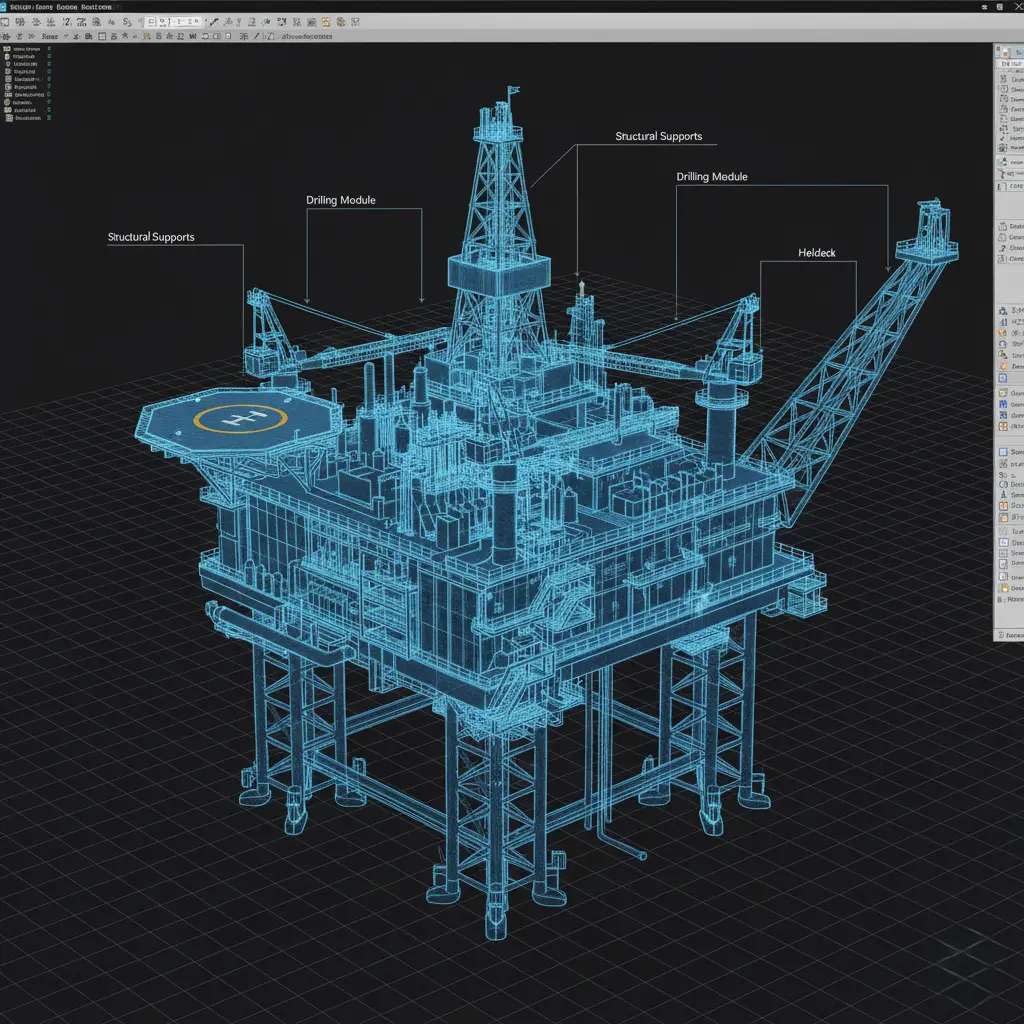
چرا مدلسازی دستی پروفیلها زمانبر است و چگونه میتوان این فرآیند را مهندسیتر کرد؟
بذارید با یه اعتراف شروع کنم. حدود دوازده سال پیش که تازه وارد بازار کار شده بودم، سر نترسی داشتم و یه پروژه ساخت فریم دستگاه پرس رو قبول کردم. اون موقع فکر میکردم اگر با دستور Pad توی Part Design پروفیلها رو یکییکی بکشم خیلی دقیقتره. نتیجه؟ فاجعه بود! وقتی کارفرما گفت “پایهها رو ۱۰ سانت بلندتر کن”، عملاً مجبور شدم کل مدل رو از اول بسازم چون اسکچها بهم وابسته نبودن و قیدها میشکست.
مشکل مدلسازی دستی اینه که شما دارید “حجم” میسازید، نه “سازه”. توی روش دستی، نرمافزار نمیفهمه این یه قوطی ۱۰ در ۱۰ هست؛ فقط یه مکعب مستطیل توخالی میبینه. این یعنی خبری از لیست برش (Cut List) خودکار نیست و برای هر تغییر کوچیک باید ساعتها وقت بذارید. راه مهندسی اینه که از ماژول تخصصی استفاده کنیم که پروفیل رو به عنوان یه “المان سازهای” میشناسه، نه صرفاً یه حجم بیمعنی. اینجوری با تغییر اسکچ مادر، کل سازه آپدیت میشه.
چگونه با ایجاد یک اسکچ سهبعدی یا شبکه (Grid) سنگبنای اصلی سازه خود را ایجاد کنیم؟
سازه شما نباید روی هوا سوار بشه. بزرگترین اشتباهی که دیدم بچهها انجام میدن اینه که مستقیم میرن سراغ آوردن تیرآهن و قوطی. صبر کنید! قبل از هر چیز شما به یک “اسکلت نامرئی” نیاز دارید. این اسکلت میتونه یه اسکچ سه بعدی باشه یا مجموعهای از خطوط و نقاط که فرم کلی دستگاه رو نشون میدن.
برای پروژههای ساده، محیط اسکچر معمولی کارتون رو راه میندازه که اگر باهاش راحت نیستید، حتماً یه مرور روی آموزش محیط Sketcher کتیا داشته باشید چون خشت اول گر نهد معمار کج، تا ثریا دیوار کج میره. اما برای سازههای پیچیده فضایی، بهتره از Wireframe استفاده کنید. تصور کنید دارید با سیم مفتول ماکت طرحتون رو میسازید؛ دقیقاً همین کار رو باید با خطوط (Lines) انجام بدید. این خطوط حکم مسیر حرکت پروفیلها رو دارن و هرچقدر روی مقید کردن این خطوط وقت بذارید، بعداً موقع تغییرات راحتترید.
چطور وارد محیط Structure Design شویم و کاتالوگ استانداردهای پروفیل را به درستی تنظیم کنیم؟
خب، حالا که اسکلتبندی آماده شد، وقتشه وارد محیط Structure Design بشیم. این محیط معمولاً توی شاخه Mechanical Design یا Infrastructure قرار داره (بسته به ورژنی که نصب کردید). اما یه مشکل شایع اینجا هست که خیلیها همون اول کار ناامید میشن: “کاتالوگ خالیه!” یا “چرا پروفیلهای DIN و ISO رو پیدا نمیکنم؟”.
این معمولاً به خاطر نصب ناقص یا آدرسدهی غلط فایلهای کاتالوگ توی تنظیمات نرمافزاره. اگر کاتالوگهاتون لود نمیشه یا ناقصه، احتمالاً مراحل نصب رو کامل نرفتید که پیشنهاد میکنم مقاله آموزش نصب کتیا (CATIA V5) رو چک کنید تا مطمئن شید فایلهای استاندارد روی سیستم نشسته. توی این محیط، ما یه ابزار اصلی داریم که آیکونش شبیه یه تیرآهن I شکله. وقتی روش کلیک میکنید، باید بتونید نوع استاندارد (مثلاً DIN)، نوع مقطع (مثلاً Rectangular Tube) و سایز رو انتخاب کنید. این کاتالوگها قلب تپنده این محیط هستن.
چگونه مناسبترین مقطع پروفیل را بر اساس نیازهای مکانیکی پروژه از کتابخانه انتخاب کنیم؟
انتخاب پروفیل فقط این نیست که بگیم “کدومش قشنگتره”. اینجا بحث مقاومت مصالح وسط میاد. مثلاً برای ستونهایی که تحت فشار عمودی هستن، قوطیهای مربعی (Square Hollow Section) عملکرد خوبی دارن، اما اگر تیر شما قراره خمش زیادی رو تحمل کنه، تیرآهنهای I شکل (I-Beam) به خاطر ممان اینرسی بالاشون توی جهت اعمال نیرو، انتخاب مهندسیتری هستن.
توی محیط Structure Design، وقتی پنل کاتالوگ باز میشه، شما با انبوهی از استانداردها روبرو میشید. اگر برای یه پروژه خاص نیاز به مقاطع غیر استاندارد یا آلومینیومی اختصاصی دارید که توی لیست پیشفرض نیست، نگران نباشید. کتیا این قابلیت رو داره که کاتالوگ شخصی بسازید. این موضوع رو توی ایجاد کاتالوگ قطعات استاندارد در کتیا کاملتر توضیح دادیم، اما فعلاً برای شروع، سعی کنید از همون استانداردهای رایج DIN یا ISO استفاده کنید تا توی خرید متریال از بازار به مشکل نخورید.
جدول مقایسه کاربردی انواع پروفیلها در طراحی ماشینآلات
| نوع پروفیل | نام استاندارد | بهترین کاربرد (تجربی) | معایب احتمالی |
| قوطی مربعی (Square Tube) | DIN 2395 / ISO | ساخت شاسی اصلی، پایههای میز، فریمهای سبک | تمیزکاری جوش در گوشههای داخلی سخت است |
| تیرآهن (I-Beam/IPE) | DIN 1025 | تیرهای جرثقیل، شاسیهای تحت بار خمشی سنگین | اتصال تجهیزات به سطوح شیبدار بالها دشوار است |
| ناودانی (U-Channel/UNP) | DIN 1026 | ریلهای راهنما، قابهای دور درب، شاسیهای جوشی | مقاومت پیچشی پایینی دارد (نیاز به جفت کردن) |
| لوله (Pipe) | DIN 2448 | هندریلها، سازههای فضایی خرپایی، سیستمهای سیالاتی | برشکاری و اتصال “ماهیچهای” در تقاطعها پیچیده است |
چه روشهایی برای سوار کردن سریع پروفیلها روی خطوط راهنما وجود دارد؟
جادوی اصلی اینجاست. وقتی دستور Shapes رو اجرا کردید و پروفیل (مثلاً قوطی ۴۰ در ۴۰) رو انتخاب کردید، حالا کافیه روی خطوطی که توی مرحله اول کشیدید کلیک کنید. به همین سادگی! نرمافزار به صورت هوشمند طول خط رو میخونه و پروفیل رو دقیقا به همون اندازه اکسترود میکنه.
نکته مهم اینه که میتونید چند تا خط رو همزمان انتخاب کنید تا سرعت کار بره بالا. فقط هواستون باشه که جهت قرارگیری پروفیل (Orientation) خیلی مهمه. گاهی وقتا پروفیل رو میندازه ولی با زاویه ۹۰ درجه اشتباه! توی همون پنجره دستور، یه کادر برای تعیین زاویه هست که میتونید دستی اصلاحش کنید. این سرعت عمل چیزیه که محیط Structure Design رو نسبت به روشهای سنتی متمایز میکنه.
چگونه نقطه لنگر (Anchor Point) پروفیل را برای تراز کردن دقیق سطوح بیرونی تنظیم کنیم؟
اینجا جاییه که تفاوت یه طراح حرفهای با آماتور مشخص میشه. به صورت پیشفرض، کتیا مرکز هندسی پروفیل رو میندازه روی خط راهنما. اما توی واقعیت، وقتی دارید یه شاسی میسازید که قراره روش ورقکاری بشه، معمولاً میخوایم “سطح بیرونی” پروفیلها با هم تراز باشه، نه مرکزشون.
توی پنجره تعریف پروفیل، گزینهای وجود داره به نام Anchor Point. با تغییر این نقطه (که معمولاً با اعداد ۱ تا ۹ روی مقطع پروفیل نشون داده میشه)، میتونید تعیین کنید که خط راهنما کجای پروفیل بیفته. مثلاً اگر میخواهید ابعاد بیرونی شاسی دقیقاً ۱۰۰۰ میلیمتر بمونه، باید انکر پوینت رو روی گوشههای بیرونی تنظیم کنید. وگرنه اگر مرکز رو ملاک بگیرید، نصف ضخامت پروفیل میزنه بیرون و ابعاد نهاییتون بزرگتر میشه و موقع مونتاژ یا نصب کاورها به دردسر میخورید.
چطور اتصالات گوشهها و زاویهها را با ابزارهای Miter Cut و Cutback تمیز و اجرایی درآوریم؟
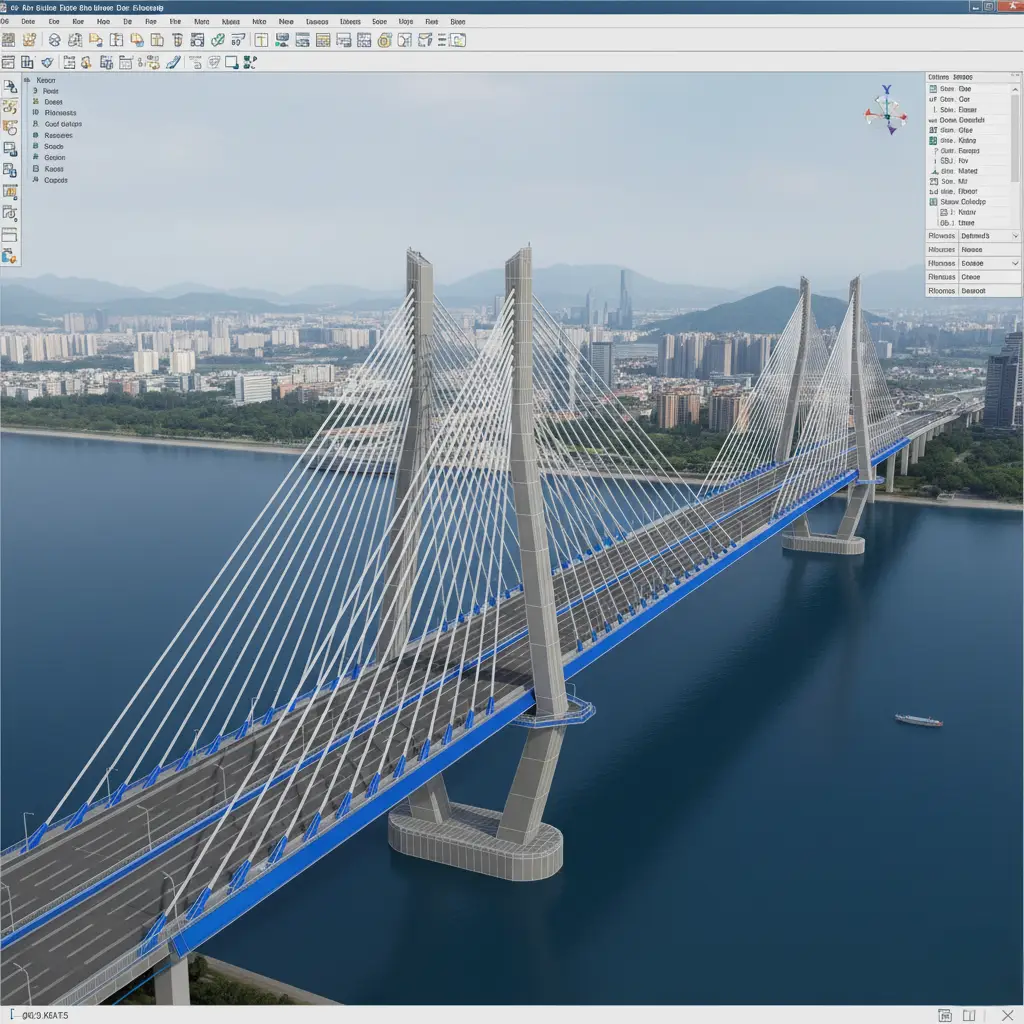
وقتی پروفیلها رو روی خطوط میندازید، اولش توی گوشهها با هم تداخل دارن و تو هم تو هم میشن. توی دنیای واقعی نمیشه آهن رو اینطوری جوش داد! ما نیاز داریم سر پروفیلها رو زاویهدار ببریم (فارسیبر) یا یکی رو کوتاه کنیم تا اون یکی رد بشه.
ابزار Miter Cut دقیقاً برای همینه که دو تا پروفیل که به هم عمودن یا زاویه دارن رو با زاویه ۴۵ درجه (یا هر زاویه نیمساز دیگه) برش بزنه تا لبهها تمیز به هم برسن. این نوع اتصال برای جوشکاری عالیه و ظاهر کار رو هم شکیل میکنه. البته همیشه هم فارسیبر خوب نیست؛ گاهی برای استحکام بیشتر لازمه از اتصال Cutback استفاده کنیم که یه پروفیل مستقیم میره و اون یکی روش میشینه. انتخاب بین اینها بستگی به نوع بارگذاری و نظر تیم ساخت داره. انتخاب پروفیل مناسب برای کاهش وزن سازه، هنری است که در سفارش طراحی سه بعدی شاسی به کار میبریم.
چگونه برخورد تیرها به یکدیگر و تداخلات سازهای را با دستور Trim مدیریت و اصلاح کنیم؟
همیشه اتصالات ما گوشههای تمیز ۹۰ درجه نیستند. خیلی وقتها، مثل سازههای خرپایی، یه پروفیل مورب (بادبند) میاد و میخوره وسط یه ستون. اینجا دیگه Miter Cut جواب نمیده. باید از دستور Trim استفاده کنیم تا پروفیل فرعی دقیقاً شکل سطح پروفیل اصلی برش بخوره.
این کار باعث میشه توی نقشههای خروجی و لیست برش، طول واقعی قطعه محاسبه بشه. اگر این تریم کردن رو انجام ندید، توی مدل سه بعدی شاید چیزی معلوم نباشه (چون داخل همه)، ولی وقتی نقشه رو میدید به برشکار، پروفیل رو بلندتر میبره و موقع مونتاژ میبینید جا نمیره! پس همیشه بعد از چیدمان اولیه، زمانی رو بذارید برای تمیزکاری اتصالات با Trim. این دقت در جزئیات، همون چیزیه که توی پروژههای صنعتی و حتی برای کسانی که دنبال انجام پروژه کتیا به صورت حرفهای هستن، به شدت اهمیت داره.
آیا امکان افزودن صفحات اتصال (Plates) و لچکیها (Gussets) برای تقویت نقاط بحرانی در محیط Structure Design وجود دارد؟
یک سازه لخت و عور که فقط از تیر و ستون تشکیل شده باشه، توی بارهای دینامیکی (مثل لرزش موتور) دوام نمیاره. ما نیاز به “لچکی” یا همون Gusset داریم تا زاویهها بازی نکنن. خوشبختانه توی محیط Structure Design نیاز نیست دستی اینها رو مدل کنید. یه دستور اختصاصی برای ایجاد پلیتهای انتهایی (End Plates) و لچکیها وجود داره که خودش ضخامت و ابعاد رو بر اساس پروفیل تنظیم میکنه.
البته یه نکته تجربی بگم؛ اگر پلیتهای شما خمکاریهای پیچیده داره یا قراره برش لیزر خاصی روش بخوره، بهتره اون قطعات خاص رو توی محیط آموزش طراحی ورقکاری در کتیا (Generative Sheet Metal Design) مدل کنید و بعد بیارید توی اسمبلی. اما برای بیسپلیتهای ساده (Base Plates) که زیر ستونها قرار میگیرن تا بار رو به فونداسیون منتقل کنن، ابزارهای خود محیط استراکچر کاملاً جوابگو و سریعه. فقط یادتون نره که متریال پلیت رو درست تعریف کنید، چون معمولاً ورقها فولاد ST37 هستن ولی پروفیلها ممکنه آلیاژ دیگه باشن. 🔩
چگونه میتوان بدون بهم ریختن کل سازه سایز یا نوع پروفیلها را در میانه پروژه تغییر داد؟
اینجا دقیقاً جاییه که قدرت پارامتریک بودن کتیا خودنمایی میکنه. فرض کنید مدیر پروژه میاد میگه “اون ستونهای قوطی ۱۰ سانت رو بکن ۱۴ سانت چون تحلیل جواب نداده”. توی روش سنتی باید گریه کنید! اما اینجا فقط کافیه روی پروفیل دابل کلیک کنید و از کاتالوگ سایز جدید رو انتخاب کنید. تمام برشها، تریمها و اتصالات به صورت خودکار آپدیت میشن.
این قابلیت “هوشمند بودن” مدل، ریشه در فرمولنویسیهای پشت پرده کتیا داره. اگر علاقه دارید بدونید چطور میشه این روابط رو کنترل کرد، مقاله طراحی پارامتریک و فرمولنویسی در کتیا (Knowledge Ware) دید خوبی بهتون میده. نکته مهم اینه که وقتی سایز پروفیل عوض میشه، حتماً یه بار دکمه Update رو بزنید و اتصالات رو چک کنید، چون ممکنه یه جای کار به خاطر تغییر ضخامت، یه گپ کوچیک ایجاد بشه که نیاز به اصلاح دستی داشته باشه.
چه اشتباهات رایجی در طراحی اسکچ اولیه باعث ایجاد خطا در ایجاد پروفیلها میشود؟
بعد از سالها سروکله زدن با مدلهای بچههای تازهکار، میتونم بگم ۹۰ درصد خطاها برمیگرده به همون “اسکلت سیمی” اول کار. اگر اونجا رو شل بگیرید، اینجا ارور بارون میشید.
لیست خطاهای اعصابخوردکن ایناس:
- عدم اتصال نقاط (Discontinuity): خطوط توی فضا به هم نرسیدن. زوم کنید! گاهی یه میکرون فاصله باعث میشه Miter Cut عمل نکنه.
- گوشههای تیز در لولهکشی: اگر دارید با پروفیل لوله (Pipe) کار میکنید و میخواید خم بزنید، اسکچ شما نباید شکستگی تیز داشته باشه، باید فیلت (Fillet) داشته باشه. برای کارهای پیچیدهتر لولهکشی البته پیشنهاد میکنم آموزش محیط لولهکشی(Piping Design) در کتیا رو ببینید چون اونجا زانوها (Elbow) استاندارد هستن.
- اسکچهای بیش از حد پیچیده: سعی نکنید کل کارخونه رو توی یه اسکچ بکشید. سازه رو به زیرمجموعههای کوچیکتر (Sub-Assembly) تقسیم کنید تا فایل سنگین نشه.
جدول چکلیست عیبیابی قبل از خروجی گرفتن
| مورد بررسی | چرا مهم است؟ | ابزار بررسی در کتیا |
| تداخلات (Clash) | جلوگیری از خطای مونتاژ در واقعیت | Clash Detection (در محیط DMU) |
| طول پروفیلها | اطمینان از موجود بودن طول شاخه در بازار (مثلاً ۶ یا ۱۲ متر) | Measure Item / BOM |
| نوع متریال | تاثیر مستقیم روی وزن و قیمت تمام شده | Apply Material |
| وضعیت برشها | جلوگیری از تداخل فیزیکی در کنجها | Visual Inspection (زوم کردن روی اتصالات) |
چگونه لیست برش (Cut List) و جدول متریال (BOM) دقیق برای واحد تولید استخراج کنیم؟
مدل سه بعدی قشنگه، ولی جوشکار و برشکار توی کارگاه “نقشه” و “لیست برش” میخوان. شما باید بتونید یه جدول بدید که بگه: “از قوطی ۴۰x۴۰، ده تا شاخه به طول ۱۲۵۰ میلیمتر با زاویه برش ۴۵ درجه میخوایم”.
توی کتیا میتونید خروجی BOM رو طوری تنظیم کنید که ستون Length رو دقیق نشون بده.
فقط یه نکته ریز: طولی که نرمافزار میده، طول نهاییه. همیشه به واحد تدارکات بگید یه مقدار پرت (Waste) برای عرض اره نواری در نظر بگیرن. برای اینکه این اطلاعات رو تمیز و استاندارد ببرید توی شیتهای نقشه، تسلط بر آموزش محیط Drafting در کتیا ضروریه. اونجا یاد میگیرید چطور بالنگذاری (Ballooning) کنید تا هر پروفیل توی نقشه مونتاژ یه شماره فنی داشته باشه و کارگر موقع اسمبل گیج نشه. 📝
آیا میتوان سازه طراحی شده را برای تحلیل تنش و بارگذاری مستقیماً به محیط Analysis منتقل کرد؟
بله، و این یکی از بزرگترین مزیتهاست. وقتی شما توی پارت دیزاین حجم میسازید، برای تحلیل باید مشبندی حجمی (Solid Mesh) انجام بدید که خیلی سنگینه و زمانبر. اما سازهای که توی محیط Structure Design ساخته شده، به صورت “المان تیر” (Beam Element) شناخته میشه.
این یعنی چی؟ یعنی تحلیلش ثانیهای انجام میشه! شما میتونید مدل رو ببرید توی محیط تحلیل و ببینید زیر بار ۱۰ تنی چقدر خم میشه. اگر میخواید مهندسی کار کنید نه فقط نقاشی، حتماً آموزش تحلیل استاتیکی و تنش در محیط Generative Structural Analysis رو مطالعه کنید. اونجا یاد میگیرید چطور نقاط جوش رو شبیهسازی کنید و قبل از اینکه هزینهای برای ساخت بشه، نقاط ضعف سازه رو پیدا و تقویت کنید.
تفاوت سرعت و دقت مدلسازی در این محیط نسبت به روشهای سنتی Part Design چقدر است؟
بیاید تعارف رو بزاریم کنار. یه جدول ساده مقایسهای که حاصل تجربههای پروژههای واقعی منه، همه چیز رو روشن میکنه:
| ویژگی | روش سنتی (Part Design) | روش تخصصی (Structure Design) |
| سرعت مدلسازی | کند (نیاز به کشیدن تک تک مقاطع) | بسیار سریع (استفاده از کاتالوگ آماده) |
| مدیریت اتصالات | کابوس! (برشهای دستی پیچیده) | عالی (تریم و برش خودکار) |
| تغییرات طرح | زمانبر و پر ریسک | سریع و پارامتریک |
| خروجی لیست برش | تقریبا غیرممکن (دستی باید حساب کنید) | خودکار و دقیق |
| وزن فایل | سنگین | سبک و بهینه |
اگر سیستمتون قدیمیه و با فایلهای سنگین مشکل دارید، استفاده از این محیط فشار کمتری به سختافزار میاره. البته برای عملکرد بهتر همیشه توصیه میشه نیمنگاهی به سیستم مورد نیاز کتیا داشته باشید تا وسط کار لگ نگیرید.
چطور چالشهای طراحی سازههای پیچیده صنعتی را با مشاوره تیم فنی رایمون کد حل کنید؟
طراحی سازه توی کتیا فقط یاد گرفتن دستورات نیست؛ دونستنِ “فوت کوزهگری” اجراست. اینکه بدونید کجا پروفیل رو دوتیکه کنید تا حملونقلش راحت باشه، یا چطور تلورانسهای جوشکاری رو توی مدل لحاظ کنید، چیزیه که توی هلپ نرمافزار نوشته نشده. ما در “رایمون کد” بارها با چالشهای عجیب و غریب توی طراحی خطوط تولید و ماشینآلات خاص روبرو بودیم و یاد گرفتیم چطور از ابزارهایی مثل همین محیطStructure Design برای حلشون استفاده کنیم. تحلیل استحکام سازههای طراحی شده، بخشی از خدمات طراحی صنعتی ما برای اطمینان از ایمنی است.
یادگیری این محیط قدم بزرگیه، اما اگر پروژهای دارید که پیچیدگیهاش فراتر از یک مدلسازی سادست و نیاز به دید اجرایی و تحلیل دقیق داره، تیم ما میتونه کنارتون باشه تا از دوبارهکاریهای پرهزینه جلوگیری کنید. طراحی درست، سرمایهگذاریه، نه هزینه.