دستور sweep در سالیدورک چیست؟ آموزش جامع مدلسازی مسیرهای پیچیده (از فنر تا لولهکشی صنعتی)
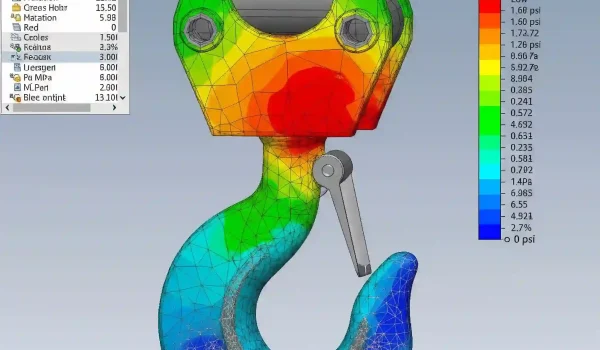
1. چگونه یک پروفایل را در یک مسیر دلخواه حرکت دهیم؟ حل مشکل با دستور Sweep
دستور sweep در سالیدورک: تا حالا برایتان پیش آمده که بخواهید یک لوله، فنر یا حتی یک مسیر کابلکشی پیچیده را در نرمافزار مدل کنید و ندانید از کجا شروع کنید؟ ابزارهای ساده مثل Extrude فقط در یک خط راست حجم میدهند. اما وقتی مسیر شما منحنی، سهبعدی و پیچیده باشد، داستان فرق میکند. اینجا دقیقا جایی است که باید با یک ابزار قدرتمندتر آشنا شوید. مدلسازی مسیرهای پیچیده و فنرها چالشبرانگیز است. ما در انجام پروژه سالیدورک، پیچیدهترین فرمها را برای شما طراحی میکنیم.
جدول راهنمای سریع عیبیابی(Troubleshooting) دستورSweep
| مشکل / خطا | دلیل احتمالی | راه حل سریع |
| دستور اجرا نمیشود | پروفایل به مسیر متصل (Pierce) نیست. | از قید Pierce در اسکچ پروفایل استفاده کنید. |
| ارور Self-Intersection | شعاع انحنای مسیر خیلی کم است. | شعاع پیچها را در اسکچ مسیر افزایش دهید یا پروفایل را کوچکتر کنید. |
| شکل نهایی کج و معوج است | گزینه Follow Path باعث پیچش ناخواسته شده. | گزینه Keep Normal Constant را امتحان کنید. |
| مقطع در طول مسیر کوچک/بزرگ نمیشود | نیاز به کنترل بیشتر روی شکل دارید. | از یک یا چند Guide Curve برای هدایت لبههای پروفایل استفاده کنید. |
این مقاله بخشی از راهنمای جامع ما در آموزش کامل سالیدورکس از صفر تا صد است. هدف ما در رایمون کد این است که فقط کار با دکمهها را یاد ندهیم، بلکه تفکر طراحی مهندسی را به شما منتقل کنیم. دستور sweep در سالیدورک یکی از همان ابزارهایی است که اگر مفهومش را درست درک کنید، درهای جدیدی از مدلسازی به رویتان باز میکند. پس بیایید ببینیم چطور مسیرهای پیچیده را رام کنیم.

2. آناتومی دستور sweep در سالیدورک: دو جزء حیاتی که باید بشناسید
قبل از اینکه وارد نرمافزار بشویم، بگذارید مفهوم Sweep را با یک مثال ساده باز کنیم. فکر کنید یک قطار اسباببازی دارید (این میشود پروفایل شما) و یک ریل قطار (این هم مسیر شما). دستور Sweep کاری نمیکند جز اینکه آن قطار را بردارد و دقیقاً روی ریل حرکت دهد و از حرکتش یک حجم سهبعدی بسازد. به همین سادگی!
- پروفایل (Profile): این همان مقطع یا شکل دوبعدی شماست. میتواند یک دایره (برای ساخت لوله)، یک مربع (برای ساخت یک فریم) یا هر شکل بستهی دیگری باشد که در یک محیط اسکچ (Sketch) کامل و مقید رسم کردهاید.
- مسیر (Path): این همان ریلی است که پروفایل قرار است روی آن حرکت کند. مسیر شما میتواند یک خط ساده، یک کمان، یک اسپیرال (برای فنر) یا حتی یک منحنی سهبعدی پیچیده باشد که از چندین خط و کمان تشکیل شده.
نکته کلیدی این است که پروفایل و مسیر باید در دو اسکچ جداگانه و معمولاً عمود بر هم باشند.
3. پروژه اول: مدلسازی یک «بست لوله فلزی» با Sweep (آموزش قدم به قدم) ⚙️
بیایید یک مثال واقعی را با هم انجام دهیم. میخواهیم یک بست فلزی U شکل ساده را مدل کنیم.
- رسم مسیر (Path): ابتدا روی صفحه Front Plane یک اسکچ جدید باز کنید. با استفاده از ابزار Line و 3Point Arc، یک شکل شبیه به حرف U رسم کنید. با ابزار Smart Dimension، ابعاد آن را مشخص کنید. مثلاً ارتفاع خطوط صاف 50mm، و شعاع کمان پایینی 25mm. حتماً اسکچ را با قیدگذاری (Relations) کاملاً مقید (Fully Defined) کنید. از اسکچ خارج شوید.
- رسم پروفایل (Profile): حالا مهمترین قسمت. باید صفحهای را انتخاب کنیم که بر نقطه شروع مسیر ما عمود باشد. در این مثال، صفحه Right Plane کاملاً مناسب است. روی این صفحه کلیک کرده و یک اسکچ جدید ایجاد کنید. یک دایره به قطر 10mm دقیقاً روی نقطه شروع مسیر (Origin) رسم کنید. از اسکچ خارج شوید.
- اجرای دستور sweep در سالیدورک: به تب Features بروید و روی Swept Boss/Base کلیک کنید. پنجره دستور باز میشود.
- در کادر آبی رنگ Profile، اسکچ دایره خود را انتخاب کنید.
- در کادر صورتی رنگ Path، اسکچ U شکل را انتخاب کنید.
- به محض انتخاب هر دو، سالیدورکس پیشنمایش بست فلزی را به شما نشان میدهد. روی تیک سبز کلیک کنید و تمام!
4. فراتر از اصول اولیه: کنترل کامل بر شکل نهایی با گزینههای پیشرفته Sweep
خب، مثال بالا خیلی ساده بود. قدرت واقعی Sweep در بخش Options آن نهفته است. اینجا جایی است که بعد از حدود ۱۲ سال کار طراحی صنعتی، هنوز هم از قابلیتهایش شگفتزده میشوم. بیایید چند گزینه کلیدی را بررسی کنیم.
تفاوت حیاتی Follow Path و Keep Normal Constant: کدام را و چرا انتخاب کنیم؟
این دو گزینه نحوه قرارگیری پروفایل حین حرکت روی مسیر را تعیین میکنند و درک تفاوتشان بسیار مهم است.
- Follow Path: این حالت پیشفرض است. پروفایل همیشه خودش را بر مسیر عمود نگه میدارد. مثل واگن قطار که سر پیچها میچرخد. برای طراحی شلنگ، لوله یا فنر که باید پیچش طبیعی داشته باشند، این بهترین گزینه است.
- Keep Normal Constant: در این حالت، پروفایل جهتگیری اولیه خودش را در تمام طول مسیر حفظ میکند و نمیچرخد. فرض کنید میخواهید یک شیار مستقیم روی یک سطح منحنی ایجاد کنید. اگر از Follow Path استفاده کنید، شیار در پیچها کج میشود. اما با Keep Normal Constant، شیار همیشه موازی با صفحه اولیه باقی میماند.
ایجاد پیچش با Profile Twist: کلید طراحی فنر، مته و رزوههای خاص 💡
این گزینه فوقالعاده است. با استفاده از آن میتوانید به پروفایل خود حین حرکت، یک دوران یا پیچش مشخص بدهید. مثلا برای ساخت یک فنر، کافیست مسیر شما یک خط مستقیم باشد و پروفایل یک دایره. سپس در بخش Profile Twist، حالت را روی Specify Twist Value بگذارید، نوع آن را Revolutions (دور) انتخاب کرده و مثلا عدد 10 را وارد کنید. به همین راحی یک فنر با 10 دور کامل ساخته میشود! این تکنیک برای ساخت مته یا رزوههای خاص هم کاربرد دارد و گاهی جایگزین بهتری برای دستور Revolve و ساخت قطعات متقارن است.
قدرت مسیرهای راهنما (Guide Curves): چگونه مقاطع متغیر و پیچیده بسازیم؟
اینجا دیگر وارد حوزه طراحی حرفهای میشویم. مسیرهای راهنما به شما اجازه میدهند شکل پروفایل را در طول مسیر کنترل و دگرگون کنید. فرض کنید میخواهید یک دسته ارگونومیک طراحی کنید که از یک مقطع دایرهای شروع شده و به یک مقطع بیضی ختم میشود.
با Sweep معمولی این کار غیرممکن است. اما با Guide Curves شما میتوانید یک یا چند منحنی راهنما رسم کنید تا لبههای پروفایل شما را در طول مسیر هدایت کنند. این قابلیت، دستور سویپ را به ابزاری شبیه به دستور قدرتمند Loft برای طراحی سطوح پیچیده تبدیل میکند، با این تفاوت که کنترل شما روی یک مسیر اصلی متمرکز است.
یادم هست در یک پروژه برای طراحی یک قطعه آیرودینامیک برای بدنه یک خودرو، بدون استفاده از Guide Curves عملاً کار غیرممکن بود. این ابزارها در پروژههای پیچیده واقعاً نجاتدهنده هستند. البته کار با آنها کمی قلق دارد و اگر در پروژههای خود با چنین چالشهایی مواجه هستید، تیم ما در انجام پروژه سالیدورک میتواند به شما کمک کند تا مدلهای پیچیده را با بالاترین دقت و کیفیت پیادهسازی کنید.
جدول مقایسه سریع ابزارهای حجمدهی اصلی در سالیدورکس
| ابزار | ورودی اصلی | بهترین کاربرد | مثال |
| Extrude | یک اسکچ دوبعدی | حجمدهی مستقیم و خطی | ساخت یک مکعب یا صفحه |
| Revolve | یک اسکچ + یک محور دوران | قطعات متقارن محوری | ساخت شفت، فولی، چرخ |
| Sweep | یک پروفایل + یک مسیر | قطعاتی که در طول یک مسیر شکل میگیرند | لوله، فنر، کابل، قاب |
| Loft | دو یا چند پروفایل | قطعات با مقاطع متغیر و سطوح گذار | بدنه موس، بطری، مجرای هوا |
5. ⚠️ سه خطای رایج که در دستور sweep در سالیدورک شما را متوقف میکند (و راه حل سریع آنها)
هیچ چیز ناامیدکنندهتر از این نیست که همه چیز را درست تنظیم کرده باشید اما با یک ارور قرمز از طرف سالیدورکس مواجه شوید. این خطاها معمولاً دلایل مشخصی دارند که با کمی تجربه میتوانید سریع تشخیصشان دهید. بیایید سه مورد از شایعترین آنها را که بارها در پروژههای مختلف دیدهام، با هم مرور کنیم. هزینه مدلسازی فرمهای پیچیده متفاوت است؛ برای استعلام قیمت طراحی با سالیدورک با ما تماس بگیرید.
خطای اول: تداخل پروفایل با خودش (Self-Intersecting Geometry)
این خطا زمانی رخ میدهد که پروفایل شما حین حرکت در یک پیچ تند، با خودش برخورد میکند. تصور کنید یک اتوبوس بلند میخواهد از یک کوچه تنگ دور بزند؛ وسط اتوبوس به دیوار میگیرد! راه حل ساده است: یا پروفایل را کوچکتر کنید، یا شعاع انحنای مسیر را بزرگتر کنید. گاهی اوقات استفاده از یک Fillet برای نرم کردن گوشههای تیز در اسکچ مسیر، به راحتی این مشکل را حل میکند.
خطای دوم: شعاع انحنای مسیر کوچکتر از اندازه پروفایل
این مشکل خیلی شبیه به مورد قبلی است اما دلیل هندسی متفاوتی دارد. اگر شعاع یک پیچ در مسیر شما از شعاع خود پروفایل (مثلاً دایره) کوچکتر باشد، نرمافزار نمیتواند هندسه معتبری ایجاد کند. همیشه مطمئن شوید مسیر شما به اندازه کافی “روان” و “باز” برای عبور پروفایل هست.
خطای سوم: عدم اتصال صحیح پروفایل به مسیر (Piercing Problem)
این یکی خیلی رایج است. برای اینکه Sweep درست کار کند، اسکچ پروفایل باید دقیقاً به یک نقطه از اسکچ مسیر “متصل” یا “Pierce” شده باشد. اگر پروفایل شما حتی یک هزارم میلیمتر با مسیر فاصله داشته باشد یا از آن رد شده باشد، دستور کار نمیکند. از قید Pierce در محیط اسکچ استفاده کنید تا مطمئن شوید این اتصال برقرار است. این قید یکی از مهمترینهاست که در آموزش کامل قیدهای هندسی اسکچ مفصل در موردش صحبت کردهایم.
6. چه زمانی از Sweep استفاده نکنیم؟ مقایسه هوشمندانه Sweep و Loft
یک مهندس خوب فقط نمیداند چطور از یک ابزار استفاده کند، بلکه میداند چه زمانی از آن استفاده نکند. بزرگترین رقیب Sweep، دستور Loft است. انتخاب بین این دو کاملاً به هدف شما بستگی دارد.
| ویژگی | Sweep | Loft |
| ورودی اصلی | یک پروفایل + یک مسیر | دو یا چند پروفایل متفاوت |
| کنترل شکل | توسط مسیر اصلی و مسیرهای راهنما | توسط شکل پروفایلهای ابتدا و انتها |
| بهترین کاربرد | لوله، فنر، کابل، مسیرهای یکنواخت | بدنههای متغیر، سطوح گذار (مثل بطری) |
| مثال صنعتی | لولهکشی یک واحد پتروشیمی | طراحی بدنه یک موس کامپیوتر |
به طور خلاصه: اگر میخواهید یک مقطع ثابت را در طول یک مسیر تعریفشده حرکت دهید، از Sweep استفاده کنید. اما اگر میخواهید بین چند مقطع متفاوت یک سطح نرم و یکپارچه ایجاد کنید، Loft ابزار شماست. گاهی حتی برای ایجاد یک سوراخ پیچیده، به جای استفاده از Swept Cut، روشهای دیگری وجود دارد که باید بررسی شوند.
7. از طراحی تا ساخت: نکات کلیدی Sweep در کاربردهای صنعتی واقعی
طراحی در نرمافزار یک چیز است، ساخت آن در دنیای واقعی چیز دیگری. وقتی با دستور sweep در سالیدورک مدلسازی میکنید، باید به محدودیتهای ساخت هم فکر کنید.
ملاحظات طراحی لولهکشی (Piping): حداقل شعاع خمش و ضخامت جداره
وقتی یک مسیر لوله را با Sweep طراحی میکنید، نمیتوانید هر شعاع خمشی را انتخاب کنید. دستگاههای Bend لوله در دنیای واقعی محدودیت دارند. همیشه حداقل شعاع خمش مجاز برای متریال و قطر لوله مورد نظرتان را چک کنید. در غیر این صورت، طرح شما در کارگاه ساختنی نخواهد بود! این موضوع به خصوص در پروژههای بزرگ صنعتی که به تکثیر المانها با دستور Pattern نیاز دارند، اهمیت زیادی پیدا میکند.
طراحی مسیرهای سیمکشی (Wiring) برای جلوگیری از کشیدگی و پارگی
در طراحی مسیر سیمکشی یا کابل، مسیر شما باید آنقدر روان باشد که از ایجاد تنش و کشیدگی روی سیم جلوگیری کند. استفاده از Spline به جای خطوط و کمانهای تیز در اسکچ مسیر، به شما کمک میکند مسیرهای طبیعیتری ایجاد کنید که هم در مونتاژ راحتتر هستند و هم عمر قطعه را افزایش میدهند.
8. 💡 نکته حرفهای از تیم رایمون کد: بهینهسازی مدلهای Sweep برای اسمبلیهای سنگین
مدلهای ساخته شده با Sweep، به خصوص آنهایی که مسیرهای پیچیده و پر از انحنا دارند، میتوانند فایل شما را به شدت سنگین کنند. در یک اسمبلی بزرگ که صدها قطعه از این نوع دارد، این موضوع به یک کابوس تبدیل میشود.
یک راه حل حرفهای، استفاده از Configurations است. یک Configuration ساده (Simplified) بسازید که در آن Sweep را با یک شکل سادهتر مثل یک Extrude جایگزین کردهاید یا آن را Suppress کنید. در محیط اسمبلی از این نسخه ساده استفاده کنید تا عملکرد سیستم روان بماند و فقط برای تهیه نقشه نهایی یا تحلیل، به سراغ Configuration کامل (Detailed) بروید. ما در مقاله طراحی پارامتریک با Equations و Configurations به طور کامل این تکنیکهای پیشرفته را توضیح دادهایم.
9. حالا نوبت شماست! چالش طراحی یک «فنر کششی با دو قلاب در انتها»
حالا که با تمام جنبههای Sweep آشنا شدید، یک چالش برایتان دارم. سعی کنید یک فنر کششی کامل طراحی کنید.
بدنه فنر را با دستور sweep در سالیدورک و گزینه Twist بسازید. سپس در دو انتهای آن، دو قلاب با استفاده از Sweep و یک مسیر نیمدایره اضافه کنید. این یک تمرین عالی برای ترکیب چند دستور sweep در سالیدورک در یک قطعه است. اگر به مشکل برخوردید، در بخش نظرات سوالتان را بپرسید!
10. جمعبندی: Sweep، ابزاری قدرتمند برای تبدیل ایدههای پیچیده به مدل سهبعدی
همانطور که دیدید، دستور sweep در سالیدورک فقط یک ابزار ساده برای ساخت لوله نیست. این دستور یک جعبه ابزار کامل برای مدلسازی هر نوع هندسهای است که بر پایه یک مسیر و یک پروفایل بنا شده. از فنر و رزوه گرفته تا مسیرهای پیچیده کابلکشی و قطعات آیرودینامیک. درک عمیق گزینهها و دانستن تفاوت آن با ابزارهای دیگر مثل Loft، همان چیزی است که یک کاربر معمولی را از یک طراح حرفهای متمایز میکند. امیدوارم این راهنما به شما کمک کرده باشد تا با اطمینان بیشتری از قابلیتهای دستور Sweep در سالیدورکس استفاده کنید. طراحی لولهکشی و کابلها در خدمات طراحی صنعتی ماشینآلات، نیازمند تسلط کامل به دستور Sweep است.
سوالات متداول (FAQ)
1. تفاوت اصلی Sweep و Loft چیست؟
به طور خلاصه، Sweep یک پروفایل را در طول یک مسیر حرکت میدهد، اما Loft بین دو یا چند پروفایل مختلف سطح ایجاد میکند. برای ساخت لوله یا فنر از Sweep و برای ساخت بدنه موس یا بطری از Loft استفاده کنید.
2. آیا میتوانم از یک پروفایل باز (Open Profile) در Sweep استفاده کنم؟
بله! اگر از Sweep برای ایجاد سطح (Swept Surface) استفاده کنید، پروفایل شما میتواند باز باشد. اما برای ایجاد حجم (Swept Boss/Base)، پروفایل حتماً باید یک شکل بسته باشد.
3. چرا گاهی اوقات پروفایل من در طول مسیر میچرخد یا وارونه میشود؟
این مشکل معمولاً به دلیل تنظیمات بخش Orientation/Twist است. مطمئن شوید گزینه Keep Normal Constant را در جایی که نیاز به جهتگیری ثابت دارید، انتخاب کردهاید. برای کنترل بیشتر، از Guide Curves استفاده کنید.
4. آیا میتوانم از چند مسیر راهنما (Guide Curves) استفاده کنم؟
بله، شما میتوانید از چندین مسیر راهنما برای کنترل دقیقتر لبههای مختلف پروفایل خود استفاده کنید. این کار برای طراحی قطعات ارگونومیک و پیچیده بسیار کاربردی است.
5. دستور Swept Cut دقیقاً چه کاری انجام میدهد؟
این دستور دقیقاً برعکس Swept Boss/Base عمل میکند. یعنی یک پروفایل را در طول یک مسیر حرکت میدهد تا از یک حجم موجود، متریال کم کند و یک شیار، کانال یا برش ایجاد کند.
6. بهترین راه برای ساخت یک فنر با Sweep چیست؟
یک مسیر (Path) به شکل خط مستقیم به طول فنر ایجاد کنید. یک پروفایل دایرهای در ابتدای آن رسم کنید. سپس در گزینههای Sweep، از Profile Twist و حالت Revolutions برای تعیین تعداد دورهای فنر استفاده کنید.
7. آیا میتوانم مسیر (Path) را بعد از اجرای دستور Sweep ویرایش کنم؟
بله. سالیدورکس یک نرمافزار پارامتریک است. شما میتوانید به راحتی اسکچ مسیر را ویرایش کنید و مدل Sweep شما به صورت خودکار با تغییرات جدید آپدیت خواهد شد.
8. خطای “Geometry is too complex” در Sweep به چه معناست؟
این خطا معمولاً زمانی رخ میدهد که مسیر شما دارای پیچها و انحناهای بسیار شدید و کوچک است و نرمافزار نمیتواند یک هندسه روان و بدون تداخل ایجاد کند. سعی کنید مسیر خود را با استفاده از Spline یا شعاعهای بزرگتر، روانتر کنید.
9. آیا Sweep فایل را سنگین میکند؟
بله، مدلهای ساخته شده با مسیرهای پیچیده (مخصوصاً Spline) میتوانند حجم فایل را افزایش دهند و عملکرد سیستم را کند کنند. در اسمبلیهای بزرگ، سعی کنید از نسخههای ساده شده (Simplified Configuration) این قطعات استفاده کنید.
10. برای شروع یادگیری Sweep چه چیزی را پیشنهاد میکنید؟
با یک مثال ساده شروع کنید: یک گیره کاغذ (Paper Clip). مسیر آن ترکیبی از خطوط و کمانهاست و پروفایلش یک دایره ساده است. این بهترین تمرین برای درک رابطه بین مسیر و پروفایل است.