تنظیمات اولیه و بهینهسازی کتیا برای عملکرد بهتر: راهنمای کامل رایمون کد🚀
هیچچیز کلافهکنندهتر از این نیست که وسط طراحی یک مدل پیچیده، کتیا هنگ کنه یا موقع چرخوندن یه اسمبلی سنگین، سیستم لگ بزنه. این مشکلات فقط وقت شما رو تلف نمیکنن، بلکه تمرکز و خلاقیتتون رو هم از بین میبرن. خبر خوب اینه که بخش بزرگی از این مشکلات با چندتا تنظیم ساده اما حیاتی حل میشه. سرعت و دقت در کتیا تخصص ماست. برای انجام پروژه کتیا بدون خطا و با بالاترین پرفورمنس، با ما تماس بگیرید.
این مقاله یک چکلیست خشک و خالی نیست؛ نتیجه سالها کار با کتیا در پروژههای مختلفه. قراره با هم یاد بگیریم چطور از همون اول، این نرمافزار قدرتمند رو رام کنیم تا مثل ساعت برامون کار کنه. پس اگه میخوای یک بار برای همیشه با کندی کتیا خداحافظی کنی، با ما همراه باش. این راهنما بخشی از آموزش جامع کتیا (CATIA): مرجع تخصصی طراحی سطوح و مهندسی پیشرفته ماست که به شما کمک میکنه از یک کاربر ساده به یک طراح حرفهای تبدیل بشید. اولش شاید براتون سوال باشه که چرا کتیا در صنایع بزرگ بیرقیبه؟، جوابش دقیقا در همین قدرت و انعطافپذیریه که با بهینهسازی درست، خودش رو نشون میده.
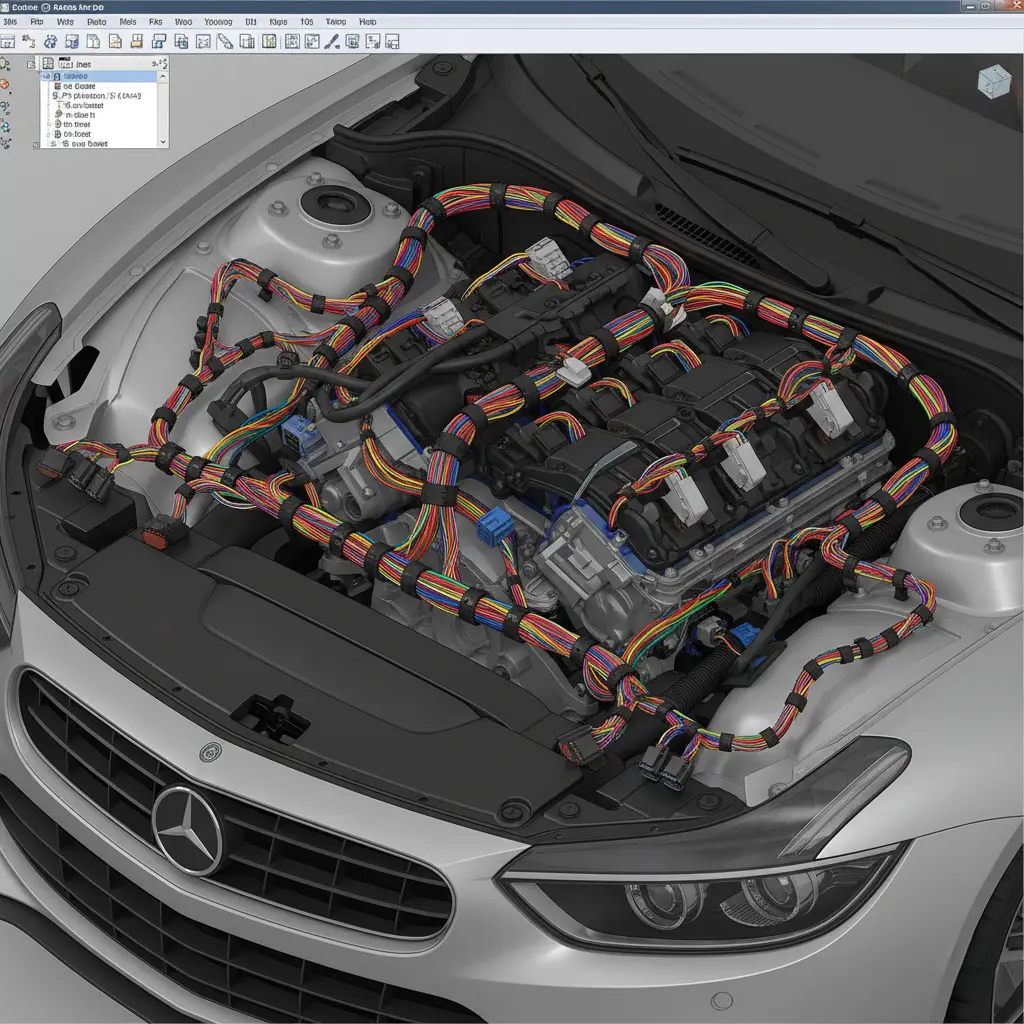
1. چرا بهینهسازی کتیا از روز اول یک ضرورت است، نه یک انتخاب؟
خیلی از مهندسها و دانشجوها بعد از نصب کتیا، بلافاصله شروع به کار میکنن. این کار مثل رانندگی با ماشینیه که آینهها و صندلیش تنظیم نیست؛ شاید اولش راه بیفتید، اما در ادامه قطعاً به مشکل میخورید. تنظیمات اولیه و بهینهسازی کتیا فقط برای سیستمهای ضعیف نیست، حتی روی قویترین ورکاستیشنها هم، تنظیمات اشتباه میتونه باعث کرشهای بیدلیل و کندیهای اعصابخردکن بشه.
فکرشو بکنید: شما ساعتها روی طراحی یک قالب تزریق پلاستیک وقت گذاشتید و ناگهان نرمافزار بدون ذخیره کردن، بسته میشه. این فاجعه با یک تنظیم ساده برای بکاپگیری اتوماتیک قابل پیشگیری بود. پس به این تنظیمات به چشم یک سرمایهگذاری نگاه کنید که در آینده، ساعتها از وقت و اعصاب شما رو نجات میده.
2. قبل از ورود به تنظیمات: 3 اشتباه رایجی که سرعت کتیا را نابود میکند
قبل از اینکه حتی منوی Options کتیا رو باز کنیم، هواستون به این سه مورد باشه که خیلیها نادیده میگیرن و بعدش دنبال مقصر توی خود نرمافزار میگردن:
- نصب اشتباه: کتیا رو هرگز در درایوی که ویندوز نصبه (معمولاً C) نصب نکنید. همیشه یک درایو جدا و ترجیحاً SSD براش در نظر بگیرید. این کار به تنهایی سرعت لود شدن نرمافزار و فایلهای سنگین رو به شکل چشمگیری افزایش میده. اگر در این مورد شک دارید، حتما نگاهی به راهنمای نصب صحیح کتیا بندازید.
- درایور کارت گرافیک قدیمی: کتیا به شدت به کارت گرافیک وابسته است. درایورهای گیمینگ (Game Ready) برای کتیا بهینه نیستن. اگه کارت گرافیکتون Nvidia Quadro یا AMD Radeon Pro هست، حتماً و حتماً آخرین نسخه درایور استودیویی (Studio Driver) رو نصب کنید. تفاوتش زمین تا آسمونه.
- فایلهای Temp شلوغ: ویندوز به مرور زمان کلی فایل موقت میسازه که میتونه روی عملکرد نرمافزارهای سنگین مثل کتیا تاثیر منفی بزاره. هر چند وقت یکبار پوشه Temp رو با تایپ %temp% در Run خالی کنید.
3. ورود به قلب کتیا: آشنایی با منوی Options و ساختار آن
خب، حالا که از بیرون نرمافزار خیالمون راحت شد، بریم سراغ مرکز فرماندهی کتیا. برای دسترسی به تنظیمات، کافیه از منوی بالا به مسیر زیر برید:
Tools > Options
وقتی این پنجره باز میشه، ممکنه از حجم گزینهها کمی بترسید. نگران نباشید! لازم نیست همه چیز رو بدونید. ما فقط با چند بخش کلیدی کار داریم. ساختار درختی سمت چپ، تنظیمات رو دستهبندی کرده:
- General: تنظیمات عمومی و پایهای نرمافزار.
- Display: هرچیزی که به نحوه نمایش مدلها و گرافیک مربوط میشه اینجاست.
- Infrastructure: تنظیمات زیرساختی و هستهای کتیا.
ما به ترتیب سراغ مهمترینهاشون میریم.
4. بخش General: تنظیمات پایهای برای یک شروع روان و بدون دردسر
اینجا چندتا تنظیم حیاتی وجود داره که باید از روز اول درستشون کنید. از درخت سمت چپ روی General کلیک کنید.
توی تب General، گزینه Undo رو پیدا کنید. این گزینه تعداد مراحلی که میتونید به عقب برگردید (Ctrl+Z) رو مشخص میکنه. مقدار پیشفرضش کمه. من معمولاً اون رو روی 30 یا 40 تنظیم میکنم.
مهمتر از اون، برید به تب Automatic backup. یادمه اوایل کارم، روی یه پروژه فیکسچر خودرو برای یکی از شرکتای بزرگ کار میکردم و بعد از حدود 4 ساعت کار مداوم، برق رفت! چون بکاپ اتوماتیک فعال نبود، کل اون 4 ساعت دود شد و به هوا رفت. از اون روز به بعد، اولین کاری که بعد از نصب کتیا میکنم، فعال کردن این گزینهست. زمانش رو روی 15 دقیقه تنظیم کنید. این کار شاید یکم سیستمتون رو درگیر کنه ولی ارزشش رو داره.
5. بخش Display: توازن هوشمندانه بین زیبایی بصری و سرعت خیرهکننده
این بخش مستقیمترین تاثیر رو روی روانی کار با مدلهای سهبعدی داره. اینجا مثل تنظیمات گرافیکی یک بازی کامپیوتریه؛ هرچی کیفیت بصری رو بالاتر ببرید، فشار بیشتری به سیستم میاد. ما دنبال یک نقطه بهینه هستیم.
از درخت سمت چپ، برید به General > Display. اینجا چندتا تب مهم داریم. اول بریم سراغ تب Performance.
جدول تأثیر تنظیمات گرافیکی بر عملکرد و کیفیت نمایش
| تنظیم گرافیکی | تاثیر بر کیفیت نمایش | تاثیر بر عملکرد سیستم | توصیه رایمون کد |
| 3D Accuracy | بالا -> لبههای نرم و گرد | بالا -> کندی | متوسط (0.02) |
| Level of Detail | بالا -> جزئیات بیشتر در دوردست | متوسط -> کمی کندی | فعال و روی وسط |
| Occlusion Culling | بدون تاثیر (فقط نمایش قطعات دیده شده) | بسیار بالا -> افزایش سرعت | حتماً فعال کنید |
| Antialiasing | بالا -> لبههای صاف | بالا -> کندی | Application-controlled یا غیرفعال |
5.1. تنظیمات طلایی در تب Performance: قاتل اصلی لگ و کندی سیستم شما!
این تب، شاهکلید بهینهسازی عملکرد کتیاست.
- 3D Accuracy: این گزینه مشخص میکنه که دایرهها و قوسها چقدر نرم و گرد نمایش داده بشن. هرچی به سمت راست (High) برید، مدلها زیباتر میشن اما پدر سیستم درمیاد. برای کارهای روزمره، مقدار 0.02 (Fixed) یک عدد فوقالعادهست. مدلها به اندازه کافی دقیق هستن و سیستم هم روان کار میکنه.
- Level of Detail (LOD): وقتی مدل رو زوم اوت میکنید، کتیا میتونه جزئیات ریز رو حذف کنه تا سرعت چرخش مدل بالا بره. این گزینه رو فعال کنید و اسلایدرش رو روی وسط بذارید. تفاوتش رو موقع کار با یک اسمبلی شلوغ مثل موتور ماشین حس میکنید.🚀
- Occlusion Culling: این گزینه یک معجزهست! وقتی فعال باشه، کتیا قطعاتی که پشت قطعات دیگه هستن و دیده نمیشن رو رندر نمیکنه. این کار بار پردازشی رو به شدت کم میکنه. حتماً فعالش کنید.
6. شخصیسازی محیط کاربری (UI): چگونه کتیا را برای خودتان “خیاطی” کنید؟
کتیا نباید شما رو مجبور به کار به روش خودش کنه؛ شما باید اون رو وادار کنید اونطور که شما راحتترید کار کنه. سریعترین راه برای افزایش سرعت کار، شخصیسازی محیط کاربریه.
از منوی Tools > Customize میتونید نوارابزارهای خودتون رو بسازید. دستوراتی که زیاد استفاده میکنید (مثل Pad, Pocket, Fillet, Constraint) رو توی یک نوارابزار دم دستی برای خودتون بچینید.
یک تکنیک حرفهایتر، تعریف کلیدهای میانبره (Hotkeys). برید به تب Commands، دستور مورد نظرتون رو پیدا کنید، روی Show Properties کلیک کنید و در فیلد Accelerator، میانبر دلخواهتون رو تعریف کنید. مثلاً من همیشه برای دستور Measure Between از Ctrl+M استفاده میکنم. این کارها در طول یک روز کاری، دقایق زیادی رو براتون ذخیره میکنه. تنظیمات دقیق گرافیکی برای رندرینگ، بخشی از خدمات ما در سفارش طراحی سه بعدی حرفهای است.
7. بهینهسازی برای اسمبلیهای غولپیکر: تکنیکهای حرفهای رایمون کد
وقتی با اسمبلیهایی کار میکنید که صدها یا هزاران قطعه دارن (مثل یک خط تولید کامل یا شاسی یک هواپیما)، حتی بهترین تنظیمات هم کم میارن. اینجا کتیا یک سلاح مخفی داره: حالتهای مختلف باز کردن فایل.
وقتی میخواید یک فایل Assembly رو باز کنید (File > Open)، به جای دابل کلیک کردن، روی فایل یک بار کلیک کنید و از پایین پنجره، حالت باز شدن رو از Design Mode به Visualization Mode تغییر بدید. در این حالت، کتیا فقط یک نمایش گرافیکی و سبک از مدل رو لود میکنه. شما نمیتونید قطعات رو ویرایش کنید، اما میتونید به راحتی مدل رو بچرخونید، اندازهگیری کنید و مقاطع رو ببینید. این کار برای بررسیهای اولیه فوقالعادهست و زمان لود شدن فایل رو از چند دقیقه به چند ثانیه کاهش میده.
گاهی وقتا پیچیدگی یک پروژه اونقدر زیاده که نیاز به تخصص و تجربه بیشتری برای مدیریت فایلها و بهینهسازی ساختار طراحی داره. برای همین ما در رایمون کد خدمات تخصصی انجام پروژههای کتیا رو ارائه میدیم تا شما بتونید روی مهندسی پروژه تمرکز کنید، نه درگیری با نرمافزار.
جدول مقایسهای: حالتهای مختلف باز کردن اسمبلی
| حالت باز کردن فایل | کاربرد اصلی | مزایا | معایب |
| Design Mode | ویرایش و طراحی کامل اسمبلی | دسترسی کامل به تمامی دستورات و فیچرها | کندی بالا در اسمبلیهای بزرگ، مصرف بالای منابع |
| Visualization Mode | مشاهده، بررسی، چرخش، اندازهگیری اسمبلی | سرعت فوقالعاده بالا، مصرف کم منابع، جلوگیری از کرش | عدم امکان ویرایش یا اضافه کردن فیچر |
| Partial Loading (اگر در نسخه موجود است) | باز کردن انتخابی زیرمجموعهای از قطعات اسمبلی | تعادل بین سرعت و امکان ویرایش برخی قطعات | پیچیدگی بیشتر در مدیریت، نیاز به شناخت دقیق ساختار اسمبلی |
7.1. مدیریت کش (Cache Management): سلاح مخفی شما در کار با اسمبلیهای بزرگ
مدیریت کش (Cache Management) یکی از اون تنظیماتیه که خیلیها نادیده میگیرن ولی تو پروژههای بزرگ و به خصوص وقتی روی شبکههای شرکتی کار میکنید، حکم طلا رو داره. کتیا به صورت پیشفرض، اطلاعات گرافیکی اسمبلیهایی که باز کردید رو توی یه پوشه موقت (کش) ذخیره میکنه. این یعنی اگه همون اسمبلی رو دوباره باز کنید، دیگه لازم نیست از اول همه چیز رو لود کنه و سرعت لود شدن به شدت بالا میره.
برای تنظیم کش، از مسیر Tools > Options برید به Infrastructure > Product Structure > Cache Management. اینجا Activate cache system رو فعال کنید و مسیر کش رو به یک درایو سریع (ترجیحاً SSD مجزا) بدید. اندازهی کش رو هم متناسب با حجم پروژههاتون، مثلاً 10 یا 20 گیگابایت تنظیم کنید. من بارها دیدم که همین تنظیم ساده، زمان باز شدن یه ماشین مونتاژ پیچیده رو از پنج دقیقه به کمتر از یک دقیقه کاهش داده.
8. فراتر از تنظیمات: نقش حیاتی ساختار درخت طراحی (Specification Tree) در عملکرد
شاید فکر کنید ساختار درخت طراحی (Specification Tree) فقط برای مرتب کردن قطعات و فیچرهاست. اما واقعیت اینه که یه درخت طراحی نامنظم و آشفته، میتونه حتی با قویترین سختافزار هم، کتیا رو به زانو دربیاره. فیچرهای بیخاصیت، اسکچهای تعریف نشده، و وابستگیهای حلقوی، همگی باعث میشن کتیا برای هر Rebuild، زمان و منابع زیادی رو مصرف کنه.
من خودم اوایل کارم، یه درخت طراحی شلوغ داشتم که برای اضافه کردن هر فیچر جدید، نرمافزار برای چند ثانیه هنگ میکرد. بعداً فهمیدم مشکل از الگوی طراحی منه. همیشه سعی کنید فیچرهاتون رو به ترتیب منطقی و سلسلهمراتبی ایجاد کنید و اسکچها رو کامل قیدگذاری کنید. این نه تنها سرعت کار رو بالا میبره، بلکه باعث میشه مدل شما در آینده قابلیت ویرایش بیشتری داشته باشه. همین اصول رو در آشنایی با ساختار و ورکبنچهای اصلی کتیا هم میشه پیدا کرد.
9. ⚠️ هشدار: این تنظیمات را هرگز تغییر ندهید (مگر اینکه متخصص باشید!)
توی منوی Options کتیا، بعضی تنظیمات هستن که تغییر دادنشون میتونه عواقب بدی داشته باشه. اینا معمولاً تو بخشهای زیرساختی یا Infrastructure هستن و برای کاربران عادی اصلاً توصیه نمیشه دستکاری بشن. مثلاً توی Infrastructure > Part Infrastructure > Part Document، گزینهای به اسم Keep Link With Selected Object هست. اگه ندونسته این رو تغییر بدید، ممکنه اتصالات بین قطعات در اسمبلیهاتون بهم بریزه و یه دردسر بزرگ بشه.
یا مثلاً تنظیمات P1, P2, P3 که مربوط به پلتفرمهای کتیا هستن و به ندرت نیاز به تغییر دارن. پس، اگر در مورد کارایی یک گزینه مطمئن نیستید، بهتره بهش دست نزنید. همیشه میتونید از دکمه Reset Parameters برای برگرداندن به حالت پیشفرض استفاده کنید.
10. 💡 جعبه ابزار حرفهایها: تنظیمات گرافیکی برای کاربران کارتهای Quadro
اگه شما از کارتهای گرافیک حرفهای مثل Nvidia Quadro یا AMD Radeon Pro استفاده میکنید، کتیا میتونه از تمام قدرت اونها بهره ببره. اما این نیازمند تنظیمات خاصیه که تو درایور کارت گرافیک باید انجام بشه، نه فقط تو خود کتیا.
معمولاً توی پنل کنترل Nvidia (یا AMD)، بخشی به نام Manage 3D settings یا مشابه اون هست. اینجا باید پروفایلی برای CATIA بسازید و تنظیمات رو روی Performance بهینه کنید. گزینههایی مثل Antialiasing رو روی Application-controlled بذارید و Power Management Mode رو روی Prefer maximum performance تنظیم کنید. این تنظیمات باعث میشه کارت گرافیک شما همیشه با حداکثر توان برای کتیا کار کنه و نه فقط موقعی که فکر میکنه لازمه.
11. چکلیست نهایی: تنظیمات کلیدی کتیا برای حداکثر سرعت در یک نگاه
برای اینکه همه چیز رو جمعبندی کنیم و یه دید کلی داشته باشید، این چکلیست رو آماده کردم:
| بخش تنظیمات | گزینه کلیدی | مقدار پیشنهادی | چرا این تنظیم مهم است؟ |
| General | Undo Stack | 30-40 | امکان بازگشت به مراحل بیشتر در طراحی بدون از دست دادن کار. |
| General | Automatic backup | 15 دقیقه | نجاتبخش در برابر کرش یا قطعی برق. |
| Display > Performance | 3D Accuracy | 0.02 (Fixed) | تعادل بین دقت نمایش و سرعت رندرینگ. |
| Display > Performance | Occlusion Culling | فعال | عدم رندر قطعات پنهان در اسمبلی، افزایش چشمگیر سرعت. |
| Infrastructure > Product Structure | Cache Management | فعال + مسیر SSD | کاهش زمان لود شدن اسمبلیهای تکراری. |
این جدول راهنمای سریع و کاربردیه برای اینکه مطمئن بشید تنظیمات اولیه و بهینهسازی کتیا رو به بهترین شکل انجام دادید. بهینهسازی نرمافزار برای کار با ابر نقاط سنگین، در خدمات مهندسی معکوس ما بسیار حیاتی است.
12. یک تمرین عملی برای سنجش تفاوت
خب، تئوری بسه! وقت عمله. یک فایل اسمبلی نسبتاً سنگین که قبلاً باهاش کار کرده بودید رو پیدا کنید.
- ابتدا، بدون اعمال این تنظیمات، فایل رو باز کنید و زمان لود شدن رو یادداشت کنید. بعد سعی کنید مدل رو بچرخونید، زوم کنید و ببینید چقدر روان کار میکنه.
- حالا برید و تمام تنظیماتی که تو این مقاله گفتیم رو اعمال کنید. نرمافزار رو ببندید و دوباره باز کنید.
- همون فایل اسمبلی رو دوباره باز کنید. زمان لود شدن رو مقایسه کنید. چطور بود؟ مدل روانتر حرکت میکنه؟ حتماً تجربه و نظراتتون رو تو بخش کامنتها با ما به اشتراک بذارید. این بهترین راه برای درک تفاوتهایی هست که با تنظیمات درست ایجاد میشه. همین طور این مقایسه شما رو برای تفاوتهای کلیدی کتیا و سالیدورکس آماده میکنه.
13. سوالات متداول در مورد بهینهسازی کتیا
- آیا SSD روی سرعت کتیا تاثیر دارد؟ بله، به شدت! نصب کتیا روی SSD و همچنین قرار دادن پوشههای کش و پروژهها روی SSD، سرعت لود شدن نرمافزار و فایلها رو چندین برابر میکنه.
- بهترین کارت گرافیک برای کتیا چیست؟ کارتهای گرافیک سری Nvidia Quadro یا AMD Radeon Pro بهترین عملکرد رو برای کتیا دارن. این کارتها برای اپلیکیشنهای CAD بهینهسازی شدن.
- آیا RAM بیشتر همیشه بهتر است؟ تا حدی بله. برای اسمبلیهای متوسط، 16 تا 32 گیگابایت RAM کافیه. برای پروژههای خیلی سنگین، 64 گیگابایت یا بیشتر توصیه میشه. اما بعد از یک حدی، تاثیر افزایش RAM کمتر میشه.
- آیا نسخه کتیا (مثلاً V5R19 یا V5-6R2022) روی عملکرد تاثیر داره؟
- جواب: بله، قطعاً. نسخههای جدیدتر کتیا معمولاً بهینهسازیهای عملکردی دارن و با سختافزارهای جدیدتر سازگارترن. اما مهمتر از نسخه، سازگاری با درایورهای کارت گرافیک و سیستم عامل شماست. گاهی یک نسخه قدیمیتر با درایور درست، بهتر از یک نسخه جدیدتر با درایور اشتباه کار میکنه.
- آیا تعداد هستههای CPU در کتیا مهمتر از فرکانس CPU هست؟
- جواب: برای بسیاری از عملیات کتیا، فرکانس تک هستهای (Single-core performance) هنوز اهمیت بالایی داره، چون بعضی دستورات قدیمیتر هنوز به طور کامل چند هستهای (multi-threaded) نیستن. اما برای عملیاتی مثل رندرینگ یا تحلیلهای FEM که کتیا با نرمافزارهای دیگه ارتباط برقرار میکنه، تعداد هستهها هم نقش پررنگی ایفا میکنه.
- چطور بفهمم کارت گرافیکم داره درست برای کتیا کار میکنه؟
- جواب: توی Task Manager ویندوز، میتونید مصرف GPU رو حین کار با کتیا چک کنید. همچنین، نرمافزارهای مانیتورینگ مثل MSI Afterburner هم میتونن اطلاعات دقیقتری به شما بدن. اگه مصرف GPU پایینه ولی کتیا لگ داره، یعنی تنظیمات درایور یا خود کتیا نیاز به بررسی داره.
- آیا آپدیتهای ویندوز میتونن روی عملکرد کتیا تاثیر بذارن؟
- جواب: بله، متاسفانه گاهی اوقات آپدیتهای ویندوز میتونن باعث ناسازگاری با درایورهای کارت گرافیک یا حتی خود کتیا بشن و عملکرد رو پایین بیارن. همیشه بعد از آپدیتهای بزرگ ویندوز، عملکرد کتیا رو چک کنید و در صورت نیاز، درایور کارت گرافیک رو دوباره نصب یا آپدیت کنید.
- چگونه میتوانم از کرشهای ناگهانی کتیا جلوگیری کنم؟
- جواب: فعالسازی بکاپ خودکار (Automatic Backup) در بخش General، آپدیت بودن درایور کارت گرافیک، و استفاده از تنظیمات بهینه نمایش (Display) سه راهکار اصلی هستن. همچنین، پرهیز از کار با فایلهای آسیبدیده و ذخیره منظم پروژه میتونه کمک زیادی بکنه.
- آیا استفاده از “Large Assembly Mode” (حالت اسمبلی بزرگ) در کتیا همان Visualization Mode است؟
- جواب: خیر، کاملاً یکی نیستن. Large Assembly Mode در برخی ورژنها و ورکبنچها وجود داره که هدفش نمایش سبکتر اسمبلی بدون لود کامل اطلاعات هندسیه، اما Visualization Mode یک حالت باز کردن فایل مستقل هست که فقط نمای گرافیکی رو لود میکنه و اجازه ویرایش نمیده. هر دو برای بهینهسازی عملکرد در اسمبلیهای بزرگ مفید هستند.
- بهترین راه برای بهینهسازی فایلهای Part (قطعه) چیست؟
- جواب: استفاده از Design Table برای مدیریت پارامترها، پرهیز از فیچرهای پیچیده و بیمورد، و مرتب نگه داشتن درخت طراحی (Specification Tree) بسیار موثر است. همچنین، فیلتهای (Fillets) کوچک و زیاد را به انتهای طراحی یا به عنوان Featureهای جداگانه اضافه کنید.
- آیا میتوانم تنظیمات بهینه شده کتیا را با همکارانم به اشتراک بگذارم؟
- جواب: بله، در منوی Tools > Options در بالای پنجره، دکمهای به نام Save Settings وجود دارد. با این کار میتوانید تنظیمات خود را در یک فایل ذخیره کرده و به همکارانتان بدهید تا آنها هم از همان تنظیمات استفاده کنند. این کار به استانداردسازی محیط کار در یک تیم کمک میکند.
- چطور میتوانم مطمئن شوم که کتیا از کارت گرافیک اختصاصی من استفاده میکند، نه کارت گرافیک داخلی (Integrated Graphics)؟
- جواب: در Nvidia Control Panel یا AMD Radeon Settings، باید در بخش تنظیمات سه بعدی، کتیا را به عنوان یک برنامه مجزا اضافه کرده و به آن دستور دهید که همیشه از کارت گرافیک مجزا (High-performance graphics processor) استفاده کند.
- آیا حذف نصب و نصب مجدد کتیا میتواند مشکلات عملکردی را حل کند؟
- جواب: گاهی اوقات بله، اگر نصب اولیه مشکلدار بوده یا فایلهای سیستمی کتیا آسیب دیدهاند. اما این کار آخرین راه حل است. قبل از آن، همیشه ابتدا تنظیمات گفته شده، بهروزرسانی درایورها و پاکسازی فایلهای موقت را امتحان کنید.
14. سخن پایانی: بهینهسازی یک فرآیند مداوم است
بهینهسازی کتیا یک کار یکباره نیست. با پیشرفت پروژههاتون، سنگینتر شدن مدلها و آپدیتهای نرمافزار، ممکنه نیاز به بازنگری و تنظیم دوباره گزینهها داشته باشید. اما با دانش و تجربهای که از این مقاله به دست آوردید، حالا میدونید چطور کتیا رو تحت کنترل خودتون دربیارید و از حداکثر پتانسیلش استفاده کنید.
به یاد داشته باشید، ابزارها باید در خدمت شما باشن، نه شما در خدمت ابزارها. با این تنظیمات اولیه و بهینهسازی کتیا، میتونید کارایی خودتون رو به طور چشمگیری افزایش بدید و از فرآیند طراحی لذت بیشتری ببرید.
