تفاوت Part, Assembly و Drawing: آموزش «مفهومی» برای مهندسان
از سردرگمی در محیطهای CAD خسته شدهاید؟ این راهنمای رایمون کد برای شماست 🤔
احتمالاً برای شما هم پیش اومده که برای اولین بار یک نرمافزار CAD مثل سالیدورکس رو باز میکنید و با سه گزینه مواجه میشید: Part, Assembly, Drawing. اینجاست که سوال اصلی شکل میگیره: «خب، الان باید از کدوم شروع کنم؟ اصلاً فرق اینا چیه؟». این سردرگمی کاملاً طبیعیه و تقریباً همه ما این مسیر رو طی کردیم. تسلط بر هر سه محیط برای انجام پروژه سالیدورک صنعتی ضروری است. ما این تخصص را در اختیار شما میگذاریم.
جدول راهنمای تصمیمگیری سریع: کدام محیط برای چه کاری است؟
| اگر قصد دارید… | از محیط… | دلیل اصلی |
| یک قطعه واحد و یکپارچه (مثل پیچ، بدنه پمپ) طراحی کنید. | Part | این محیط برای مدلسازی هندسه جامد از صفر ساخته شده است. |
| چند قطعه طراحی شده را کنار هم قرار دهید و روابط حرکتی تعریف کنید. | Assembly | ابزارهای قیدگذاری (Mates) فقط در این محیط وجود دارند. |
| ابعاد، تلرانسها و اطلاعات ساخت را برای کارگاه آماده کنید. | Drawing | این محیط برای مستندسازی مهندسی و تبدیل مدل 3D به سند 2D است. |
| یک سازه جوشکاری شده با پروفیلهای استاندارد بسازید. | Part (با ابزار Weldment) | مدیریت پروفیلها و لیست برش در این حالت سادهتر است. |
هدف ما در این مقاله از تیم رایمون کد، اینه که یکبار برای همیشه تفاوت اساسی بین محیطهای Part, Assembly و Drawing رو به زبانی ساده و با مثالهای واقعی براتون جا بندازیم. این مقاله بخشی از راهنمای جامع ما برای آموزش کامل سالیدورکس از صفر تا صد هست که بهتون کمک میکنه یک دید مهندسی درست از ابتدا پیدا کنید.
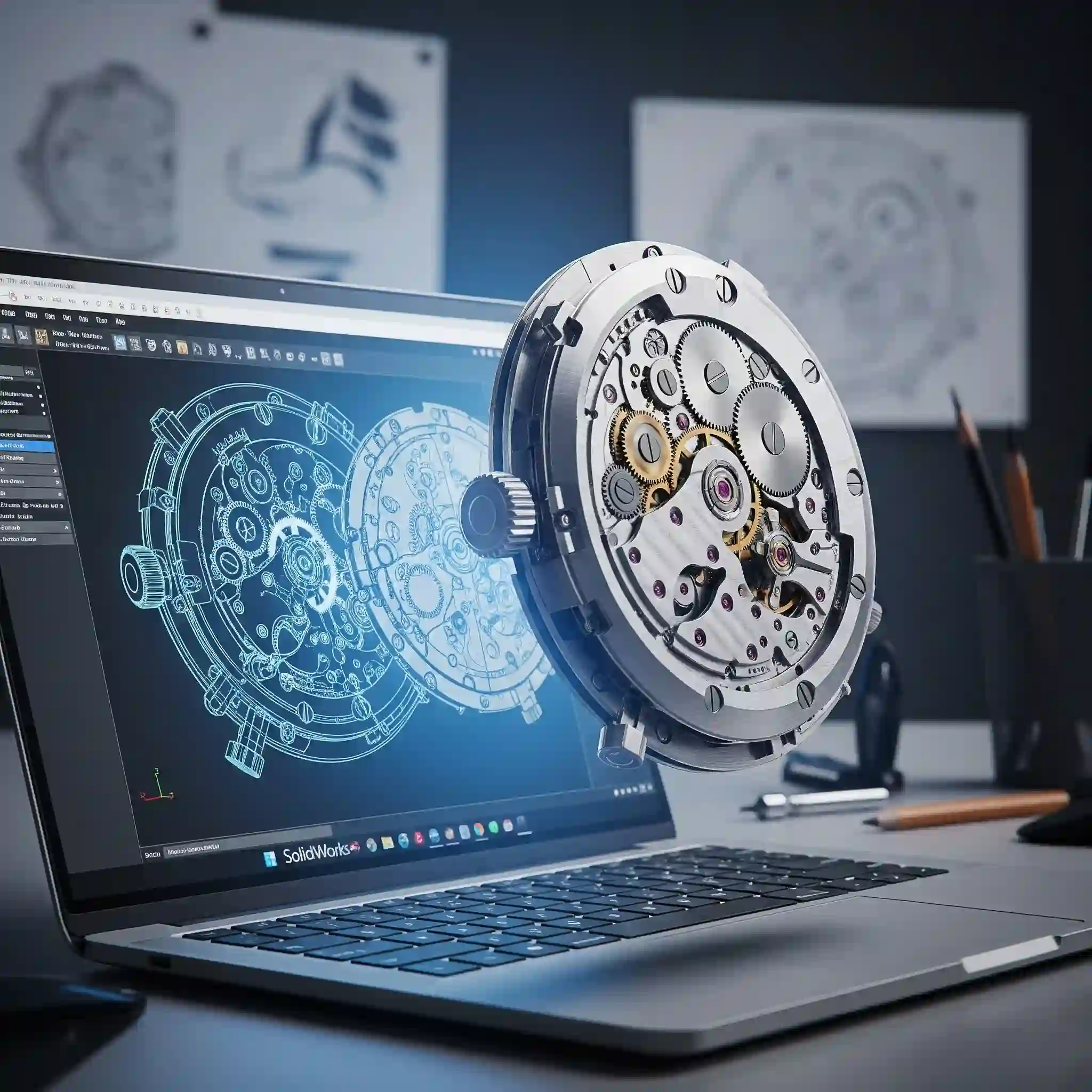
یک مثال ساده برای درک تفاوت Part، Assembly و Drawing
فرض کنید میخواهید یک صندلی چوبی بسازید. فرآیند ذهنی شما چطوریه؟
اول به قطعات تشکیلدهندهاش فکر میکنید: چهار تا پایه، یک نشیمنگاه، یک تکیهگاه. هر کدوم از اینها یک “قطعه” یا Part هستن. شما باید هر کدوم رو جداگانه ببُرید و شکل بدید.
بعدش این قطعات رو طبق یک نقشه ذهنی کنار هم میارید و با پیچ و چسب به هم وصل میکنید تا صندلی کامل بشه. این میشه “مونتاژ” یا Assembly.
در نهایت، اگر بخواهید این صندلی رو به یک نجار بدید تا براتون ۱۰۰ تا ازش بسازه، باید یک “نقشه ساخت” یا Drawing دقیق با تمام اندازهها و جزئیات بهش بدید. نرمافزارهای مهندسی دقیقا همین فرآیند فیزیکی رو در دنیای دیجیتال شبیهسازی میکنن.
محیط Part: آجر لگوی شما در دنیای طراحی مهندسی ⚙️
محیط پارت (Part) نقطه شروع هر طراحی سهبعدی هست. اینجا جاییه که شما تکتک قطعات محصول نهایی رو به صورت جداگانه مدلسازی میکنید. فکر کنید یک مجسمهساز هستید و یک تیکه گِل خام در اختیار دارید؛ در محیط Part شما اون گِل خام رو به یک قطعه با شکل و هویت مشخص تبدیل میکنید. اگه هنوز با خود نرمافزار آشنایی کامل ندارید، پیشنهاد میکنم اول مقاله SolidWorks دقیقاً چیه و چه کاربردی داره رو مطالعه کنید.
- ایجاد طرح اولیه دوبعدی (Sketch): با ابزارهایی مثل خط، دایره و مستطیل، طرح اولیه قطعه رو روی یک صفحه مجازی رسم میکنید.
- حجمدهی به طرح (Features): با دستوراتی مثل Extrude (بیرون کشیدن) یا Revolve (چرخاندن)، طرح دوبعدی رو به یک جسم سهبعدی تبدیل میکنید.
- افزودن جزئیات مهندسی: سوراخها، پخها (Chamfer)، گردی لبهها (Fillet) و سایر جزئیات نهایی روی قطعه در همین محیط ایجاد میشن.
محیط Assembly: جایی که قطعات به یک محصول جان میبخشند 🏗️
خب، حالا که تمام آجرهای لگو (قطعات) رو ساختید، وقتشه که سازه اصلی رو بسازید. محیط اسمبلی (Assembly) دقیقاً همین کار رو میکنه. شما قطعاتی که در محیط Part طراحی کردید رو وارد این محیط میکنید و اونها رو نسبت به هم “قیدگزاری” میکنید.
قید (Mate) یعنی تعریف رابطه بین قطعات. مثلاً میگید سطح زیرین این پیچ باید با سطح رویی این ورق “مماس” باشه و محور این سوراخ با محور اون یکی “هممرکز” باشه. این فقط کنار هم گذاشتن قطعات نیست؛ این تعریف رفتار مکانیکی مجموعه است.
بعد از حدود ۱۲ سال تجربه تو این حوزه، یکی از بزرگترین اشتباهاتی که دیدم مهندسای تازهکار میکنن اینه که کل یک مجموعه رو توی یک فایل Part طراحی میکنن! یادمه یه بار یه کارآموز کل شاسی یه دستگاه رو تو یه فایل پارت با کلی بدنه مختلف (Multi-body) طراحی کرده بود. موقع ساخت، تیم کارگاه گیج شده بود چون هیچ لیست قطعات (BOM) و نقشه مونتاژی وجود نداشت. این تجربه به من ثابت کرد درک فلسفه Assembly چقدر حیاتیه و میتونه از دوبارهکاریهای پرهزینه جلوگیری کنه. خیلی از این موارد رو در مقاله ۱۰ تا از اشتباهات رایج تازهکارها در سالیدورکس پوشش دادیم.
محیط Drawing: زبان مشترک و قرارداد رسمی بین طراح و سازنده 📄
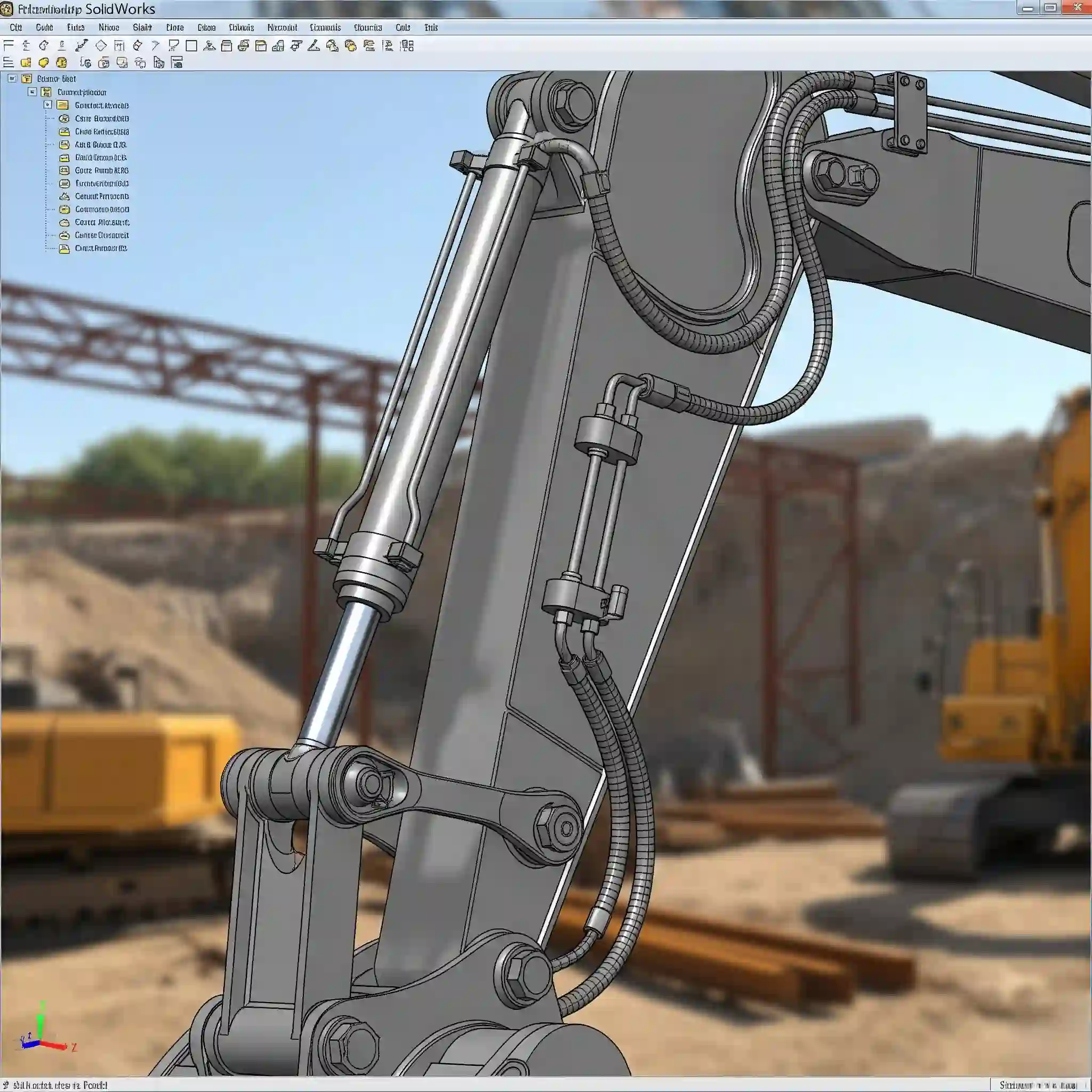
اینجا دیگه شوخی نداریم! محیط دراوینگ (Drawing) جاییه که شما طراحی دیجیتال خودتون رو به یک سند مهندسی قابل ساخت تبدیل میکنید. نقشهای که از این محیط خروجی میگیرید، یک قرارداد بین شما (طراح) و تیم ساخت (تراشکار، جوشکار، اپراتور CNC) هست. اگه یه اندازه رو اشتباه بزنید یا یه تلرانس رو جا بندازید، قطعه ممکنه کاملاً اشتباه ساخته بشه.
یک نقشه خوب فقط شامل چندتا نما از قطعه نیست. بلکه باید اطلاعات زیر رو به وضوح منتقل کنه:
- ابعادگذاری دقیق (Dimensioning): تمام اندازههای لازم برای ساخت.
- تلرانسهای هندسی و ابعادی (GD&T): میزان خطای مجاز در ساخت.
- صافی سطح (Surface Finish): کیفیت سطح نهایی قطعه.
- لیست قطعات (Bill of Materials – BOM): در نقشههای مونتاژی، لیست تمام پارتها و تعدادشون.
- اطلاعات تکمیلی: جنس مواد، نوع عملیات حرارتی و…
برای اینکه بتونید یک نقشه حرفهای تهیه کنید، تسلط به ابزارهای مختلف نرمافزار خیلی مهمه. پیشنهاد میکنیم نگاهی به مقاله آشنایی با محیط کاربری و نوار ابزارها بندازید تا کارتون سریعتر پیش بره. نقشهکشی دقیق یکی از عوامل موثر بر قیمت طراحی با سالیدورک است که ما آن را تضمین میکنیم.
جدول مقایسهای: Part در برابر Assembly در برابر Drawing در یک نگاه
برای اینکه مطلب کاملا جا بیفته، این جدول خلاصهای از همه چیزه:
| ویژگی | محیط Part | محیط Assembly | محیط Drawing |
| هدف اصلی | طراحی یک قطعه واحد | مونتاژ و قیدگذاری قطعات با هم | ایجاد نقشه ساخت دو بعدی |
| واحد اصلی کار | اسکچ (Sketch) و فیچر (Feature) | قطعه (Part) و قید (Mate) | نما (View) و ابعاد (Dimension) |
| خروجی نهایی | فایل سهبعدی قطعه (.SLDPRT) | فایل سهبعدی مجموعه (.SLDASM) | فایل دو بعدی نقشه (.SLDDRW, PDF) |
| مثال | طراحی یک پیچ، یک چرخدنده | مونتاژ یک گیربکس، یک موتور | نقشه ساخت همان پیچ یا گیربکس |
جادوی نرمافزارهای CAD: ارتباط پارامتریک بین سه محیط چگونه کار میکند؟
قدرت واقعی نرمافزارهای مهندسی مدرن اینجاست! این سه محیط به صورت هوشمند (پارامتریک) به هم متصلن. یعنی چی؟ یعنی اگر شما قطر یک سوراخ رو در فایل Part از ۱۰ میلیمتر به ۱۲ میلیمتر تغییر بدید، به محض ذخیره کردن، اون سوراخ در فایل Assembly شما هم بزرگتر میشه و اندازه مربوط به اون در تمام نماهای فایل Drawing شما هم به صورت خودکار به ۱۲ آپدیت میشه!
این قابلیت فوقالعاده از هزاران ساعت دوبارهکاری جلوگیری میکنه. البته همین ویژگی باعث میشه نرمافزار نیاز به منابع پردازشی قوی داشته باشه. اگر میخواید بدونید سیستمتون برای این کار مناسبه یا نه، حتماً راهنمای ما در مورد بهترین سختافزار برای کار با سالیدورکس رو بخونید. مدیریت این لینکهای پارامتریک در مجموعههای بزرگ خودش یک تخصصه. اگر پروژه پیچیدهای دارید و نگران بروز خطاهای زنجیرهای هستید، انجام پروژه سالیدورک توسط تیمهای متخصص میتونه ریسکهای پروژه شما رو به شدت کاهش بده.
بیایید یک مثال واقعی را با هم بسازیم: طراحی گام به گام «مجموعه فلنج و پیچ»
تئوری کافیه، بریم سراغ عمل! بهترین راه برای درک تفاوت محیطهای پارت، اسمبلی و دراوینگ اینه که یک پروژه کوچیک رو از صفر تا صد با هم انجام بدیم. ما قصد داریم یک مجموعه ساده شامل یک فلنج (Flange) و یک پیچ (Bolt) رو طراحی، مونتاژ و در نهایت نقشهکشی کنیم. این مثال ساده به شما کمک میکنه جریان کاری درست رو یاد بگیرید.
گام اول: مدلسازی فلنج و پیچ در محیط Part
اول از همه، باید قطعاتمون رو بسازیم. دو تا فایل Part جدید ایجاد میکنیم: یکی برای فلنج و یکی برای پیچ.
- طراحی فلنج (Flange.SLDPRT):
- یک اسکچ دایرهای روی صفحه Top Plane میکشیم.
- با دستور Extruded Boss/Base بهش ضخامت میدیم تا یک دیسک ساده ایجاد بشه.
- از ابزار Hole Wizard برای ایجاد سوراخهای استاندارد روی دیسک استفاده میکنیم. (استفاده از این ابزار خیلی حرفهایتر از Extruded Cut هست چون اطلاعات استاندارد سوراخ رو حفظ میکنه).
- طراحی پیچ (Bolt.SLDPRT):
- یک ششضلعی برای کلگی پیچ رسم میکنیم و Extrude میکنیم.
- یک دایره برای بدنه پیچ ایجاد کرده و دوباره Extrude میکنیم.
- با دستور Chamfer لبههای کلگی پیچ رو پخ میزنیم تا شبیه پیچ واقعی بشه.
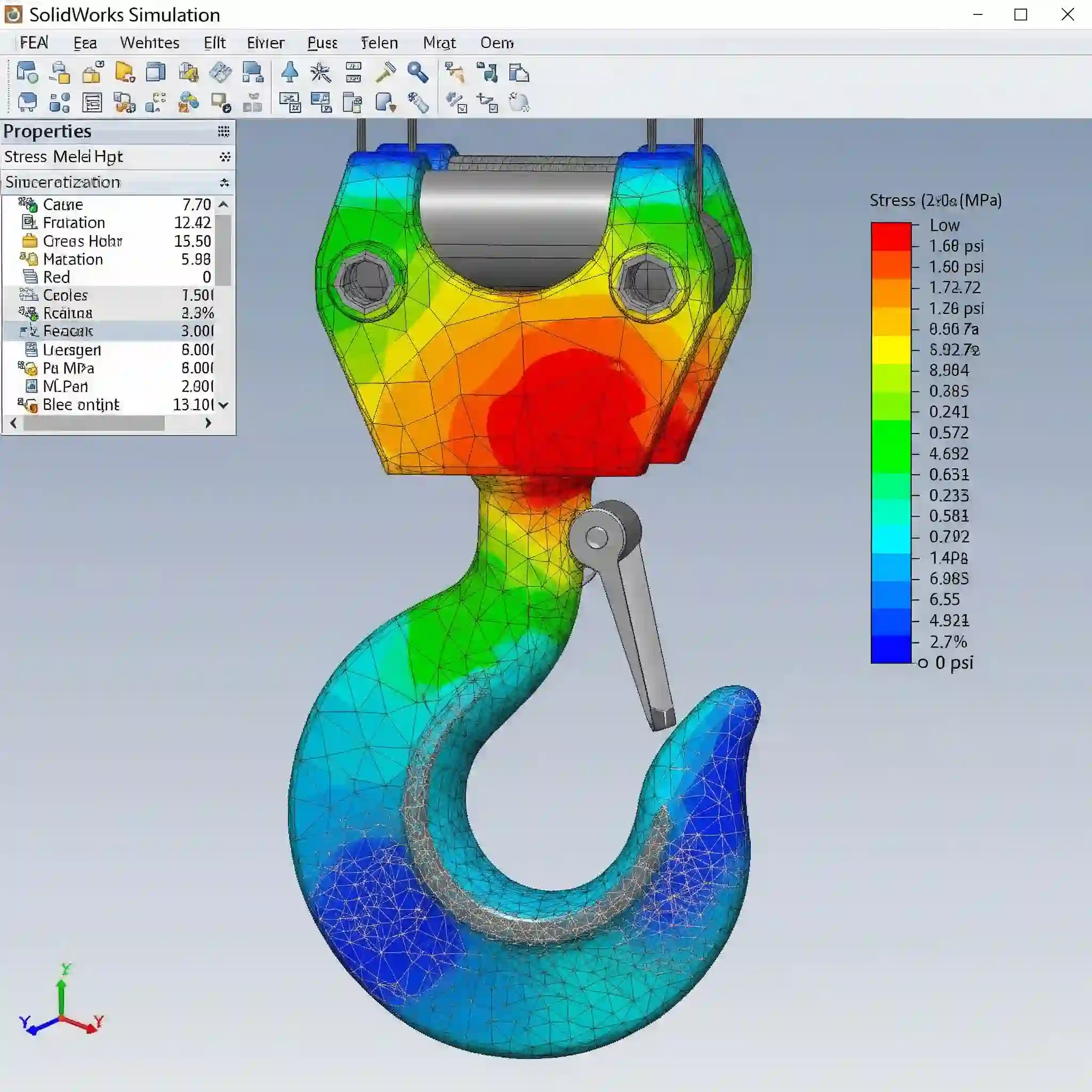
گام دوم: مونتاژ قطعات و اعمال قیدهای مهندسی در محیط Assembly
حالا که قطعات آمادهن، یک فایل Assembly جدید باز میکنیم و هر دو فایل Part رو وارد این محیط میکنیم (Insert Components).
- اول فلنج رو وارد میکنیم. قطعه اول به صورت خودکار در مبدأ مختصات “ثابت” (Fixed) میشه.
- بعد پیچ رو وارد میکنیم. این قطعه آزاده و میتونه حرکت کنه.
- حالا با استفاده از قیدها (Mates)، رابطه بینشون رو تعریف میکنیم:
- یک قید Concentric بین سطح استوانهای پیچ و یکی از سوراخهای فلنج ایجاد میکنیم تا هممحور بشن.
- یک قید Coincident بین سطح زیرین کلگی پیچ و سطح رویی فلنج میزنیم تا روی هم بشینن.
- تمام! پیچ الان کاملاً در جای خودش قرار گرفته.
گام سوم و نهایی: تهیه نقشه ساخت (Drawing) برای ارسال به کارگاه
مرحله آخر، مستندسازی برای ساخت هست. یک فایل Drawing جدید باز میکنیم و فایل Assembly که ساختیم رو به عنوان مدل مرجع انتخاب میکنیم.
- نماهای اصلی (Front, Top, Side) و یک نمای ایزومتریک از مجموعه رو در صفحه نقشه قرار میدیم.
- با ابزار Smart Dimension اندازههای کلیدی مثل قطر فلنج، فاصله سوراخها و طول پیچ رو مشخص میکنیم.
- یک Bill of Materials یا BOM به صورت خودکار ایجاد میکنیم. این جدول به ما میگه این مجموعه از چه قطعاتی (پارت ۱: فلنج، پارت ۲: پیچ) و به چه تعدادی تشکیل شده.
حالا شما یک بسته کامل مهندسی دارید: فایلهای قطعات، فایل مونتاژ و نقشه ساخت.
جدول فرمت فایلهای رایج و کاربرد آنها
| فرمت فایل | توضیحات | بهترین کاربرد |
| SLDPRT | فایل اصلی قطعه در سالیدورکس | طراحی و ویرایش قطعات |
| SLDASM | فایل اصلی مونتاژ در سالیدورکس | مونتاژ و تحلیل حرکتی مجموعهها |
| SLDDRW | فایل اصلی نقشه در سالیدورکس | ایجاد و ویرایش نقشههای فنی |
| STEP (.stp, .step) | فرمت خنثی و استاندارد برای تبادل فایلهای 3D بین نرمافزارهای مختلف | ارسال مدل سهبعدی به مشتری یا نرمافزار تحلیلی دیگر |
| فرمت استاندارد برای اسناد دو بعدی | ارسال نقشه نهایی به کارگاه برای چاپ و ساخت | |
| DXF / DWG | فرمت دو بعدی برای دستگاههای برش لیزر و CNC | خروجی گرفتن از یک اسکچ یا نما برای برشکاری |
⚠️ هشدار: 3 اشتباه رایج تازهکارها در جابجایی بین این سه محیط
- طراحی همه چیز در یک فایل Part: همونطور که قبلاً اشاره کردم، این کار باعث میشه نتونید لیست قطعات بگیرید، تحلیل حرکت انجام بدید و نقشه مونتاژ درست تهیه کنید.
- قیدگذاری اضافی یا ناقص (Over/Under Defined): در محیط Assembly، اگر قیود کمتری از حد نیاز بذارید، قطعات حرکت ناخواسته دارن. اگه قیود زیادی بذارید، نرمافزار بهتون خطا میده. پیدا کردن تعادل در این مورد نیاز به تمرین داره.
- شکستن لینک فایلها (Broken References): اگه اسم یه فایل Part رو عوض کنید یا جابجاش کنید، فایل Assembly و Drawing شما دیگه نمیتونن پیداش کنن و با کلی خطای قرمز مواجه میشید. همیشه فایلهاتون رو از داخل خود سالیدورکس با دستور Pack and Go مدیریت کنید.
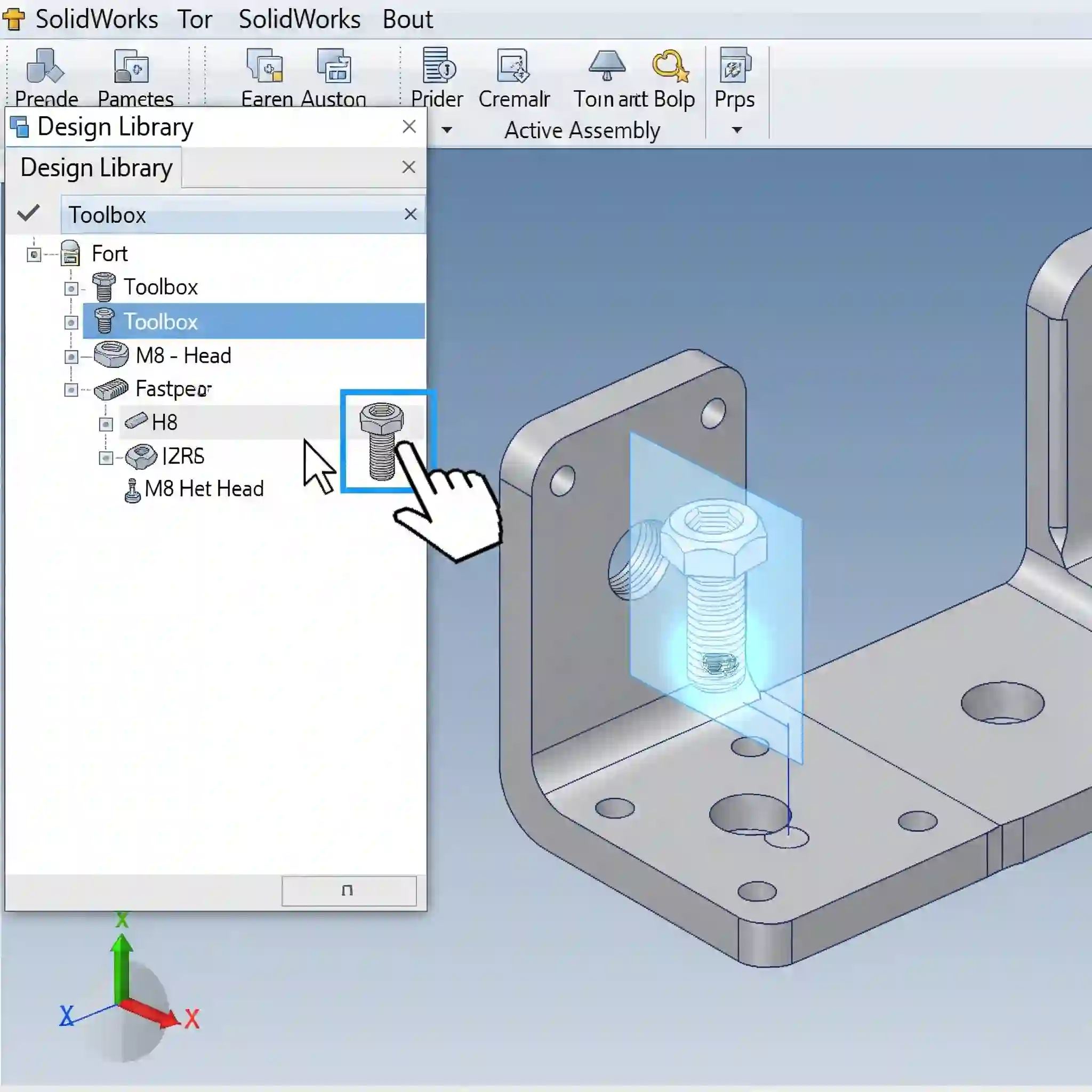
💡 نکته حرفهای از تیم رایمون کد: چه زمانی استفاده از «پارت چندبدنهای» (Multi-body Part) از «اسمبلی» بهتر است؟
گاهی وقتا، مخصوصاً در طراحی قطعات جوشکاری شده (Weldments) یا قطعاتی که قراره با هم ماشینکاری بشن، منطقیه که چند “بدنه” (Body) جامد رو داخل یک فایل Part طراحی کنیم. این کار مدیریت فایل رو سادهتر میکنه. اما قانون کلی اینه: اگر قطعات شما در دنیای واقعی به صورت جداگانه ساخته میشن و بعداً روی هم مونتاژ میشن، باید حتماً از محیط Assembly استفاده کنید. این تفکر مهندسی پشت انتخاب ابزاره که طراح حرفهای رو از اپراتور متمایز میکنه.
این دانش چگونه به بهینهسازی پروژههای طراحی در رایمون کد کمک میکند؟
درک عمیق این ساختار پایهای به ما در «رایمون کد» کمک میکنه تا پروژههای پیچیده رو به بخشهای قابل مدیریت تقسیم کنیم. این کار تیمی رو ممکن میکنه (مثلاً یک مهندس روی طراحی شاسی کار کنه و همزمان مهندس دیگهای روی طراحی موتور). همچنین با استفاده از این ساختار، میتونیم به سرعت نسخههای مختلفی از یک محصول رو با تعویض چند قطعه در اسمبلی ایجاد کنیم (Configurations) که باعث صرفهجویی فوقالعاده در زمان میشه. اگر درگیر انجام پروژه دانشجویی سالیدورک هستید، رعایت همین ساختار ساده میتونه نمره شما رو به شکل چشمگیری تغییر بده.
حالا نوبت شماست! یک چالش کوچک برای تمرین
حالا که مجموعه فلنج و پیچ رو ساختید، سعی کنید یک “مهره” (Nut) و یک “واشر” (Washer) هم طراحی کنید و به مجموعه اسمبلی اضافه و قیدگزاری کنید. ببینید میتونید نقشه ساخت رو هم با این قطعات جدید آپدیت کنید یا نه. این تمرین ساده بهتون کمک میکنه مفاهیم رو در ذهنتون تثبیت کنید. برای سرعت بخشیدن به کارتون میتونید از مهمترین کلیدهای میانبر در سالیدورکس استفاده کنید.
جمعبندی: شما دیگر فقط یک اپراتور نرمافزار نیستید، یک طراح مهندس هستید!
امیدوارم تا اینجا کاملاً متوجه شده باشید که Part، Assembly و Drawing فقط سه تا دکمه مختلف نیستن؛ اونها سه مرحله از یک تفکر و فرآیند مهندسی هستن. درک درست این جریان کاری، پایه و اساس طراحی هر محصول فیزیکی، از یک اسباببازی ساده گرفته تا یک هواپیمای پیچیده است. با تسلط بر این مفهوم، شما یک قدم بزرگ برای تبدیل شدن به یک طراح حرفهای برداشتید. این مقاله به شما یک دید کلی داد، اما برای کار حرفهایتر، مهمه که بتونید محیط کاری سالیدورکس رو برای خودتون بهینه کنید. درک تفاوت Part، Assembly و Drawing اولین و شاید مهمترین قدم در این مسیر طولانی و جذابه. خروجی نهایی این محیطها، اساس خدمات طراحی صنعتی و تولید محصول را تشکیل میدهد.
۱۰ سوال متداول به همراه پاسخ کوتاه:
- آیا میتوانم بدون ساخت Part، مستقیماً به محیط Assembly بروم؟
خیر. محیط Assembly برای مونتاژ قطعات موجود است. شما ابتدا باید تمام قطعات (Parts) مورد نیاز خود را به صورت جداگانه طراحی و ذخیره کنید. - فرق بین یک “پارت چندبدنهای” (Multi-body Part) و یک “اسمبلی” چیست؟
یک پارت چندبدنهای، چندین حجم جامد در یک فایل Part است و معمولاً برای قطعات جوشکاری یا مجموعههایی که با هم ساخته میشوند کاربرد دارد. اما اسمبلی، مجموعهای از فایلهای Part جداگانه است که به هم قیدگذاری شدهاند و هر کدام هویت مستقلی دارند. - آیا میتوانم یک قطعه را داخل محیط Assembly ویرایش کنم؟
بله! این یکی از قابلیتهای قدرتمند نرمافزارهای CAD است. شما میتوانید روی یک قطعه در محیط اسمبلی کلیک راست کرده و گزینه Edit Part را بزنید تا بدون باز کردن فایل اصلی، آن را ویرایش کنید. - اگر ابعاد یک قطعه را در فایل Part تغییر دهم، در فایل Drawing هم آپدیت میشود؟
بله. به این قابلیت “ارتباط پارامتریک” میگویند. هر تغییری در فایل Part به صورت خودکار در تمام فایلهای Assembly و Drawing مرتبط با آن اعمال میشود. - برای ساخت یک مجموعه ساده مثل میز، چند فایل نیاز دارم؟
بستگی به تعداد قطعات منحصر به فرد دارد. مثلاً اگر میز شما یک پایه، یک صفحه و یک نوع پیچ دارد، شما به ۳ فایل Part و ۱ فایل Assembly و ۱ فایل Drawing نیاز خواهید داشت. - چرا نقشه فنی (Drawing) انقدر مهم است؟ آیا نمیتوان مدل سهبعدی را برای سازنده فرستاد؟
مدل سهبعدی “شکل” قطعه را نشان میدهد، اما نقشه فنی “اطلاعات ساخت” را منتقل میکند. جزئیاتی مثل تلرانسهای دقیق، صافی سطح، جنس مواد و توضیحات فنی فقط در Drawing قابل ارائه هستند و یک سند رسمی محسوب میشوند. - اگر فایل Part را حذف کنم چه اتفاقی برای Assembly میافتد؟
اسمبلی شما دچار خطای “عدم یافتن فایل” میشود و قطعه مربوطه سرکوب (Suppress) یا نامرئی خواهد شد. شما باید یا فایل را برگردانید یا آن را با یک قطعه جدید جایگزین کنید. - آیا میتوان از یک Assembly، نقشه ساخت (Drawing) تهیه کرد؟
بله حتماً. نقشههای مونتاژی که شامل نماهای انفجاری (Exploded View) و لیست قطعات (BOM) هستند، از فایل Assembly ساخته میشوند. - برای شروع یادگیری، روی کدام محیط باید بیشتر تمرکز کنم؟
قطعاً محیط Part. این محیط الفبای طراحی سهبعدی است. تا زمانی که به مدلسازی قطعات مسلط نشدهاید، کار در محیط Assembly و Drawing برایتان دشوار خواهد بود. - فرمت خروجی استاندارد برای نقشههای فنی چیست؟
علاوه بر فرمت اصلی نرمافزار (.SLDDRW)، معمولاً از فرمت PDF برای اشتراکگذاری و چاپ استفاده میشود، زیرا در هر سیستمی بدون نیاز به نرمافزار اصلی قابل مشاهده است.