آموزش SolidWorks Routing: راهنمای جامع و قدم به قدم پایپینگ
احتمالاً شما هم مثل خیلی از مهندسها و طراحان، ساعتها وقت صرف طراحی مسیرهای کابلکشی و لولهکشی در پروژههاتون کردید. مسیری که روی کاغذ یا در یک طراحی دوبعدی ساده به نظر میرسه، اما وقتی وارد محیط سهبعدی و اسمبلیهای پیچیده میشه، تازه چالشها شروع میشن: برخوردهای پیشبینینشده، محاسبه طول دقیق لوله یا کابل، و تهیه یک لیست متریال (BOM) که بشه بهش اعتماد کرد. مسیردهی کابل و لوله در فضای سه بعدی دشوار است. ما با تسلط بر Routing، انجام پروژه سالیدورک شما را حرفهای پیش میبریم. این مقاله دقیقاً برای حل همین مشکلات نوشته شده و قرار است شما را با یکی از قدرتمندترین ابزارهای سالیدورک آشنا کند. البته این مبحث فقط گوشهای از دنیای بزرگ این نرمافزاره، برای تسلط کامل و درک عمیقتر، پیشنهاد میکنم حتماً نگاهی به صفحه جامع آموزش کامل سالیدورکس بیندازید که مثل یک نقشه راه برای شما عمل میکنه.
چرا طراحی دستی کابلکشی و لولهکشی در پروژههای مهندسی دیگر منطقی نیست؟
یادمه اوایل کارم، حدوداً ده یازده سال پیش، روی پروژه طراحی یک سیستم خنککاری صنعتی کار میکردیم. تمام لولهکشیها رو با دستورات Sweep و ایجاد قطعات مجزا به صورت دستی انجام دادیم. روی کاغذ همه چیز عالی بود. اما وقتی قطعات ساخته و برای مونتاژ به سایت ارسال شد، فاجعه رخ داد! به خاطر یک اشتباه کوچک در محاسبه شعاع خمش یکی از زانوییها، یکی از شاخههای اصلی لوله حدود 5 سانتیمتر با محل اتصالش فاصله داشت. همین 5 سانتیمتر باعث چند روز تاخیر و کلی هزینه اضافی شد.
امروز، با وجود ابزارهای هوشمندی مثل سالیدورک routing، تکرار چنین اشتباهاتی واقعاً پذیرفته شده نیست. طراحی دستی یعنی ریسک خطای انسانی، اتلاف وقت برای کارهای تکراری و عدم وجود یک سیستم یکپارچه که بتونه به طور خودکار لیست قطعات، طول دقیق لولهها و حتی نقاط خم رو به ما بده. در دنیای رقابتی امروز، دیگه فرصتی برای آزمون و خطا به این شکل وجود نداره.
ابزار SolidWorks Routing چیست و چگونه فرآیند طراحی را هوشمند میسازد؟
به زبان ساده، SolidWorks Routing یک افزونه (Add-in) تخصصی برای طراحی سیستمهای مسیریابی شده مثل لولهکشی (Piping)، تیوبینگ (Tubing) و کابلکشی الکتریکی است. این ابزار فقط یک ابزار برای کشیدن خط و مسیر نیست، بلکه یک “سیستم” هوشمنده. یعنی چی؟ یعنی نرمافزار مفهوم “زانویی”، “فلنج”، “کابل” و “کانکتور” را درک میکنه.
وقتی شما یک مسیر را طراحی میکنید، Routing به طور خودکار قطعات استاندارد مثل زانوییها را در نقاط خم قرار میدهه، طول دقیق لوله یا کابل را محاسبه میکنه و همه این اطلاعات را برای تهیه نقشههای ساخت و لیست متریال آماده میکنه. این فرآیند هوشمند، طراحی شما را مستقیماً به دنیای واقعی ساخت متصل میکند و درک آن، پایه و اساس طراحی اصولی سیستمهای لولهکشی مدرن است.
آیا برای استفاده از قابلیت Routing به نسخه خاصی از سالیدورک نیاز داریم؟
بله، این سوال خیلی مهمه. قبل از اینکه کلی وقت بزارید و دنبال این ابزار بگردید، حتما اینو چک کنید! قابلیت Routing جزو امکانات نسخه SolidWorks Premium هست. پس اگر از نسخههای Standard یا Professional استفاده میکنید، این افزونه رو نخواهید داشت.
البته برای طراحیهای الکتریکی پیشرفتهتر و ایجاد شماتیکهای الکتریکی، داستان کمی متفاوت میشه و ابزارهای دیگهای مثل سالیدورک Electrical هم وارد بازی میشن که خودش دنیای مفصلی داره. اگر کارهای الکتریکی شما فراتر از مسیریابی ساده کابل است، بد نیست با مقدمهای بر سالیدورک Electrical هم آشنا بشید.
چگونه افزونه Routing را در سالیدورک فعال کرده و اولین گامها را برداریم؟ 🚀
فعال کردنش خیلی سادهست. اگه نسخه Premium رو دارید، فقط کافیه این چند مرحله رو دنبال کنید:
- از منوی بالای نرمافزار به مسیر Tools > Add-Ins برید.
- در پنجرهای که باز میشه، دنبال گزینه SolidWorks Routing بگردید.
- دو تا چکباکس کنارش وجود داره. تیک اولی (سمت چپ) افزونه رو برای همین جلسه کاری فعال میکنه. تیک دومی (سمت راست) باعث میشه هر بار که سالیدورک رو باز میکنید، این افزونه به طور خودکار فعال باشه. پیشنهاد میکنم اگه زیاد باهاش کار دارید، هر دو تیک رو بزنید.
- بعد از زدن دکمه OK، یک تب جدید به اسم Routing به CommandManager شما اضافه میشه و آماده شروع ماجراجویی هستید!
چکلیست شروع کار باSolidWorks Routing (برای مبتدیان)
| مرحله | اقدام لازم | نکته کلیدی |
| ۱. فعالسازی | از منوی Tools > Add-Ins گزینه SolidWorks Routing را فعال کنید. | تیک Start-up را بزنید تا همیشه فعال باشد. |
| ۲. آمادهسازی اسمبلی | قطعات ثابت (مبدا و مقصد) را در یک فایل Assembly قرار دهید. | قطعات را با قیدهای مناسب (Mates) کاملاً ثابت (Fully Define) کنید. |
| ۳. شروع مسیر | یک قطعه اولیه (مانند فلنج) را از Design Library به داخل اسمبلی بکشید. | مطمئن شوید که Design Library شما به درستی تنظیم شده است. |
| ۴. ایجاد اسکچ مسیر | با استفاده از ابزار 3D Sketch، مسیر اولیه را بین نقاط اتصال رسم کنید. | برای لولهکشی از Line و برای کابل از Spline استفاده کنید. |
| ۵. خروج از اسکچ | پس از تکمیل مسیر، از اسکچ خارج شوید. | نرمافزار به طور خودکار مسیر را به لوله/کابل تبدیل میکند. |
| ۶. بررسی و ویرایش | تنظیمات مسیر مانند قطر، ضخامت و نوع اتصالات را بررسی و ویرایش کنید. | از Property Manager برای تغییر مشخصات استفاده کنید. |
آموزش Routing در سالیدورک: چگونه اولین مسیر لولهکشی خود را در کمتر از 15 دقیقه ایجاد کنیم؟
بیایید یک مسیر ساده رو با هم ایجاد کنیم تا ببینید چقدر کار راحته. فرض کنید میخوایم دو تا فلنج رو با یک لوله و یک زانویی 90 درجه به هم وصل کنیم.
اول از همه، شما باید قطعات ابتدایی و انتهایی (مثل فلنجها) رو در محیط Assembly قرار بدید. Routing در محیط اسمبلی کار میکنه چون ذاتاً به تعامل بین قطعات مختلف ربط داره. بعد از فعال کردن افزونه، از تب Routing گزینه Start by Drag/Drop رو انتخاب کنید و یک فلنج استاندارد از کتابخانه قطعات (Design Library) بکشید و روی نقطه مورد نظرتون رها کنید.
حالا اصل جادو شروع میشه. از نقطهی اتصال فلنج (که بهش CPoint یا Connection Point میگن) یک خط (Line) در محیط اسکچ سهبعدی رسم کنید. بله، Routing بر پایه اسکچهای سهبعدی کار میکنه. اگه با این محیط آشنا نیستید، یک مرور سریع روی آموزش کامل محیط اسکچ میتونه خیلی کمکتون کنه. بعد از رسم مسیر اولیه، کافیه از ابزار Auto Route استفاده کنید. سالیدورک به طور خودکار مسیر شما رو به یک لوله تبدیل میکنه و در هر گوشهای که با زاویه تیز خم شده باشه، یک زانویی استاندارد قرار میده. تمام! به همین سادگی.

مسیرهای کابلکشی پیچیده را با چه روشی در سالیدورک به سادگی طراحی کنیم؟
لولهکشی معمولاً مسیرهای صاف و زانوییهای استاندارد داره، اما کابلها و سیمها چطور؟ اونها منعطف هستن و باید از گیرهها (Clips) و نقاط مشخصی عبور کنند. اینجا آموزش routing در سالیدورک کمی متفاوت میشه. به جای استفاده از خطوط مستقیم در اسکچ سهبعدی، ما بیشتر از ابزار Spline استفاده میکنیم.
شما میتونید گیرههایی که کابل باید از داخلشون رد بشه رو در اسمبلی قرار بدید. سپس با استفاده از Spline، یک مسیر نرم و منحنی بین این گیرهها و از کانکتور مبدا تا کانکتور مقصد ایجاد میکنید. وقتی این اسکچ رو به یک مسیر کابل تبدیل میکنید، نرمافزار به طور خودکار قطر کابل رو در نظر میگیره و طول دقیق مورد نیاز رو به شما میده. این ویژگی برای طراحی دستهسیمها (Harnesses) فوقالعاده کاربردیه. محاسبه دقیق طول کابلها و لولهها، مزیتی است که قیمت طراحی با سالیدورک را برای کارفرما توجیه میکند.
چرا ویژگی Auto Route در سالیدورک Routing میتواند ساعتها در زمان شما صرفهجویی کند؟
ویژگی Auto Route که در بخش لولهکشی بهش اشاره کردم، یکی از قهرمانای اصلی این افزونهست. تصور کنید در حالت عادی برای تغییر مسیر یک لوله باید اسکچ رو ویرایش کنید، شاید یک زانویی رو حذف کنید، یک لوله جدید اضافه کنید، و همه اتصالا رو دوباره چک کنید. این فرآیند خستهکننده و مستعد خطاست.
اما با Auto Route، شما فقط نقاط کلیدی مسیر رو مشخص میکنید. مثلاً میگید لوله از این نقطه شروع بشه، از اون ارتفاع عبور کنه و به اون نقطه برسه. خود ابزار سالیدورک routing بهترین مسیر رو با استفاده از خطوط مستقیم و زانوییهای 90 درجه پیدا میکنه. اگه شما یکی از نقاط رو جابجا کنید، کل مسیر به طور خودکار و هوشمند آپدیت میشه. این یعنی به جای اینکه درگیر دیتایل فنی اتصالات بشید، میتونید روی طرح کلی و جانمایی تمرکز کنید. همین یک ویژگی به تنهایی میتونه بهرهوری شما رو چند برابر کنه.
کتابخانه قطعات در SolidWorks Routing چیست و چگونه قطعات اختصاصی خود را به آن اضافه کنیم؟
یکی از بزرگترین قدرتهای Routing، کتابخانه قطعات هوشمند یا همون Design Library هست. این فقط یک فولدر پر از پارت نیست. هر قطعهای که در این کتابخانه قرار داره (مثل زانویی، فلنج، سهراهی یا کانکتور)، اطلاعات مهمی رو با خودش حمل میکنه. اطلاعاتی مثل نقاط اتصال (CPoints)، سایز نامی، و اینکه چه نوع لوله یا کابلی میتونه بهش متصل بشه.
اما پروژههای واقعی همیشه با قطعات استاندارد پیش نمیرن. شما قطعاً نیاز پیدا میکنید که قطعات خاص خودتون رو به این کتابخانه اضافه کنید. فرآیندش به این صورته: اول قطعه مکانیکی مورد نظرتون (مثلاً یک شیر خاص یا یک کانکتور سفارشی) رو در محیط Part مدلسازی میکنید. بعد با ابزار Routing Component Wizard، براش نقاط اتصال تعریف میکنید و مشخصاتش رو وارد میکنید. با این کار، قطعه شما هم “هوشمند” میشه و میتونید به راحتی در پروژههای Routing ازش استفاده کنید.
تنظیمات کلیدی در Property Manager ابزار Routing که هر طراحی باید بداند کدامند؟
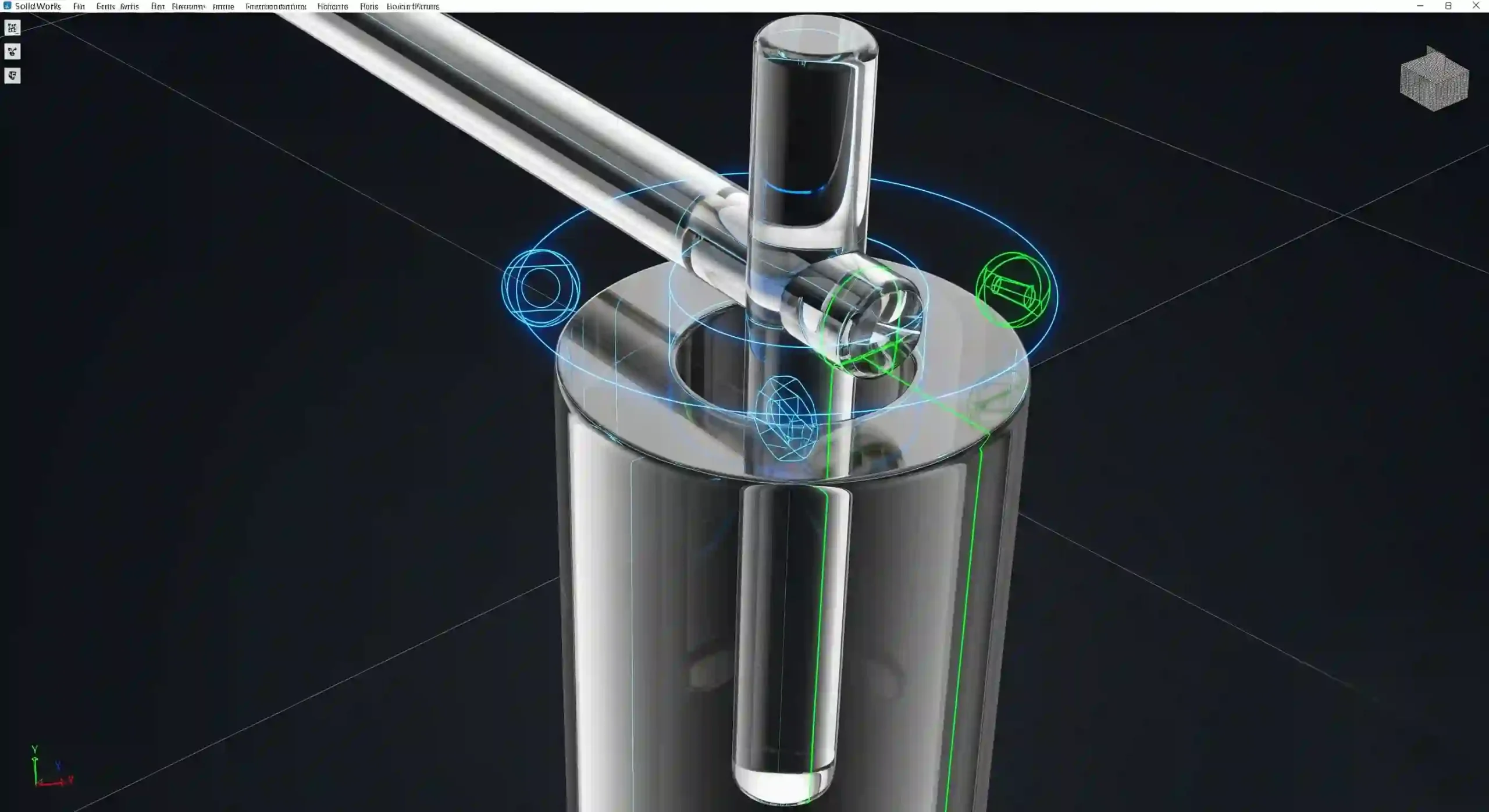
وقتی در حال ایجاد یک مسیر هستید، ستون سمت چپ سالیدورک (Property Manager) پر از تنظیمات مختلف میشه که شاید اولش کمی گیجکننده باشه. لازم نیست همه رو حفظ کنید، اما چندتاشون حیاتی هستن:
- Route Properties: اینجا مشخصات اصلی مسیرتون رو تعریف میکنید. مثلاً برای لولهکشی، نوع لوله، سایز و ضخامت اون رو انتخاب میکنید. برای کابلکشی، قطر کابل رو مشخص میکنید.
- Use Flexible Hoses: این گزینه برای طراحی شلنگهای انعطافپذیر فوقالعادهست. با فعال کردنش، نرمافزار به جای خطوط صاف و زانویی، از Spline برای ایجاد یک مسیر نرم استفاده میکنه که رفتار واقعی یک شلنگ رو شبیهسازی میکنه.
- Settings: در این بخش میتونید مشخص کنید که زانوییها به صورت خودکار اضافه بشن یا نه، یا اینکه آیا نرمافزار میتونه مسیر رو برای شما به صورت خودکار ایجاد کنه.
چگونه میتوانیم از بروز خطاهای رایج مانند قطع شدن مسیر یا عدم انطباق اتصالات جلوگیری کنیم؟
هیچ چیز بدتر از این نیست که بعد از کلی طراحی، با یک عالمه ارور قرمز رنگ در اسمبلی مواجه بشید. یکی از رایجترین خطاها در Routing، شکستن یا قطع شدن مسیر (Broken Route) هست. این مشکل معمولاً وقتی پیش میاد که شما یکی از قطعات ابتدا یا انتهای مسیر رو جابجا میکنید و اسکچ سهبعدی مسیر دیگه نمیتونه خودش رو به درستی بازسازی کنه. بهترین راه برای جلوگیری از این مشکل، تعریف درست و کامل اسکچ (Fully Defined) و استفاده از قیدهای هوشمندانه هست.
یک مشکل دیگه، سنگین شدن بیش از حد فایلهاست، مخصوصاً وقتی مسیرهای کابلکشی و لولهکشی خیلی پیچیده میشن. این موضوع میتونه کل اسمبلی رو کند کنه. درک نکات مدیریت اسمبلی های بزرگ اینجا خیلی به کار میاد، چون تکنیکهایی مثل استفاده از Configurationها یا حالت Large Assembly Mode میتونه عملکرد سیستم رو به طرز چشمگیری بهبود بده.
جدول عیبیابی خطاهای رایج درRouting
| مشکل (Error) | دلیل احتمالی | راهحل سریع |
| مسیر شکسته (Broken Route) | اسکچ سهبعدی Under Defined است یا قیدهای آن با جابجایی قطعات از بین رفته. | وارد اسکچ شوید، با دستور Fully Define Sketch آن را مقید کنید یا از دستور Repair Route استفاده کنید. |
| عدم ایجاد زانویی | شعاع خم در اسکچ کمتر از حد مجاز است یا زانویی با آن سایز در کتابخانه موجود نیست. | شعاع خم اسکچ را افزایش دهید یا تنظیمات Route Properties را بررسی کنید. |
| کندی شدید اسمبلی | تعداد زیاد مسیرهای پیچیده با جزئیات بالا. | مسیرها را در یک زیرمجموعه (Sub-assembly) جداگانه ایجاد کنید و در اسمبلی اصلی از حالت Simplified استفاده نمایید. |
| عدم اتصال به قطعه | قطعه شما فاقد CPoint (نقطه اتصال) است یا سایز CPoint با مسیر همخوانی ندارد. | قطعه را با Routing Component Wizard ویرایش کرده و CPoint مناسب را به آن اضافه کنید. |
چگونه از طرحهای Routing خود خروجیهای استاندارد برای فرآیند ساخت و مونتاژ بگیریم؟
یک مدل سهبعدی زیبا تا زمانی که نشه ازش نقشه ساخت تهیه کرد، ارزش صنعتی زیادی نداره. خوشبختانه، Routing در این زمینه فوقالعاده عمل میکنه. بعد از اینکه طراحی مسیرتون تموم شد، میتونید به راحتی وارد محیط Drawing بشید.
در محیط نقشه کشی، سالیدورک به شما اجازه میده که به طور خودکار یک جدول BOM (Bill of Materials) دقیق ایجاد کنید. این جدول شامل تمام قطعات استفاده شده (زانویی، فلنج،…) به همراه تعدادشون، و مهمتر از همه، طول دقیق برش برای هر شاخه لوله یا کابل هست. این قابلیت به تنهایی میتونه از هدررفت متریال و اشتباهات در کارگاه جلوگیری کنه. درک تفاوت بین محیطهای Part, Assembly و Drawing به شما کمک میکنه تا بفهمید چطور این سه محیط با هم کار میکنن تا یک محصول کامل رو از ایده تا ساخت پیش ببرن.
سه ترفند حرفهای در Routing که طراحان باتجربه از آنها استفاده میکنند
- استفاده از Clip و Fix Component: به جای اینکه مسیر کابل رو با قیدهای پیچیده در فضا مهار کنید، از قطعات مجازی به نام Clip استفاده کنید. این گیرهها مسیر رو در نقاط مشخصی ثابت نگه میدارن و ویرایش مسیرهای پیچیده رو خیلی راحتتر میکنن.
- دستور Repair Route: گاهی وقتها مسیر شما به دلایل نامشخصی دچار خطا میشه. قبل از اینکه کل مسیر رو پاک کنید و از اول بکشید، حتماً از دستور Repair Route استفاده کنید. این ابزار مثل یک آچار فرانسه عمل میکنه و خیلی از مشکلات رایج رو به طور خودکار تشخیص داده و رفع میکنه.
- ایجاد مسیرهای الکتریکی با داده: وقتی یک کابل الکتریکی طراحی میکنید، میتونید از طریق گزینههای Electrical Attributes، اطلاعاتی مثل شماره سیم، رنگ، و سیگنالی که حمل میکنه رو بهش اضافه کنید. این اطلاعات بعداً در نقشهها و لیست سیمها (Wire List) به طور خودکار ظاهر میشه.
نظمدهی به سیمکشی داخل دستگاهها، در کیفیت نهایی خدمات طراحی صنعتی و سهولت مونتاژ بسیار موثر است.
چه زمانی استفاده از ابزارهای دیگر مانند Sweep به جای Routing انتخاب بهتری است؟
این سوال خیلی مهمیه. Routing یک ابزار فوقالعادهست، اما همیشه بهترین راهحل نیست. گاهی وقتها استفاده از دستور ساده Sweep منطقیتره. جدول زیر کمک میکنه تا تصمیم بهتری بگیرید:
| ویژگی | SolidWorks Routing | دستور Sweep |
| هدف اصلی | طراحی سیستمهای هوشمند لولهکشی و کابلکشی | ایجاد یک شکل هندسی با حرکت دادن یک پروفایل در طول یک مسیر |
| قطعات استاندارد | به طور خودکار زانویی، فلنج و… را اضافه میکند. | هیچ قطعهای اضافه نمیکند. فقط شکل هندسی را میسازد. |
| خروجی BOM | لیست دقیق قطعات و طول برش را به صورت خودکار تولید میکند. | قابلیت تولید BOM خودکار برای اجزای مسیر (مثل زانویی) را ندارد. |
| پیچیدگی ویرایش | ویرایش مسیر باعث آپدیت هوشمند کل سیستم میشود. | ویرایش مسیر یا پروفایل فقط شکل هندسی را تغییر میدهد. |
| بهترین کاربرد | سیستمهای پایپینگ صنعتی، دستهسیمهای الکتریکی، سیستمهای هیدرولیک | طراحی قطعاتی که ظاهر یک لوله را دارند (مثل فریم دوچرخه، دستگیره) |
پس قانون کلی اینه: اگه دارید یک “سیستم” طراحی میکنید که قراره ساخته بشه و نیاز به لیست قطعات داره، از Routing استفاده کنید. اگه فقط میخواید یک “شکل” هندسی شبیه به لوله بسازید، Sweep سریعتر و راحتتره.
در نهایت، تسلط بر ابزارهایی مثل Routing نیاز به تمرین و تجربه داره. این ابزارها برای حل چالشهای واقعی مهندسی طراحی شدن و در پروژههای پیچیده صنعتی خودشون رو نشون میدن. خیلی از شرکتها و حتی دانشجوها برای اطمینان از صحت و کارایی طراحیهاشون، ترجیح میدن انجام پروژه سالیدورک خودشون رو به متخصصین این حوزه بسپارن تا از بروز اشتباهات پرهزینه جلوگیری کنن. امیدوارم این مقاله به شما کمک کرده باشه تا دید بهتری نسبت به قابلیتهای شگفتانگیز سالیدورک routing پیدا کنید و بتونید از این ابزار قدرتمند در پروژههای آیندهتون استفاده کنید.
سوالات متداول
۱. آیا میتوانم بدون داشتن نسخه SolidWorks Premium از Routing استفاده کنم؟
خیر، ابزار Routing به صورت انحصاری در نسخه Premium سالیدورک موجود است و در نسخههای Standard یا Professional وجود ندارد.
۲. تفاوت اصلی بین Piping و Tubing در سالیدورک Routing چیست؟
Piping معمولاً برای لولههای صلب با اتصالات استاندارد (مثل زانوییهای جوشی یا رزوهای) استفاده میشود که مسیرهای شکسته با زوایای مشخص دارند. Tubing اغلب برای تیوبهای انعطافپذیرتر با قابلیت خمکاری استفاده میشود و مسیرهای نرمتری ایجاد میکند.
۳. CPoint یا Connection Point دقیقاً چیست؟
CPoint یک نقطه هوشمند روی قطعات کتابخانه Routing (مثل فلنج یا کانکتور) است که محل و جهت شروع مسیر را مشخص میکند. این نقطه اطلاعاتی مانند سایز و نوع اتصال را نیز در خود دارد.
۴. چگونه میتوانم یک شلنگ انعطافپذیر (Flexible Hose) طراحی کنم؟
در تنظیمات Route Properties، گزینه “Use Flexible Hoses” را فعال کنید. با این کار، به جای استفاده از خطوط مستقیم، میتوانید از ابزار Spline برای ایجاد یک مسیر نرم و منعطف استفاده کنید که رفتار واقعی شلنگ را شبیهسازی میکند.
۵. آیا Routing برای سیستمهای هیدرولیک و پنوماتیک هم کاربرد دارد؟
بله، فوقالعاده کاربردی است. کتابخانه قطعات Routing شامل اتصالات و تیوبهای استاندارد برای سیستمهای هیدرولیک و پنوماتیک نیز میشود و میتوانید به راحتی مدارهای خود را طراحی و مستندسازی کنید.
۶. آیا میتوانم از مسیرهای ایجاد شده در Routing، تحلیل تنش (Stress Analysis) بگیرم؟
بله، مسیرهای ایجاد شده در Routing در واقع اسمبلیهایی از پارتهای سالیدورک هستند. شما میتوانید این اسمبلی را در محیط SolidWorks Simulation باز کرده و تحلیلهای استاتیکی یا حرارتی را روی آن انجام دهید.
۷. چطور میتوانم طول دقیق یک کابل پیچیده را به دست آورم؟
پس از طراحی مسیر کابل، سالیدورک به طور خودکار طول دقیق آن را محاسبه میکند. این مقدار را میتوانید در جدول BOM یا با استفاده از ابزار Measure مشاهده کنید.
۸. اگر کتابخانه قطعات Routing را نداشته باشم، چه کار کنم؟
معمولاً این کتابخانه همراه با نصب نسخه Premium در دسترس قرار میگیرد. اگر آن را ندارید، میتوانید از طریق بخش Design Library در Task Pane، مسیر آن را تنظیم کنید یا از منابع آنلاین معتبر دانلود نمایید.
۹. آیا میتوانم یک مسیر را از داخل یک لوله دیگر عبور دهم؟
بله، با استفاده از قابلیت “Clip” میتوانید مسیر یک کابل یا لوله کوچکتر را طوری تعریف کنید که دقیقاً از نقاط مشخصی در طول یک مسیر دیگر (مثلاً از داخل یک داکت) عبور کند.
۱۰. بهترین فرمت خروجی برای نقشههای لولهکشی چیست؟
برای نقشههای ساخت، فرمت استاندارد Drawing سالیدورک (SLDDRW) و خروجی PDF بهترین گزینهها هستند. برای به اشتراکگذاری با نرمافزارهای دیگر، میتوانید از فرمتهای PCF (Piping Component File) یا STEP استفاده کنید.
