صفر تا صد طراحی سیستمهای لولهکشی (Piping and Tubing) در سالیدورک
طراحی سیستمهای لولهکشی صنعتی فقط کشیدن چند خط و استوانه توخالی در نرمافزار نیست؛ یک دنیای پر از استاندارد، ظرافتهای اجرایی و دانش مهندسی است. طراحی موتورخانه و پایپینگ صنعتی تخصص ماست. پروژه خود را برای انجام پروژه سالیدورک به مهندسان با تجربه ما بسپارید. اگر به دنبال یک راهنمای کامل برای این حوزه در نرمافزار قدرتمند سالیدورک هستید، جای درستی آمدهاید. این مقاله بخشی از راهنمای جامع ما برای آموزش کامل سالیدورکس است که به شما کمک میکند تا به جای یک اپراتور صرف، به یک طراح حرفهای تبدیل شوید.
چرا سالیدورک را برای طراحی سیستمهای لولهکشی انتخاب کنیم؟
شاید با خودتان فکر کنید که با ابزارهای معمول مثل Sweep و Extrude هم میتوان لوله طراحی کرد. بله، میشود، اما این کار مثل این است که بخواهید یک ساختمان را با بیل و کلنگ بسازید در حالی که بیل مکانیکی در دسترس است! افزونه Routing سالیدورک یک ابزار هوشمند است که فراتر از مدلسازی سهبعدی عمل میکند. این ابزار منطق یک سیستم پایپینگ را درک میکند؛ یعنی میداند که وقتی مسیر لوله ۹۰ درجه میچرخد، به یک زانویی (Elbow) نیاز دارد یا وقتی قطر لوله تغییر میکند، باید از یک تبدیل (Reducer) استفاده کند. این هوشمندی، سرعت طراحی را به شدت بالا برده و خطاهای انسانی را به حداقل میرساند.
اولین قدم برای شروع طراحی پایپینگ با سالیدورک چیست؟
قبل از هر کاری، باید بیل مکانیکی خودمان را روشن کنیم! یعنی افزونه SolidWorks Routing را فعال کنیم. این افزونه به صورت پیشفرض نصب است اما فعال نیست تا نرمافزار بیجهت سنگین نشود. برای این کار:
- از منوی بالا به سراغ Tools و سپس Add-Ins بروید.
- در پنجره باز شده، تیک کنار SolidWorks Routing را هم در ستون سمت چپ (برای فعالسازی در همین جلسه کاری) و هم در ستون سمت راست (برای فعالسازی خودکار در هر بار اجرای سالیدورک) بزنید.
- روی OK کلیک کنید. حالا یک تب جدید به نام SolidWorks Routing به محیط Assembly شما اضافه شده است. تبریک میگویم، شما آماده شروع هستید. 🚀
چگونه کتابخانه قطعات Piping در سالیدورک را برای شروع پروژه آماده کنیم؟
یکی از مهمترین بخشهای کار، همینجاست. بدون داشتن یک کتابخانه قطعات (Design Library) کامل و مرتب، فرآیند طراحی شما همیشه یک پایش لنگ میزند. سالیدورک به صورت پیشفرض مجموعهای غنی از قطعات استاندارد را دارد، اما باید مطمئن شوید که مسیردهی به این کتابخانه درست تنظیم شده است. این قطعات شامل انواع فلنج، زانویی، شیرآلات و… هستند که بسیار شبیه به نحوه عملکرد ابزار Toolbox در سالیدورک مدیریت میشوند.
برای اطمینان، به بخش Tools > Options > System Options > Routing > Routing File Locations بروید و چک کنید که مسیر Routing Library Folder به درستی به محل نصب کتابخانه سالیدورک اشاره میکند. این کار ساده از سردرگمیهای زیادی در آینده جلوگیری میکند.
چطور اولین مسیر لولهکشی (Route) سهبعدی خود را هوشمندانه ایجاد کنیم؟
اینجا جادوی طراحی پایپینگ با سالیدورک خودش را نشان میدهد. 🪄 به جای اینکه از صفر شروع به کشیدن اسکچ سهبعدی کنید، یک راه بسیار جذابتر وجود دارد. کافیست از Design Library یک قطعه ابتدایی مثل یک فلنج (Flange) را بکشید و داخل محیط Assembly رها کنید.
بلافاصله بعد از رها کردن قطعه، پنجرهای به نام Route Properties باز میشود. در این پنجره میتوانید تنظیمات اصلی مسیر لوله مانند قطر، ضخامت (Schedule) و استاندارد را مشخص کنید. پس از تایید، یک قطعه کوتاه لوله (Stub) به فلنج شما متصل میشود. حالا کافیست انتهای این لوله را بگیرید و در فضا حرکت دهید؛ سالیدورک به صورت هوشمند و با استفاده از قابلیت Auto Route، بهترین مسیر را با خطوط و زوایای استاندارد برای شما ایجاد میکند.
برای طراحی پایپینگ صنعتی، کدام استانداردهای لوله و اتصالات را باید بشناسیم؟
این سوال مرز بین یک طراح تازهکار و یک متخصص را مشخص میکند. در طول بیش از 12 سال تجربهام در پروژههای صنعتی، بارها دیدهام که چطور یک اشتباه کوچک در انتخاب استاندارد، میلیونها تومان خسارت در مرحله ساخت به بار آورده. یادم میاد در یکی از اولین پروژههای پتروشیمی، تیم طراحی فلنجهایی با استاندارد ASME B16.5 را برای خطی در نظر گرفته بود که پمپ آن با فلنجهای استاندارد DIN از آلمان وارد شده بود. نتیجه؟ عدم انطباق سوراخکاریها و یک تاخیر دو هفتهای برای ساخت فلنجهای تبدیلی!
استانداردها زبان مشترک مهندسی هستند. شما نمیتوانید قطعاتی از استانداردهای مختلف را به راحتی با هم ترکیب کنید. درک تفاوتهای کلیدی آنها برای هر طراحی ضروری است. این موضوع به قدری مهم است که در مقاله مقدمهای بر طراحی لولهکشی (Piping) به تفصیل به آن پرداختهایم. در جدول زیر یک مقایسه سریع بین دو استاندارد رایج آورده شده است:
| ویژگی (Feature) | استاندارد ASME/ANSI (آمریکایی) | استاندارد DIN/ISO (اروپایی) | نکته کلیدی برای طراح |
| واحد اندازهگیری | اینچ (Inch) برای قطر نامی (NPS) | میلیمتر (mm) برای قطر نامی (DN) | هرگز این دو را با هم ترکیب نکنید. NPS 2″ معادل DN 50 است. |
| کلاس فشار | با واحد “Class” مشخص میشود (e.g., Class 150, 300) | با واحد “PN” (فشار نامی) مشخص میشود (e.g., PN 16, PN 40) | کلاسهای فشار این دو استاندارد مستقیماً قابل تبدیل به یکدیگر نیستند و جداول خاص خود را دارند. |
| استاندارد فلنج | ASME B16.5 برای فلنجهای تا 24 اینچ | EN 1092-1 (که جایگزین DIN شده) | ابعاد، تعداد و قطر سوراخ پیچها در این دو استاندارد کاملاً متفاوت است. |
| ضخامت لوله | با Schedule Number مشخص میشود (e.g., Sch 40, Sch 80) | معمولاً ضخامت به صورت مستقیم بر حسب میلیمتر بیان میشود. | برای یک قطر نامی یکسان، Sch 40 و Sch 80 ضخامتهای متفاوتی دارند. |
چگونه مسیرهای پیچیده لوله را به صورت دستی و با دقت کامل ترسیم کنیم؟
قابلیت Auto Route فوقالعاده است، اما همیشه جوابگو نیست. گاهی اوقات شما نیاز دارید لوله را از یک مسیر بسیار خاص و دقیق عبور دهید تا با تجهیزات دیگر برخورد نکند. در این مواقع، باید آستینها را بالا بزنید و خودتان وارد محیط اسکچ سهبعدی (3D Sketch) شوید. وقتی در حالت Edit Route هستید، میتوانید با ابزار Line یک مسیر سهبعدی دقیق ترسیم کنید. تمام ابزارهای قیدگذاری (Relations) مثل موازی، عمود و همراستا در اسکچ سهبعدی هم وجود دارند.
تسلط بر اسکچ سهبعدی یکی از مهارتهای کلیدی در آموزش piping در سالیدورک است. شاید در ابتدا کمی چالشبرانگیز به نظر برسد، اما با کمی تمرین، کنترل کاملی روی مسیر لولهکشی خود خواهید داشت. در مقاله معرفی و کاربرد ابزار SolidWorks Routing به صورت جزئیتر به این تکنیکها پرداختهایم. تهیه لیست خرید (BOM) دقیق لولهها و اتصالات توسط طراح سالیدورک، هزینههای پرت متریال را کاهش میدهد.
جدول مقایسهAuto Route در مقابل 3D Sketch
| قابلیت | استفاده از Auto Route | استفاده از 3D Sketch دستی | بهترین کاربرد |
| سرعت طراحی | بسیار بالا 🚀 | متوسط تا پایین | برای مسیرهای ساده و استاندارد که محدودیت فضایی کمی دارند. |
| کنترل روی مسیر | محدود (بر اساس الگوریتم نرمافزار) | کامل و دقیق (پیکسل به پیکسل) | برای عبور لوله از فضاهای تنگ، کنار تجهیزات حساس و مسیرهای غیرمتعارف. |
| نیاز به مهارت | کم (مناسب برای مبتدیان) | بالا (نیازمند تسلط بر اسکچ سهبعدی) | زمانی که دقت و کنترل، اولویت اصلی شماست. |
| نتیجه نهایی | مسیرهای استاندارد با زوایای ۹۰ درجه | هر نوع مسیر پیچیده و زاویهدار | پروژههای خاص و بهینهسازی شده. |
چه زمانی باید از قطعات Piping استاندارد در سالیدورک استفاده کنیم و چگونه؟
همیشه! زیبایی کار با افزونه Routing در همین است. شما نیازی ندارید زانوییها یا سهراهیها را دستی مدل کنید. وقتی در حال ترسیم مسیر لوله در اسکچ سهبعدی هستید، به جای استفاده از Fillet برای گرد کردن گوشهها، اجازه دهید دو خط به صورت تیز به هم برسند. سالیدورک به طور خودکار در آن نقطه یک زانویی (Elbow) با شعاع استاندارد قرار میدهد.
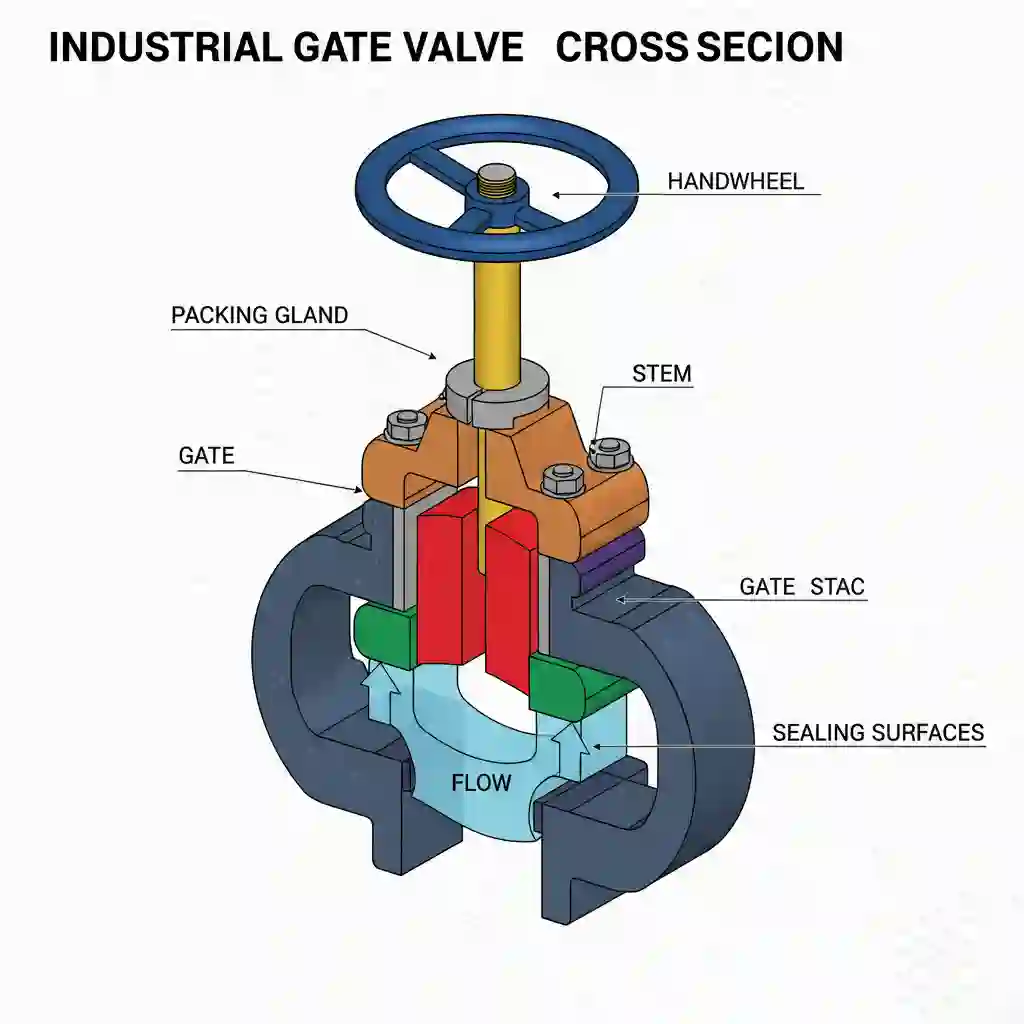
اگر نیاز به اضافه کردن یک سهراهی (Tee) یا یک شیر (Valve) دارید، کافیست آن را از Design Library بکشید و روی مسیر لوله رها کنید. نرمافزار به صورت هوشمند لوله را برش میدهد، قطعه را در محل مناسب قرار میدهد و اتصالات لازم را ایجاد میکند. این یعنی تمرکز شما به جای مدلسازی قطعات piping در سالیدورک، روی منطق و چیدمان کلی سیستم معطوف میشود.
آیا میتوانیم قطر و مشخصات لوله را در میانه مسیر تغییر دهیم؟
بله، این یکی از نیازهای رایج در طراحی سیستمهای لولهکشی است. فرض کنید یک خط اصلی با قطر ۴ اینچ دارید که باید یک انشعاب ۲ اینچی از آن بگیرید. برای این کار، ابتدا انشعاب را با همان قطر ۴ اینچ ایجاد میکنید. سپس روی قسمتی از مسیر انشعاب که میخواهید تغییر کند کلیک راست کرده و گزینه Change Route Diameter را انتخاب میکنید.
در پنجره باز شده، میتوانید قطر و حتی استاندارد جدید را انتخاب کنید. سالیدورک به طور خودکار در نقطه تغییر قطر، یک تبدیل (Reducer) مناسب (هم مرکز یا خارج از مرکز) قرار میدهد. این فرآیند نه تنها سریع است، بلکه تضمین میکند که قطعه استاندارد صحیح برای این کار در لیست متریال شما لحاظ شود.
چطور مسیر لولهکشی را ویرایش کنیم بدون آنکه کل طراحی به هم بریزد؟
هیچ طراحی از همان اول بینقص نیست. همیشه نیاز به جابجایی، تغییر مسیر یا اصلاح یک بخش از کار وجود دارد. خبر خوب این است که برای ویرایش، نیازی به حذف کردن و دوباره کشیدن کل مسیر نیست. کافیست روی هر قسمتی از لوله کلیک راست کرده و Edit Route را بزنید تا دوباره وارد محیط اسکچ سهبعدی شوید. حالا میتوانید ابعاد را تغییر دهید، خطوط را جابجا کنید یا حتی قسمتی از مسیر را حذف و مسیر جدیدی ترسیم کنید.
یک نکته تجربی: وقتی یک مسیر پیچیده دارید، قبل از شروع ویرایشهای سنگین، روی نقاط یا خطوط کلیدی اسکچ سهبعدی که از جایشان مطمئن هستید، قید Fix بگذارید. این کار از جابجاییهای ناخواسته و به هم ریختن کل طرح در حین ویرایش جلوگیری میکند. این یک ترفند ساده است که بارها من را از دوبارهکاری نجات داده.
مفهوم Spool در پایپینگ چیست و چرا برای ساخت ضروری است؟
اینجا وارد یکی از مفاهیم کلیدی در دنیای واقعی ساخت میشویم. تصور کنید یک مسیر لولهکشی ۱۰۰ متری با دهها پیچ و انشعاب طراحی کردهاید. آیا امکان ساخت یکپارچه همچین چیزی در کارگاه و حمل آن به سایت پروژه وجود دارد؟ قطعا نه. به همین دلیل، سیستمهای لولهکشی به بخشهای کوچکتر و قابل مدیریت تقسیم میشوند که به هر کدام از آنها یک “قرقره” یا “اسپول” (Spool) میگویند.
این اسپولها در کارگاه با دقت بالا ساخته، جوشکاری و تست میشوند و سپس به صورت قطعات آماده به محل پروژه منتقل و در آنجا به یکدیگر متصل میگردند. این کار کنترل کیفیت را بالا برده و عملیات نصب در سایت را به شدت تسریع میکند. در سالیدورک میتوانید با ابزار Define Spools این بخشها را تعریف کنید تا در نقشههای ساخت، هر اسپول به صورت یک مجموعه مجزا نمایش داده شود. این قرقرهها معمولا مجموعههای جوشی هستند، مفهومی که در آموزش طراحی سازههای جوشی (Weldments) بیشتر به آن پرداختهایم.
چگونه از طراحی پایپینگ خود نقشههای ساخت (Drawing) حرفهای استخراج کنیم؟
هدف نهایی هر طراحی، ساخت آن است و زبان مشترک بین طراح و سازنده، نقشه است. خوشبختانه سالیدورک در این بخش فوقالعاده قدرتمند عمل میکند. شما میتوانید به راحتی از اسمبلی پایپینگ خود، نقشههای مهندسی (Drawing) تهیه کنید. 🗺️
ایجاد نماهای ایزومتریک از سیستم لولهکشی بسیار مهم است چون دید سهبعدی و واضحی از کل مسیر به تیم ساخت میدهد. علاوه بر این، میتوانید تمام اندازهگذاریهای لازم، موقعیت دقیق اتصالات و حتی جداول برش لوله را به صورت خودکار به نقشه اضافه کنید. یک نقشه تمیز و دقیق، جلوی بسیاری از سوالات و اشتباهات در مرحله ساخت را میگیرد.
آیا سالیدورک لیست متریال (BOM) دقیقی برای پروژه پایپینگ به ما میدهد؟
این یکی از باارزشترین قابلیتهای افزونه Routing است. وقتی طراحی شما تمام شد، سالیدورک میتواند یک لیست کامل از تمام اجزای مورد نیاز پروژه را به شما بدهد. این لیست فقط شامل تعداد فلنجها و زانوییها نیست، بلکه طول دقیق هر قطعه لوله که باید برش بخورد را هم محاسبه میکند! این یعنی خداحافظی با متر کردنهای دستی و خطاهای انسانی.
این قابلیت به شما کمک میکند تا برآورد هزینه دقیقی داشته باشید و دقیقا به اندازه نیاز، متریال سفارش دهید. برای اینکه ببینید چطور میتوانید این لیست را سفارشیسازی کنید و به فرمت دلخواه خود خروجی بگیرید، پیشنهاد میکنم حتما نگاهی به راهنمای کامل ما در مورد ایجاد یک لیست متریال (BOM) دقیق بیندازید.
چگونه از تداخل لولهها با سایر تجهیزات در یک مجموعه بزرگ جلوگیری کنیم؟
در پروژههای صنعتی، سیستم لولهکشی تنها یک بخش از یک پازل بزرگ است. این لولهها باید از کنار سازههای فلزی، مخازن، تجهیزات فرآیندی و دهها مورد دیگر عبور کنند. یکی از بزرگترین کابوسهای هر مهندس طراح، کشف یک تداخل (Clash) در مرحله نصب است؛ جایی که میبینید لولهای که طراحی کردهاید دقیقا از وسط یک تیرآهن اصلی عبور میکند! 😱
برای جلوگیری از این فاجعه، همیشه قبل از نهایی کردن طراحی، از ابزار Interference Detection در محیط Assembly استفاده کنید. این ابزار کل مجموعه شما را اسکن کرده و هر جایی که دو قطعه داخل هم رفته باشند را با رنگ قرمز به شما نشان میدهد. پیدا کردن و حل این مشکلات در محیط نرمافزار، هزاران برابر کمهزینهتر از حل آنها در سایت پروژه است.
رایجترین اشتباهاط در طراحی پایپینگ با سالیدورک که باید از آنها دوری کنید، کدامند؟
یادگیری از اشتباهات دیگران، هوشمندانهترین راه پیشرفت است. در اینجا به چند مورد از خطاهای پرتکرار اشاره میکنم:
- تعریفنشده رها کردن اسکچ سهبعدی: اگر اسکچ شما (خطوط آبی) کاملا تعریفشده (Fully Defined) نباشد، ممکن است با یک تغییر کوچک در جای دیگر، کل مسیر به شکلی ناخواسته جابجا شود.
- نادیده گرفتن شعاع خمش: هر لوله یک حداقل شعاع خمش استاندارد دارد. صرف اینکه نرمافزار به شما اجازه میدهد یک گوشه تیز ایجاد کنید، به معنی قابل ساخت بودن آن نیست.
- مدلسازی اتصالات به صورت دستی: هرگز سعی نکنید زانویی یا سهراهی را با ابزارهای معمول مدلسازی کنید. همیشه از قطعات استاندارد کتابخانه استفاده کنید تا در BOM به درستی شناسایی شوند.
جدول اشتباهات رایج و راهحلها
| اشتباه رایج (The Mistake) | چرا این یک مشکل است؟ (The “Why”) | راهحل هوشمندانه (The Solution) |
| استفاده از Fillet به جای زانویی خودکار | قطعه در BOM به عنوان “لوله خمشده” شناخته میشود نه یک “زانویی استاندارد”. هزینه و فرآیند ساخت متفاوت است. | اجازه دهید خطوط اسکچ به صورت تیز به هم برسند. سالیدورک به طور خودکار زانویی استاندارد (Elbow) را جایگزین میکند. |
| فراموش کردن تعریف Spool | نقشههای ساخت بسیار شلوغ و غیرقابل استفاده میشوند و فرآیند ساخت در کارگاه دچار مشکل خواهد شد. | قبل از تهیه نقشه، با ابزار Define Spools، مجموعه را به بخشهای قابل ساخت و قابل حمل تقسیم کنید. |
| عدم تخصیص متریال به قطعات | محاسبات وزن و تحلیلها بیاعتبار خواهند بود و BOM ناقص است. | از همان ابتدا برای پروفایلهای لوله و قطعات خود متریال (مثلاً Carbon Steel) تعریف کنید. |
چطور میتوانیم قطعات Piping سفارشی خودمان را بسازیم و به کتابخانه اضافه کنیم؟
کتابخانه سالیدورک بسیار غنی است، اما بینهایت نیست. گاهی شما نیاز به یک شیر خاص، یک سنسور یا یک قطعه سفارشی دارید که در کتابخانه وجود ندارد. در این مواقع، میتوانید قطعه مورد نظر خود را مدلسازی کرده و با استفاده از ابزار Routing Component Wizard آن را “هوشمند” کنید.
این ابزار به شما اجازه میدهد نقاط اتصال (Connection Points) و نقاط مسیر (Route Points) را روی قطعه خود تعریف کنید. این نقاط به سالیدورک میفهمانند که لوله از کجا باید به این قطعه وارد و از کجا خارج شود. ساختن کتابخانه شخصی از قطعات piping در سالیدورک، یک مهارت پیشرفته است که شما را از دیگران متمایز میکند. در خدمات مهندسی معکوس سیستمهای پایپینگ قدیمی، ما مسیرها را اسکن و نقشههای جدید تهیه میکنیم.
از طراحی دانشجویی تا پروژههای پیچیده صنعتی: مسیر شما کجاست؟
تسلط بر این تکنیکها نیازمند زمان و تمرین است. چه در حال کار روی یک پروژه درسی باشید و چه یک سیستم پایپینگ صنعتی پیچیده، اصول یکسان هستند اما مقیاس و جزئیات متفاوت است. بسیاری از دانشجویان برای سرعت بخشیدن به فرآیند یادگیری و اطمینان از نتیجه، به سراغ کمک گرفتن برای انجام پروژه دانشجویی سالیدورک میروند. از طرف دیگر، در دنیای صنعت که زمان و دقت حرف اول را میزند، شرکتها اغلب بخشهای تخصصی طراحی را برونسپاری میکنند. اگر با یک چالش بزرگ در این زمینه روبرو هستید، بررسی خدمات حرفهای برای انجام پروژه سالیدورک میتواند یک راهحل هوشمندانه باشد.
امیدواریم این راهنمای جامع، مسیر شما را در دنیای طراحی پایپینگ با سالیدورک هموارتر کرده باشد.
سوالات متداول
- آیا برای استفاده از ابزار Piping به نسخه خاصی از سالیدورک نیاز است؟
- پاسخ: افزونه SolidWorks Routing در نسخههای Professional و Premium نرمافزار سالیدورک موجود است. در نسخه Standard این قابلیت وجود ندارد.
- تفاوت اصلی بین طراحی لوله با ابزار Routing و دستور Sweep چیست؟
- پاسخ: دستور Sweep فقط یک شکل هندسی ایجاد میکند و هیچ هوشمندی ندارد. اما ابزار Routing یک “سیستم” میسازد؛ یعنی اتصالات (زانویی، سهراهی) را به صورت خودکار اضافه میکند، طول دقیق لولهها را محاسبه کرده و امکان استخراج BOM دقیق را فراهم میکند.
- آیا میتوانم از لولههای با مقطع غیر دایرهای (مثلاً مربعی) هم استفاده کنم؟
- پاسخ: بله، این قابلیت در بخش Tubing وجود دارد. شما میتوانید پروفایلهای سفارشی برای مقاطع مربعی، مستطیلی یا هر شکل دیگری ایجاد کرده و از آنها برای طراحی مسیر استفاده کنید.
- چگونه میتوانم لولههای انعطافپذیر (Flexible Hoses) را مدلسازی کنم؟
- پاسخ: برای این کار باید از قابلیت Flexible Tubing استفاده کنید. به جای اسکچ سهبعدی با خطوط مستقیم، از یک Spline برای تعریف مسیر شلنگ یا لوله انعطافپذیر استفاده میشود و سالیدورک آن را به صورت یک قطعه واقعی مدل میکند.
- آیا کتابخانه پیشفرض سالیدورک برای پروژههای صنعتی ایران کافی است؟
- پاسخ: کتابخانه سالیدورک بسیار جامع و بر اساس استانداردهای بینالمللی (ASME, DIN) است. برای اکثر پروژهها کافیست، اما اگر با استاندارد خاصی کار میکنید یا از قطعات یک برند مشخص استفاده میکنید، ممکن است نیاز به ساخت یا افزودن قطعات سفارشی داشته باشید.
- چطور میتوانم وزن کل سیستم لولهکشی را محاسبه کنم؟
- پاسخ: اگر متریال را به درستی به تمام لولهها و اتصالات اختصاص داده باشید، میتوانید به سادگی از ابزار Mass Properties در محیط Assembly برای به دست آوردن وزن کل، مرکز جرم و سایر مشخصات فیزیکی استفاده کنید.
- آیا امکان خروجی گرفتن از مدل پایپینگ برای نرمافزارهای تحلیل تنش (مثل CAESAR II) وجود دارد؟
- پاسخ: بله، سالیدورک میتواند خروجیهایی با فرمت PCF (Piping Component File) ایجاد کند که به عنوان ورودی در اکثر نرمافزارهای تخصصی تحلیل تنش خطوط لوله قابل استفاده است.
- اگر در حین کار افزونه Routing غیرفعال شد، چه کاری باید انجام دهم؟
- پاسخ: این اتفاق نادر است اما ممکن است رخ دهد. کافیست دوباره به منوی Tools > Add-Ins بروید و مطمئن شوید تیک کنار SolidWorks Routing فعال است. معمولاً با یک بار غیرفعال و فعال کردن مجدد، مشکل حل میشود.
- چگونه میتوانم پوشش یا عایق (Insulation) را به لولهها اضافه کنم؟
- پاسخ: یک راه ساده، استفاده از دستور Thin Feature در حین ویرایش مسیر لوله یا ایجاد یک قطعه جداگانه با دستور Offset Surface و Thicken است. برای نمایش در BOM، بهتر است آن را به عنوان یک قطعه مجزا مدل کنید.
- آیا میتوانم مسیر لولهکشی را به دیوار یا سازه مهار کنم؟
- پاسخ: بله، شما میتوانید قطعات نگهدارنده (Support/Clamp) را از کتابخانه طراحی خودتان یا منابع آنلاین دانلود کرده و در محیط Assembly به لولهها و سازه متصل کنید تا یک طراحی کامل و اجرایی داشته باشید.
