آموزش weldment در سالیدورک: «طراحی سازههای جوشی از ایده تا ساخت»
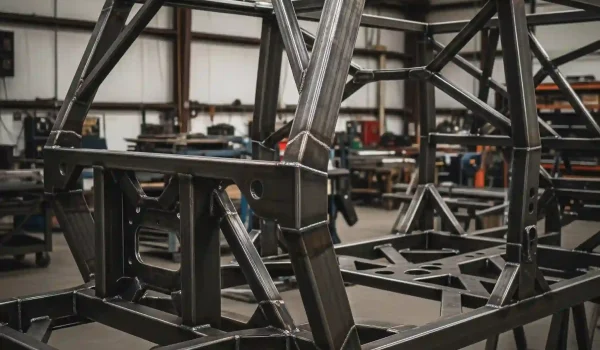
چرا جوشکاری؟ از ایده تا یک سازه مهندسی مستحکم
آموزش weldment در سالیدورک: بیایید روراست باشیم، وقتی میخواهید یک شاسی، فریم یا استراکچر فلزی طراحی کنید، آخرین کاری که دلتان میخواهد انجام دهید این است که دهها قطعه Part مجزا را مدل کنید و بعد در محیط Assembly ساعتها با Mate کردنشان سر و کله بزنید. این روش نه تنها کند است، بلکه برای گرفتن لیست برش و متریال برای کارگاه، یک کابوس واقعی است. اینجاست که محیط Weldments یا سازههای جوشی در سالیدورک به میدان میآید؛ یک ابزار فوقالعاده قدرتمند که فکر میکنم هر مهندس طراح باید به آن مسلط باشد. طراحی شاسی و استراکچر نیاز به تحلیل و دقت دارد. ما در انجام پروژه سالیدورک، سازههایی مقاوم و بهینه طراحی میکنیم.
جدول انتخاب محیط مناسب برای پروژه شما
| ویژگی پروژه | محیط پیشنهادی | دلیل کلیدی |
| فریم دستگاه، شاسی ماشین، نرده | Weldments | استفاده از پروفیلهای استاندارد و نیاز به لیست برش خودکار. |
| گیربکس، موتور، مکانیزم حرکتی | Assembly | اتصال قطعات مجزا و متنوع با پیچ و مهره و تعریف حرکت. |
| بدنه کیس کامپیوتر، داکت هوا | Sheet Metal | ساخت قطعه از طریق خمکاری یک ورق فلزی با ضخامت ثابت. |
| بطری آب، بدنه موس کامپیوتر | Part (Surfacing) | نیاز به طراحی فرمهای پیچیده و ارگونومیک با سطوح منحنی. |
این مقاله بخشی از راهنمای جامع ما در آموزش کامل سالیدورکس از صفر تا صد است و قرار است به شکل کاملاً عملی و به دور از تئوریهای خستهکننده، شما را با دنیای طراحی این نوع سازهها آشنا کند. ما در این راهنما، صرفاً دکمهها را به شما یاد نمیدهیم، بلکه تفکر مهندسی پشت هر انتخاب را با هم مرور میکنیم تا بتوانید سازههایی طراحی کنید که هم دقیق و بهینه باشند و هم در دنیای واقعی قابل ساخت. پس اگر آمادهاید، بیایید وارد گود شویم و یک آموزش طراحی سازههای جوشی واقعی را تجربه کنیم.
اولین قدم آموزش weldment در سالیدورک: ایجاد اسکلت سهبعدی (3D Sketch) – نقشه راه سازه شما
هر سازه جوشی قدرتمندی، با یک اسکلت شروع میشود. در سالیدورکس، این اسکلت همان اسکچ سهبعدی یا 3D Sketch است. فراموش کنید که فقط روی یک صفحه (Plane) نقاشی کنید؛ اینجا شما در یک فضای سهبعدی واقعی خطوط خود را رسم میکنید که مسیر پروفیلهای فلزی را مشخص خواهد کرد.
- نکته کلیدی: برای جابجایی بین صفحات XY, YZ, ZX در حین رسم، کافیست کلید Tab را روی کیبورد فشار دهید. این تکنیک ساده، سرعت کار شما را به شدت بالا میبرد و از سردرگمی جلوگیری میکند.
- اسکچ شما باید Fully Defined باشد. این یک قانون است. یک اسکچ رها شده و تعریف نشده، در مراحل بعدی حتماً شما را دچار مشکل میکند و باعث خطاهای پیشبینی نشده میشود. پس تمام ابعاد و قیود هندسی را با دقت اعمال کنید.
انتخاب پروفیل مناسب: تفاوت تیرآهن IPE با قوطی در چیست؟
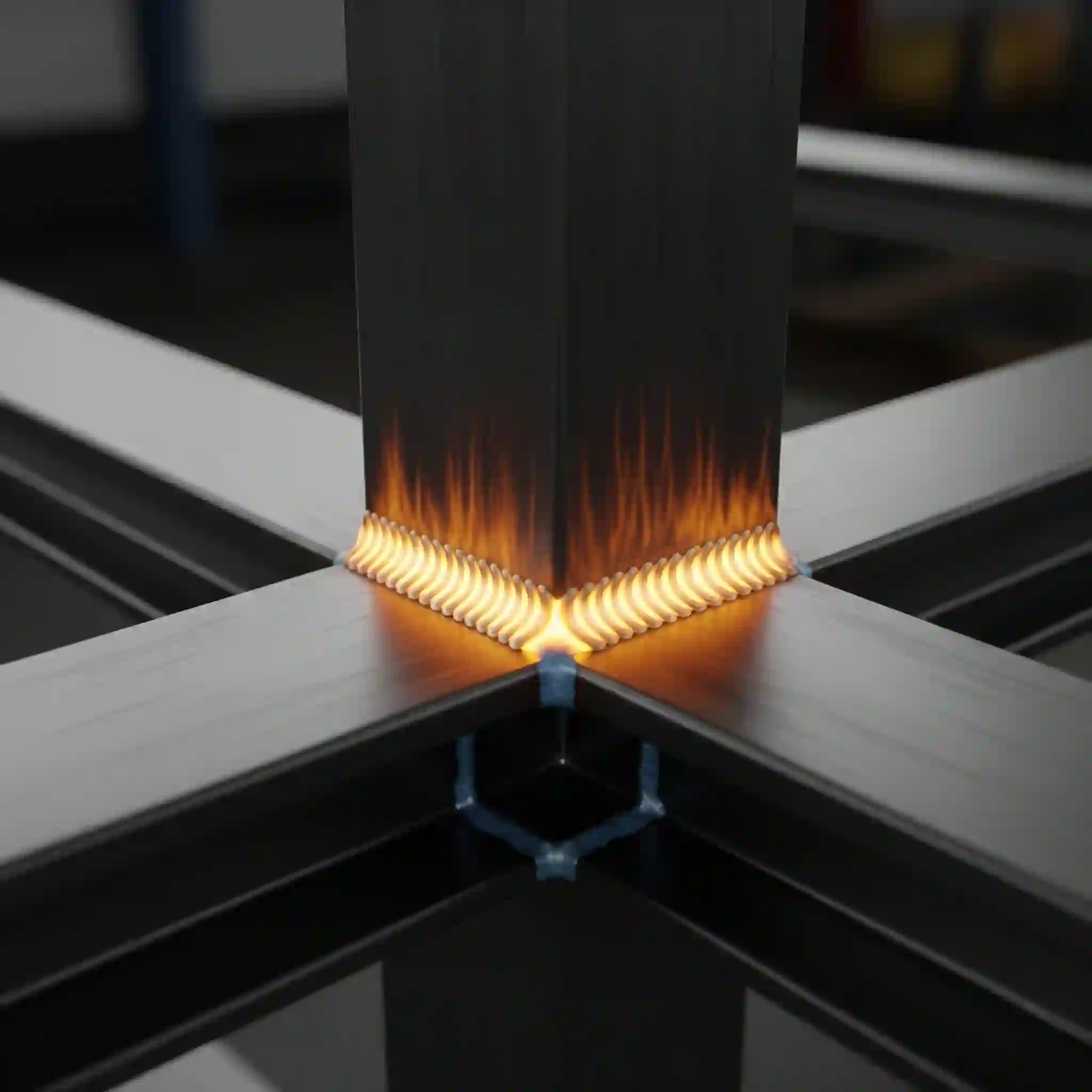
اینجاست که قضیه از یک کار نرم افزاری به یک تصمیم مهندسی تبدیل میشود . سالیدورکس یک کتابخانه کامل از پروفیل های استاندارد (ISO, ANSI, BSI) دارد. اما سوال این نیست که «کدام پروفیل را انتخاب کنم؟»، سوال این است که «چرا این پروفیل؟». یک قوطی مربعی (Square Tube) مقاومت خوبی در برابر پیچش دارد، در حالی که یک تیرآهن I شکل (IPE) برای تحمل بارهای خمشی در یک جهت خاص طراحی شده. انتخاب اشتباه میتواند به معنای یک سازه سنگین، گران و یا حتی ضعیف باشد.
این دیدگاه ساختمحور فقط محدود به اینجا نیست. مثلا در آموزش مقدماتی طراحی ورقکاری هم میبینید که انتخاب ضخامت و شعاع خم، مستقیماً به قابلیتهای دستگاه پرس برک در کارگاه بستگی دارد. پس همیشه با فکر به فرآیند ساخت، طراحی کنید.
دستور Structural Member: چگونه اسکلت بیجان را به یک سازه قدرتمند تبدیل کنیم؟
خب، اسکلت آماده است. حالا با یک کلیک، آن را به یک سازه واقعی تبدیل میکنیم. دستور Structural Member قلب تپنده محیط Weldments است. کافیست استاندارد، نوع و سایز پروفیل را انتخاب کرده و بعد روی خطوط اسکچ کلیک کنید.
اما یک تنظیم کوچک وجود دارد که خیلیها از آن غافل میشوند: Locate Profile. به جای اینکه اجازه دهید نرمافزار پروفیل را از مرکز روی خط قرار دهد، میتوانید هر نقطهای از مقطع پروفیل (مثلاً گوشه بیرونی) را به عنوان مبنای جایگذاری انتخاب کنید. این کار برای تراز کردن دقیق پروفیلها با یکدیگر حیاتی است.
مدیریت گوشهها (Corner Treatment): مهمترین راز یک طراح حرفهای
وقتی دو یا چند پروفیل به هم میرسند، سالیدورکس به طور خودکار یک اتصال ایجاد میکند. اما نوع این اتصال، زمین تا آسمان در فرآیند ساخت تفاوت ایجاد میکند.
| نوع اتصال | کاربرد و نکته ساخت |
| End Miter (فارسیبر) | ظاهری بسیار تمیز و حرفهای دارد. اما نیاز به برش دقیق ۴۵ درجه دارد و جوشکاری آن کمی حساستر است تا گوشه کار تیز و بدون اعوجاج در بیاید. |
| End Butt (لب به لب) | ساخت بسیار سادهتری دارد. یک پروفیل امتداد پیدا میکند و دیگری به آن عمود میشود. برای سازههایی که سرعت ساخت اولویت دارد، عالی است. |
انتخاب بین این دو، فقط یک کلیک در نرمافزار نیست؛ بلکه یک تصمیم آگاهانه بر اساس زیبایی، دقت مورد نیاز و تجهیزات کارگاه است.
ساخت پروفیل اختصاصی: وقتی پروفیلهای استاندارد جوابگو نیستند
در طول بیش از ۱۲ سال تجربه طراحی، بارها پیش آمده که برای یک پروژه خاص، هیچکدام از پروفیلهای استاندارد ایدهآل نبودهاند. یک بار برای طراحی یک شاسی کانوایر سبک، نیاز به یک پروفیل آلومینیومی با یک شیار خاص برای نصب سنسور داشتیم. به جای استفاده از یک پروفیل استاندارد و ماشینکاری بعدی (که هم هزینه و هم زمان را زیاد میکرد)، یک پروفیل سفارشی طراحی کردیم.
ساختن پروفیل اختصاصی در سالیدورکس بسیار ساده است:
- یک اسکچ از مقطع پروفیل مورد نظرتان بکشید.
- آن را با فرمت Lib Feat Part (*.sldlfp) در مسیر درست کتابخانه Weldments ذخیره کنید.
- همین! پروفیل شما به لیست اضافه شده و آماده استفاده در تمام پروژههاست.
این کار به شما انعطاف بینظیری میدهد تا طراحی خود را دقیقاً مطابق نیاز پروژه بهینه کنید.
برش و اصلاح پروفیلها (Trim/Extend): ابزار جراحی دقیق شما در سازه
گاهی وقتها نیاز دارید یک پروفیل را نسبت به بدنه یک پروفیل دیگر یا حتی یک سطح منحنی، برش دهید. دستور Trim/Extend این کار را برایتان انجام میدهد. این ابزار به شما اجازه میدهد مشخص کنید کدام پروفیل باید بریده شود (Body to be Trimmed) و مرز برش کدام بدنه یا سطح است (Trimming Boundary).
این قابلیت وقتی اهمیت پیدا میکند که با هندسههای پیچیدهتر سر و کار دارید. مثلاً تصور کنید میخواهید یک لوله را دقیقاً به یک سطح منحنی که با تکنیکهای طراحی سطوح پیشرفته در سالیدورکس ساختهاید، متصل کنید. این دستور اتصال را بینقص انجام میدهد.
استفاده از لچکی و ورق تقویتی (Gusset): قهرمانان پنهان استحکام
یک اتصال جوشی ساده در یک گوشه ۹۰ درجه، نقطه تمرکز تنش و ضعف بالقوه سازه شماست. مخصوصاً اگر قرار باشد بار دینامیکی یا ارتعاشی را تحمل کند. اینجاست که Gusset یا همان لچکیها وارد عمل میشوند. 👷♂️
این ورقهای تقویتی کوچک، مسیر انتقال نیرو را پخش کرده و سختی (Stiffness) اتصال را به طرز چشمگیری افزایش میدهند. اضافه کردنشان در سالیدورکس فقط چند ثانیه زمان میبرد، اما تاثیری که در استحکام نهایی سازه شما میگذارند، فوقالعاده است. هرگز قدرت این قطعات کوچک را دست کم نگیرید.
درپوشها (End Caps): جزئیاتی کوچک با تاثیری بزرگ در زیبایی و ایمنی
رها کردن انتهای باز پروفیلهای توخالی، یک کار غیرحرفهای و حتی خطرناک است. این مقاطع باز نه تنها لبههای تیزی ایجاد میکنند، بلکه محلی برای جمع شدن آب، گرد و غبار و در نتیجه شروع زنگزدگی از داخل هستند.
دستور End Cap به سادگی به شما اجازه میدهد یک درپوش با ضخامت دلخواه به انتهای پروفیل اضافه کنید. این کار کوچک، ظاهر نهایی محصول شما را بسیار تمیزتر میکند، ایمنی آن را بالا میبرد و عمر سازه را افزایش میدهد.
علائم جوش (Weld Beads): نمایش گرافیکی یا یک الزام مهندسی؟
خیلیها وسوسه میشوند که مهره جوش را به صورت سهبعدی و واقعی در مدل ایجاد کنند. این کار مدل شما را بسیار سنگین و کند میکند و در ۹۹ درصد مواقع هیچ ارزش مهندسی ندارد. یادتان باشد، مدل سهبعدی برای طراحی و استخراج اطلاعات ساخت است، نه یک نمایش هنری.
به جای این کار، از ابزار Weld Bead استفاده کنید که به صورت یک علامت گرافیکی (و نه یک جسم سهبعدی) جوش را نشان میدهد. مهمتر از آن، این اطلاعات به طور خودکار به نقشههای ساخت منتقل میشوند و میتوانید در آنجا با استفاده از علائم استاندارد جوشکاری، تمام مشخصات فنی جوش (مثل نوع، اندازه و طول) را به جوشکار منتقل کنید. پس همیشه راه هوشمندانه را انتخاب کنید.
جادوی لیست برش (Cut-List): تهیه خودکار لیست قطعات برای کارگاه
این بخش آموزش weldment در سالیدورک، دلیل اصلی برتری محیط Weldments بر روشهای دیگر است. به محض اینکه اولین پروفیل را ایجاد میکنید، سالیدورکس در FeatureManager Design Tree یک آیتم به نام Cut-List ایجاد میکند. این لیست به طور خودکار تمام پروفیلهای همشکل و هماندازه را گروهبندی کرده و مشخصات کلیدی مثل طول دقیق برش (LENGTH) و زوایای برش در دو انتها (ANGLE1, ANGLE2) را محاسبه میکند.
دیگر خبری از اندازهگیری دستی و خطاهای انسانی نیست. این لیست، زبان مشترک شما و کارگاه ساخت است. هر تغییری که در مدل سهبعدی ایجاد کنید، این لیست به صورت آنی بهروزرسانی میشود. این قابلیت به تنهایی میتواند جلوی هدررفت دهها متر پروفیل و ساعتها کار اضافه را بگیرد.
ایجاد نقشههای ساخت (Drawing): چگونه با نقشه با جوشکار صحبت کنیم؟
مدل سهبعدی شما هرچقدر هم که عالی باشد، در نهایت باید به یک نقشه دو بعدی قابل فهم برای تیم ساخت تبدیل شود. در نقشههای سازههای جوشی، چند چیز حیاتی است:
- نماهای اصلی با ابعاد کلی (Overall Dimensions).
- یک نمای ایزومتریک برای درک بهتر سازه.
- جزئیات (Detail View) از اتصالات مهم و پیچیده.
- و مهمتر از همه، جدول Weldment Cut List که به طور خودکار از روی مدل ایجاد میشود و شماره هر قطعه (Item No.) را به همراه مشخصاتش لیست میکند.
یادتان نرود که شماره هر آیتم را با استفاده از بالونگذاری (Balloons) روی نماها مشخض کنید. یک نقشه تمیز و کامل، از هزاران کلمه توضیحات شفاهی موثرتر است. محاسبه دقیق لیست برش پروفیلها (Cut List) در قیمت طراحی با سالیدورک لحاظ شده و دورریز مواد را کم میکند.

⚠️ اشتباه رایج: چرا نباید مشخصات پروفیل را در نام فایل آن وارد کنید؟
یادمه یه بار یه مهندس جوان و با استعداد در تیم ما، عادت داشت تمام مشخصات هر قطعه رو توی اسم پارت فایل مینوشت. مثلا: Profile-40x40x3-L=1250mm.SLDPRT. روی کاغذ شاید منطقی به نظر برسه، اما وقتی لیست برش (Cut-List) را از مدل Weldment گرفتیم، یک فاجعه رخ داد. چون تمام اطلاعات در Properties قطعه خالی بود، جدول Cut-List ناقص بود و واحد تدارکات نمیدانست دقیقاً چه متریالی باید سفارش دهد.
قانون طلایی این است: اطلاعات مهندسی مثل جنس، طول، و توضیحات باید همیشه در Custom Properties هر آیتم از Cut-List وارد شوند، نه در نام فایل. این کار باعث میشود تمام جداول و لیستهای متریال شما به صورت خودکار و بدون خطا ایجاد شوند.
تحلیل استاتیکی ساده سازه: آیا طراحی شما زیر بار واقعی دوام میآورد؟
طراحی یک سازه یک چیز است، اطمینان از عملکرد صحیح آن زیر بار چیز دیگری. خوشبختانه سالیدورکس یک ابزار ساده و دمدستی به نام SimulationXpress دارد که به شما اجازه میدهد یک تحلیل استاتیکی اولیه روی سازه خود انجام دهید. 🧐 میتوانید تکیهگاهها را تعریف کنید، نیروها را اعمال کنید و ببینید کدام نقاط دچار بیشترین تنش یا تغییر شکل میشوند.
این ابزار جایگزین یک تحلیل مهندسی کامل نیست، اما برای پیدا کردن نقاط ضعف آشکار در مراحل اولیه طراحی، فوقالعاده کاربردی است. برای تحلیلهای جدیتر و دقیقتر، باید سراغ ماژولهای کاملتری بروید که در مقاله آشنایی با تحلیل استاتیک مقدماتی در سالیدورکس به آن پرداختهایم.
جدول خطاهای رایج درWeldments و راهحل سریع
| خطای مشاهده شده | دلیل احتمالی | راهحل سریع |
| پروفیل ایجاد نمیشود. | اسکچ شما دارای فاصله (Gap) یا خطوط روی هم افتاده است. | از ابزار Repair Sketch برای پیدا کردن خطاها استفاده کنید. |
| گوشه به درستی Trim نمیشود. | ترتیب انتخاب پروفیلها در Group اشتباه است. | سعی کنید پروفیلها را در گروههای جداگانه ایجاد کنید. |
| لیست برش (Cut-List) آپدیت نیست. | نیاز به بهروزرسانی دستی دارد. | روی آیتم Cut-List کلیک راست کرده و گزینه Update را بزنید. |
| پروفیل در کتابخانه پیدا نمیشود. | مسیر فایل در تنظیمات نرمافزار تعریف نشده است. | به مسیر Options > File Locations > Weldment Profiles رفته و پوشه پروفیل خود را اضافه کنید. |
چه زمانی از Weldments استفاده نکنیم؟ مقایسه با Assembly و Sheet Metal
هیچ ابزاری برای همه کارها مناسب نیست. استفاده از Weldments در جای نامناسب، فقط کار شما را پیچیدهتر میکند. یک قانون سرانگشتی ساده:
- Weldments: برای سازههایی که از پروفیلهای استاندارد یا سفارشی ساخته شده و قطعات به هم جوش داده میشوند (مثل فریم، شاسی، نرده).
- Assembly: برای مجموعههایی که از قطعات مجزا (Part) تشکیل شده و با پیچ و مهره یا مکانیزمهای دیگر به هم متصل میشوند.
- Sheet Metal: برای قطعاتی که از خمکاری ورق فلزی ساخته میشوند (مثل بدنه دستگاهها، داکتها).
دانستن تفاوت این محیطها و انتخاب صحیح، نشانه تسلط و تجربه شماست.
یک قفسه صنعتی ساده طراحی کنید.
بهترین راه برای یادگیری، عمل کردن است. حالا که با اصول کار آشنا شدید، سعی کنید یک قفسه صنعتی ساده با ابعاد ۱ متر عرض، نیم متر عمق و ۱.۵ متر ارتفاع با استفاده از قوطی ۴۰x۴۰ طراحی کنید. سعی کنید گوشهها را به درستی مدیریت کرده و برای طبقات آن از ورق تقویتی استفاده کنید.
اگر این تمرین برایتان چالشبرانگیز بود یا یک پروژه صنعتی واقعی و پیچیده در دست دارید که نیاز به دقت و تجربه بالا دارد، تیم ما در زمینه انجام پروژه سالیدورک میتواند به شما کمک کند تا ایدههایتان را به یک طرح مهندسی بینقص تبدیل کنید.
طراحی سازه جوشی فقط شروع کار است. با “رایمون کد” آن را به یک محصول واقعی تبدیل کنید.
همانطور که برای آموزش weldment در سالیدورک دیدید، محیط Weldments فراتر از چند دستور ساده است؛ یک رویکرد و طرز فکر برای طراحی سازههایی است که قرار است ساخته شوند. تسلط بر این ابزار به شما قدرت میدهد تا طرحهایی بهینه، اقتصادی و کاملاً ساختنی ایجاد کنید. پس از اینکه طراحی مهندسی تمام شد، شاید بخواهید یک ارائه زیبا و واقعگرایانه از محصول نهایی خود داشته باشید که در راهنمای ما برای رندرینگ واقعگرایانه با فتوویو ۳۶۰ میتوانید روش انجام آن را یاد بگیرید. طراحی شاسی دستگاهها در انجام پروژه طراحی صنعتی، نیازمند تسلط کامل بر محیط Weldments است.
امیدوارم این راهنمای جامع آموزش weldment در سالیدورک، دید خوبی به شما در زمینه آموزش طراحی سازههای جوشی داده باشد و بتوانید از آن در پروژههای واقعی خود استفاده کنید.
سوالات متداول
۱. تفاوت اصلی محیط Weldments با Assembly چیست؟
محیط Weldments برای طراحی سازههایی است که از پروفیلهای استاندارد ساخته شده و به هم جوش داده میشوند. این محیط به طور خودکار لیست برش (Cut-List) تولید میکند. اما Assembly برای مونتاژ قطعات مجزا با اتصالات مکانیکی (مثل پیچ و مهره) به کار میرود.
۲. آیا میتوانم از پروفیلهای غیر استاندارد که خودم طراحی کردهام استفاده کنم؟
بله، این یکی از قابلیتهای کلیدی Weldments است. شما میتوانید مقطع پروفیل دلخواه خود را در یک فایل Part ترسیم کرده و با فرمت Lib Feat Part (*.sldlfp) ذخیره کنید تا به کتابخانه پروفیلهایتان اضافه شود.
۳. Cut-List چیست و چه کاربردی دارد؟
Cut-List یک جدول هوشمند است که به طور خودکار تمام پروفیلهای مشابه را گروهبندی کرده و اطلاعات کلیدی مانند طول دقیق برش، زوایای دو سر و تعداد مورد نیاز را برای کارگاه ساخت استخراج میکند.
۴. چرا گاهی اوقات اتصالات گوشه (Corner Treatment) به درستی عمل نمیکند؟
معمولاً این مشکل به خاطر اسکچ اولیه است. مطمئن شوید که خطوط اسکچ در نقاط اتصال دقیقاً به هم برخورد کردهاند و هیچ فاصله (Gap) یا همپوشانی (Overlap) کوچکی وجود ندارد.
۵. آیا میتوانم از دستورات معمول محیط Part مثل Extruded Cut در محیط Weldments استفاده کنم؟
بله، بعد از اینکه سازه اصلی را با دستور Structural Member ساختید، میتوانید از تمام دستورات استاندارد محیط Part مثل Cut, Hole, Fillet برای اضافه کردن جزئیات بیشتر به پروفیلها استفاده کنید.
۶. آیا مدل کردن مهره جوش (Weld Bead) به صورت سهبعدی ضروری است؟
خیر، به هیچ وجه توصیه نمیشود. این کار فایل شما را به شدت سنگین میکند. بهتر است از علائم گرافیکی جوش در محیط مدلسازی و علائم استاندارد در نقشه ساخت استفاده کنید.
۷. چگونه وزن کل سازه را محاسبه کنم؟
اگر متریال را به درستی به پروفیلها اختصاص داده باشید، میتوانید به سادگی از ابزار Mass Properties برای مشاهده وزن دقیق، مرکز جرم و سایر مشخصات فیزیکی سازه استفاده کنید.
۸. آیا میتوانم سازهای که با Weldments طراحی کردهام را تحلیل کنم؟
بله. سازههای Weldments به خوبی با محیط SolidWorks Simulation یکپارچه هستند و میتوانید تحلیلهای استاتیکی، فرکانسی و… را روی آنها انجام دهید. برای تحلیلهای ساده، ابزار SimulationXpress نیز در دسترس است.
۹. تفاوت Gusset و Rib در چیست؟
Gusset (لچکی) معمولاً یک ورق مثلثی یا ذوزنقهای است که برای تقویت اتصال بین دو پروفیل در گوشهها به کار میرود. اما Rib (پره تقویتی) برای تقویت یک سطح صاف و جلوگیری از خم شدن آن استفاده میشود.
۱۰. آیا میتوانم از پروفیلهای چوبی یا پلاستیکی هم در Weldments استفاده کنم؟
بله، هرچند اسم این محیط “سازههای جوشی” است، اما از نظر فنی شما میتوانید هر نوع مقطع پروفیلی را در آن تعریف و استفاده کنید. این محیط برای طراحی سازههای چوبی یا فریمهای آلومینیومی اکسترود شده نیز بسیار کارآمد است.