سطح سازی در سالیدورک: آشنایی با طراحی سطوح (Surfacing) در سالیدورکس+ آموزش کامل از صفر
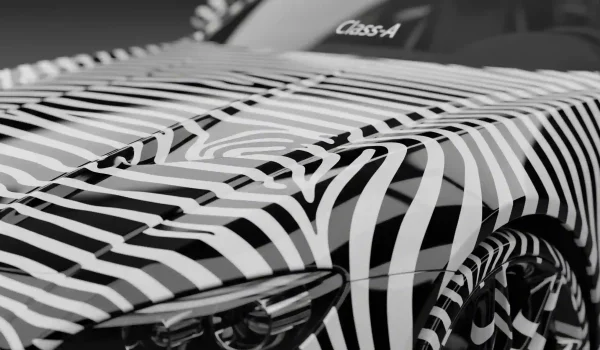
سطح سازی در سالیدورک: تاحالا شده وسط یه پروژه گیر کنید چون ابزارهای معمول سالیدورکس نمیتونستن اون فرم پیچیده و منحنی که تو ذهنتون بود رو بسازن؟ اگه جوابتون مثبته، شما تنها نیستید. خیلی از مهندسها، حتی با چند سال سابقه، وقتی به طراحی بدنههای ارگونومیک، قطعات آیرودینامیک یا هر فرم ارگانیک دیگهای میرسن، با محدودیت های مدلسازی صلب (Solid Modeling) مواجه میشن. این مقاله دقیقاً برای همین لحظهها نوشته شده. وقتی مدلسازی صلب جواب نمیدهد، هنر طراحی سطوح به کار میآید. ما متخصص انجام پروژه سالیدورک با فرمهای پیچیده هستیم.
جدول انتخاب ابزار مناسب برای ساخت سطوح
| نام ابزار | بهترین کاربرد | قدرت کلیدی | نکته مهم |
| Lofted Surface | ایجاد سطح بین چند پروفایل متفاوت | سرعت و سادگی برای فرمهای گذار | کنترل اصلی با Guide Curves انجام میشود. |
| Boundary Surface | سطوح با کیفیت بسیار بالا (Class-A) | کنترل دقیق بر شرایط مرزی در تمام جهات | برای دستیابی به پیوستگی G2 ایدهآل است. |
| Swept Surface | حرکت دادن یک پروفایل در طول یک مسیر | کنترل دقیق روی جهتگیری پروفایل | برای فنرها، لولهها و مسیرهای مشخص عالیست. |
| Filled Surface | پر کردن حفرههای پیچیده و ترمیم مدلها | تطبیق هوشمندانه با سطوح اطراف (مماس شدن) | بهترین ابزار برای تعمیر فایلهای وارداتی (Imported). |
اینجا قرار نیست فقط دکمهها رو معرفی کنیم. این مطلب بخشی از راهنمای جامع ما در مورد آموزش کامل سالیدورکس از صفر تا صد هست و میخوایم به شما یک دید مهندسی بدیم. میخوایم بفهمیم تفکر سطوح چیه و چرا برای پروژههای جدی، آشنایی با طراحی سطوح در سالیدورکس دیگه یک انتخاب نیست، یک ضرورته.
1. چرا طراحی قطعات صلب (Solid) همیشه کافی نیست؟
بذارید ساده بگم: مدلسازی صلب مثل ساختن یک مجسمه با لگو یا بلوکهای چوبیه. شما حجمها رو از هم کم میکنید یا به هم اضافه میکنید. این روش برای ساخت قطعات ماشینکاری، سازهها و قطعاتی با هندسه مشخص عالیه. اما وقتی میخواید بدنه یک موس کامپیوتر، داشبورد یک ماشین یا حتی یک بطری شامپوی خوشفرم رو طراحی کنید، لگوها دیگه جواب نمیدن. اینجا جاییه که باید متفاوت فکر کنیم.
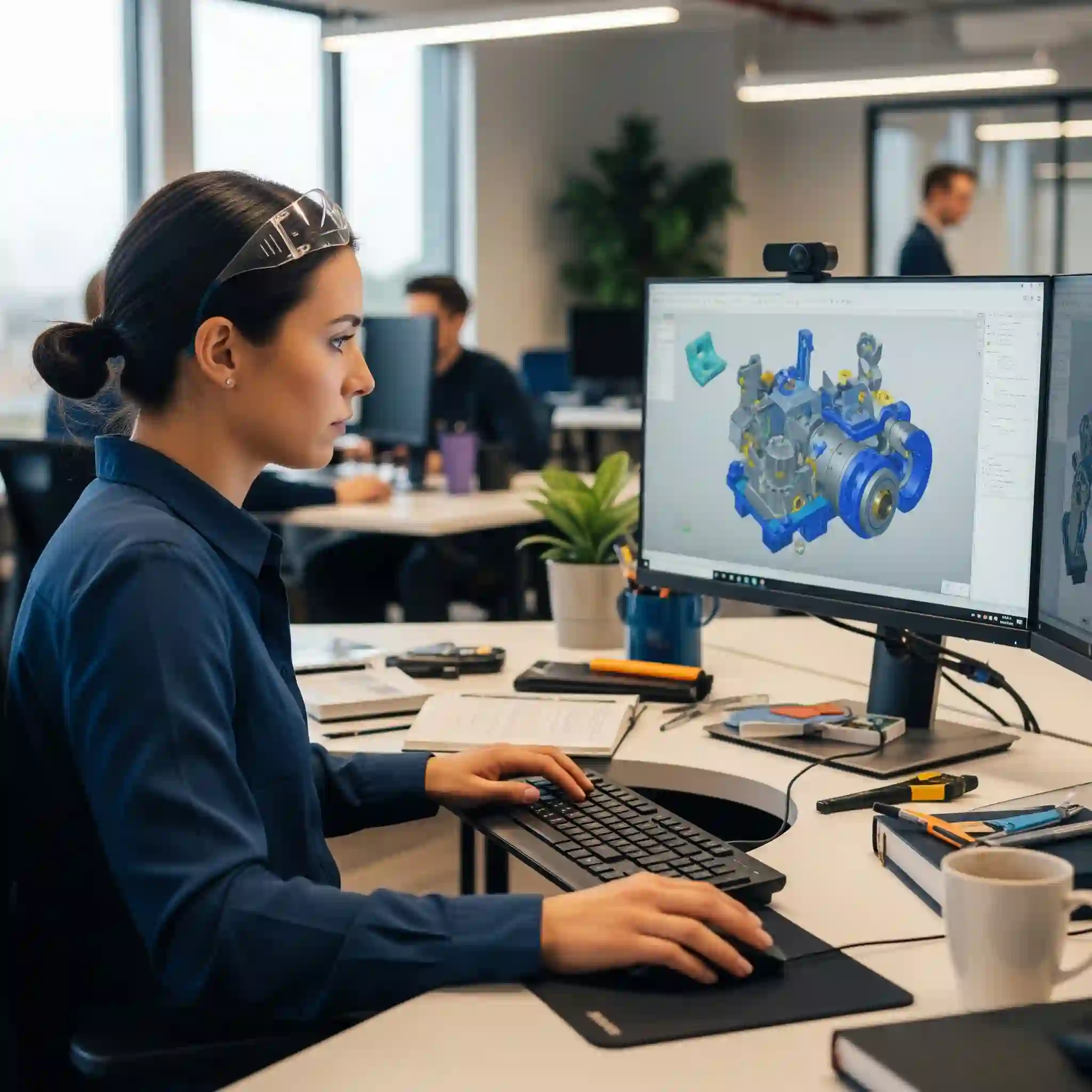
2. تفکر به زبان سطوح: Surfacing چیست؟
طراحی سطوح (Surfacing) مثل کار با پارچه یا ورقههای فلزی نازکه. شما پوستههایی بدون ضخامت (ضخامت صفر ریاضی) میسازید که مرزهای قطعه شما رو تعریف میکنن. بعد از اینکه فرم دلخواهتون رو با این پوستهها ساختید، اونها رو به هم میدوزید (Knit) و داخلش رو پر میکنید تا به یک قطعه صلب (Solid) تبدیل بشه. این روش به شما کنترل فوقالعادهای روی انحنا و کیفیت سطح میده؛ چیزی که در مدلسازی صلب تقریباً غیرممکنه.
بخش اول: جعبه ابزار ضروری طراحی سطوح در سالیدورکس
3. نقطه شروع: دستورات Extruded Surface و Revolved Surface
این دو دستور سطح سازی در سالیدورک، الفبای کار با سطوح هستن. دقیقاً مثل نسخههای Solid خودشون کار میکنن با این تفاوت که به جای یک پروفایل بسته، با یک پروفایل باز (یک خط یا یک کمان) هم کار میکنن.
- Extruded Surface: یک خط یا منحنی رو در یک جهت مستقیم میکشه و یک سطح صاف یا منحنی ایجاد میکنه. فکر کنید به ساختن یک پنل بدنه ماشین.
- Revolved Surface: یک پروفایل باز رو حول یک محور دوران میده. ایدهآل برای ساختن قطعاتی مثل گلدان یا نوک یک موشک. 🚀
اینا ابزارهای سادهای هستن ولی پایه و اساس خیلی از مدلهای پیچیده رو تشکیل میدن.
4. دستور Swept Surface: حرکت یک پروفایل در طول یک مسیر
وقتی میخواید توی سطح سازی در سالیدورک یک پروفایل ثابت رو در طول یک مسیر حرکت بدید، Sweep به کمکتون میاد. بهترین مثال برای این دستور، طراحی یک فنر، یک واشر لاستیکی پیچیده یا مسیر یک لوله است. کنترل روی مسیر و پروفایل خیلی مهمه. یادمه یه بار برای طراحی یک مسیر سیمکشی پیچیده توی یک مجموعه مونتاژی، ساعتها با گزینههای مختلف Sweep کلنجار رفتم تا به نتیجه دلخواه رسیدم. گاهی درک عمیق همین گزینههای ساده، تفاوت بین یک طرح شدنی و نشدنی رو رقم میزنه. این تکنیکها در طراحی شاسی و سازههای لولهای هم خیلی کاربرد دارن که میتونید اطلاعات بیشتر رو در مقاله طراحی سازه های جوشی در سالیدورکس مطالعه کنید.
5. دستور Lofted Surface: هنرمندانهترین ابزار برای خلق سطوح گذار
لوفت جاییه که مهندسی با هنر ترکیب میشه. این ابزار به شما اجازه میده بین چند پروفایل مختلف و نامشابه سطح سازی در سالیدورک، یک سطح نرم و گذرا ایجاد کنید. مثلاً تبدیل یک مقطع دایرهای به یک مقطع مستطیلی. بدنه سشوار، دستگیره ابزارآلات برقی یا بدنه هواپیما همگی با مفاهیم مشابه لوفت طراحی میشن. قدرت اصلی Loft در استفاده از Guide Curves (منحنیهای راهنما) هست که به شما اجازه میده فرم سطح بین پروفایلها رو کاملاً کنترل کنید. دانشجویان طراحی صنعتی برای انجام پروژه دانشجویی سالیدورک فرمهای ارگانیک، میتوانند روی کمک ما حساب کنند.

6. دستور Boundary Surface: کنترل نهایی برای مهندسین کمالگرا
در نگاه اول، Boundary خیلی شبیه Loft به نظر میاد، اما یک تفاوت کلیدی داره: کنترل بینظیر سطح سازی در سالیدورک. Boundary Surface برای طراحانی ساخته شده که روی کیفیت نهایی سطح و پیوستگی انحنا (Curvature Continuity) وسواس دارن. در حالی که Loft بیشتر روی پروفایلها تمرکز داره، Boundary به شما اجازه میده شرایط مرزی رو در هر چهار طرف سطح تعریف کنید. این ابزار در صنعت خودروسازی برای طراحی پنلهای بدنه که انعکاس نور در اونها خیلی مهمه، پادشاهی میکنه. 🚗
| ویژگی | Lofted Surface | Boundary Surface |
| تمرکز اصلی | روی پروفایلها | روی مرزها و لبهها |
| کنترل | خوب (عمدتاً با منحنی راهنما) | عالی (کنترل بر تمام جهات) |
| بهترین کاربرد | فرمهای گذار عمومی | سطوح با کیفیت بالا (Class-A) |
7. دستور Filled Surface: پر کردن هوشمندانه شکافها و حفرهها
این دستور مثل یک وصله جادوییه. 💡 هر وقت یک حفره با مرزهای پیچیده داشتید که با ابزارهای دیگه نمیشد پرش کرد، Fill به کمکتون میاد. یکی از بهترین کاربردهای این دستور، ترمیم فایلهای وارداتی (مثل فرمتهای STEP یا IGES) هست که اغلب با سطوح از دست رفته یا خراب وارد نرمافزار میشن. شما میتونید با انتخاب لبههای مرزی حفره، یک سطح نرم و مماس با سطوح اطراف ایجاد کنید. این ابزار در طراحیهای پیچیده ورقکاری هم برای بستن گوشههای خاص کاربرد داره که میتونید در مقاله آموزش مقدماتی ورقکاری در سالیدورکس بیشتر باهاش آشنا بشید.
8. هنر جراحی سطوح: دستورات Trim, Extend و Untrim
این سه دستور، ابزارهای ویرایشی و جراحی شما هستن. بعد از اینکه سطوح اصلی رو ساختید، به ندرت پیش میاد که دقیقاً همون چیزی باشن که میخواید.
- Trim Surface (بریدن): مثل قیچی عمل میکنه. شما یک سطح رو با استفاده از یک سطح، اسکچ یا صفحه دیگه میبرید و قسمتهای اضافه رو حذف میکنید. این پرکاربردترین دستور در این گروهه.
- Extend Surface (امتداد دادن): لبههای یک سطح رو تا یک فاصله مشخص یا تا رسیدن به یک سطح دیگه امتداد میده. عالی برای وقتی که دو سطح به هم نمیرسن.
- Untrim Surface (بازیابی): اگر سطحی قبلاً Trim شده باشه، این دستور میتونه اون رو به حالت اولیهاش قبل از بریده شدن برگردونه.
فراموش نکنید که تسلط بر همین ابزارهای ساده و ویرایشی، نصف مسیر حرفهای شدن در طراحی سطوح است.
بخش دوم: تکنیکهای حرفهای و ویرایش سطوح
9. دستور Knit Surface: دوختن سطوح و تبدیل آنها به قطعه صلب
تا اینجا ما فقط پوستههایی بدون ضخامت ساختهایم. برای اینکه این پوستهها به یک قطعه واقعی و قابل ساخت تبدیل بشن، باید اونها رو به هم بدوزیم. دستور Knit دقیقاً همین کار رو میکنه. تمام سطوح مجاور رو انتخاب میکنید و این دستور اونها رو به یک سطح واحد تبدیل میکنه.
مهمترین قسمت کار اینجاست: اگر مدل شما کاملاً بسته و بدون هیچ درز یا شکافی باشه (اصطلاحاً Water Tight)، میتونید تیک گزینه Create Solid رو بزنید. این لحظه، لحظه جادوییه که مدل شما از یک مجموعه پوسته به یک حجم صلب تبدیل میشه. اگر این اتفاق نیفتاد، نگران نباشید. این رایجترین خطای این مرحله است و معمولاً با ابزار Gap Control خود دستور Knit میشه شکافهای ریز رو پیدا و اصلاح کرد.
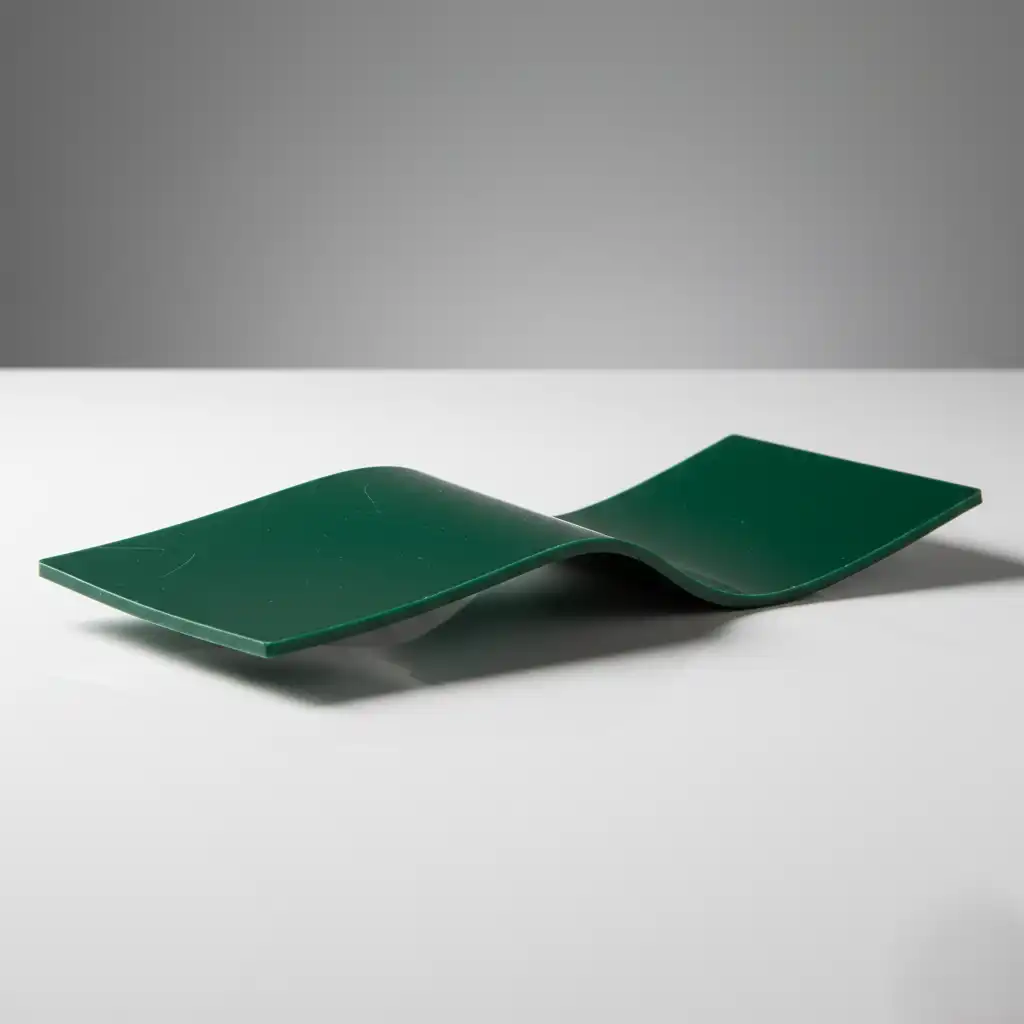
10. مفهوم پیوستگی سطوح (Curvature Continuity): تفاوت G0, G1 و G2
این مفهوم کمی تئوری به نظر میرسه ولی در عمل فوقالعاده مهمه و تفاوت یک طراح حرفهای با یک اپراتور رو مشخص میکنه.
- G0 – Contact: دو سطح فقط به هم وصل هستن. مثل لبههای یک مکعب. یک گوشه تیز داریم.
- G1 – Tangent: دو سطح مماس هستن. لبه مشترک نرمه، ولی اگه نور بهش بتابه، شکست نور رو در محل اتصال میبینید. مثل یک Fillet ساده.
- G2 – Curvature: اتصال کاملاً نرم و پیوستهست. نرخ تغییر انحنا در دو طرف مرز یکسانه. انعکاس نور روی این سطح یکپارچه و بدون شکستگی دیده میشه. این همون کیفیتیه که در بدنه خودروهای لوکس میبینید.
برای چک کردن این کیفیت، از ابزار Zebra Stripes استفاده کنید. اگر خطوط گورخری در مرز بین دو سطح، بدون شکستگی و به نرمی ادامه پیدا کنن، شما به پیوستگی G2 رسیدهاید.
11. از تئوری تا عمل: طراحی دستگیره ارگونومیک یک ابزار برقی
بیایید همه اینها را کنار هم بگذاریم. فرض کنید میخواهیم دستگیره یک دریل را طراحی کنیم. چکار میکنیم؟
اول چند تا اسکچ دوبعدی روی صفحات مختلف میکشیم که پروفیلهای دستگیره در نقاط مختلف رو نشون میدن. بعد با دستور Loft یا Boundary این پروفایلها رو به هم وصل میکنیم تا فرم اصلی ساخته بشه. حالا با دستور Trim جای دکمهها و انگشتها رو در میاریم. در نهایت، همه سطوح رو با Knit به هم میدوزیم و با دستور Thicken بهش ضخامت میدیم تا توخالی بشه. این یک روند کاری واقعیه که قدرت طراحی سطوح در سالیدورکس رو نشون میده.
بخش سوم: ملاحظات ساخت و تبدیل
12. اتصال به فرآیندهای ساخت: چرا زاویه خروج (Draft) حیاتی است؟
اینجا جاییه که طراحی از دنیای دیجیتال به دنیای فیزیکی و کارخونه میاد. اگر قطعهای که با سطوح طراحی کردید قراره با تزریق پلاستیک ساخته بشه، باید حتماً زاویه خروج یا Draft داشته باشه. یعنی سطوح عمودی اون باید کمی شیبدار باشن تا قطعه راحت از قالب جدا بشه. بدون این زاویه، قطعه به قالب میچسبه و خراب میشه. 🔧 با ابزار Draft Analysis میتونید قبل از ارسال طرح برای ساخت، از کافی بودن این زاویه در تمام سطوح مطمئن بشید.
13. بهینهسازی مدلهای سطوح برای تحلیل (FEA) و رندرینگ
مدلهای سطوح، مخصوصاً اونهایی که خیلی پیچیدهان، میتونن برای نرمافزارهای تحلیل سنگین باشن. قبل از اینکه مدل رو برای تحلیلهای استاتیکی در سالیدورکس یا نرمافزارهای دیگه بفرستید، بهتره جزئیات غیرسازهای مثل لوگوهای حک شده یا فیلتهای خیلی ریز رو حذف (Suppress) کنید تا فرآیند مشبندی (Meshing) سریعتر و دقیقتر انجام بشه.
همینطور برای گرفتن یک خروجی زیبا، کیفیت سطوح اهمیت زیادی داره. یک سطح با کیفیت G2، نور رو خیلی طبیعیتر بازتاب میده و نتیجه کار در رندر گرفتن حرفهای در سالیدورکس زمین تا آسمون فرق میکنه.
14. اشتباهات رایجی که طراحان تازهکار در Surfacing مرتکب میشوند
- اسکچهای اولیه ضعیف: اگر اسکچهای شما Under Defined یا نامنظم باشن، سطح نهایی هم بیکیفیت و پر از موجهای ناخواسته خواهد بود.
- پیچیده کردن بیش از حد: گاهی تلاش برای ساختن کل مدل با یک سطح غولپیکر به جایی نمیرسه. بهتره مدل رو به چند سطح سادهتر تقسیم کنید و بعد اونها رو به هم متصل کنید.
- نادیده گرفتن پیوستگی: عدم توجه به مماس بودن (Tangency) در اسکچها و مرزها، باعث ایجاد لبههای تیز و غیرحرفهای در مدل نهایی میشه.
رفع این مشکلات در پروژههای پیچیده میتونه خیلی زمانبر باشه. اگر با چنین چالشهایی مواجه هستید و نیاز به یک خروجی بینقص دارید، بررسی گزینههایی مثل کمک گرفتن برای انجام پروژه های سالیدورک میتونه راهگشا باشه.
جدول عیبیابی سریع مشکلات رایج درSurfacing
| مشکل مشاهده شده | دلیل احتمالی | راهحل پیشنهادی |
| سطح نهایی موجدار یا ناهموار است | اسکچهای اولیه (مخصوصا Spline) کیفیت خوبی ندارند | تعداد نقاط Spline را کاهش دهید و از ابزار Curvature Combs برای تحلیل نرمی منحنی استفاده کنید. |
| دو سطح به درستی با هم Trim نمیشوند | سطوح کاملاً از یکدیگر عبور نکردهاند یا در یک نقطه مماس شدهاند | یکی از سطوح را با دستور Extend کمی بزرگتر کنید تا تقاطع کامل ایجاد شود. |
| مدل به Solid تبدیل نمیشود | وجود شکافهای ریز یا سطوح روی هم افتاده (Overlapping) | از Gap Control در دستور Knit استفاده کنید. سطوح اضافی یا تکراری را حذف کنید. |
| Zebra Stripes در مرز سطوح میشکند | پیوستگی فقط G0 یا G1 است | شرایط مماس (Tangency) یا پیوسته-انحنا (Curvature) را در دستور ساخت سطح (مثلا Loft) فعال کنید. |
15. خلاصه نقشه راه سطح سازی در سالیدورک: چگونه در طراحی سطوح به یک متخصص تبدیل شوید؟
مسیر سطح سازی در سالیدورک مشخصه: اول با ابزارهای پایهای مثل Extrude و Revolve شروع کنید. بعد به سراغ دستورات قدرتمندتری مثل Loft و Boundary برید. همزمان، ابزارهای ویرایشی مثل Trim و Knit رو تمرین کنید. و از همه مهمتر، همیشه به کیفیت اتصال سطوح و ملاحظات ساخت فکر کنید. اگرچه سالیدورک در سرفیسسازی قوی است، اما برای طراحی بدنههای کلاس A خودرو، قدرت طراحی سطوح در کتیا همچنان حرف اول را در جهان میزند. بازسازی سطوح پیچیده بدنه خودرو یا قطعات خاص، قلب تپنده خدمات مهندسی معکوس ماست.
16. حالا نوبت شماست!
یک چالش ساده سطح سازی در سالیدورک: سعی کنید یک قاشق چایخوری رو مدلسازی کنید. قسمت دسته اون رو میتونید با Sweep یا Loft بسازید. چالش اصلی در ایجاد سطح گود و منحنی قسمت سر قاشق هست. سعی کنید از دستور Filled Surface یا Boundary Surface استفاده کنید. هر سوالی داشتید یا به مشکلی خوردید، در بخش نظرات بپرسید. تمرین، کلید اصلی برای تسلط بر آشنایی با طراحی سطوح است.
ده سوال متداول به همراه پاسخ
- تفاوت اصلی مدلسازی Solid و Surfacing چیست؟
- مدلسازی Solid مبتنی بر حجم است (مثل کار با خمیر مجسمهسازی). اما Surfacing مبتنی بر ساخت پوستههای بدون ضخامت و سپس تبدیل آنها به حجم است (مثل ساخت یک بدنه با ورق فلزی). Surfacing کنترل بسیار بیشتری روی فرمهای پیچیده و منحنی به شما میدهد.
- چه زمانی مجبورم از طراحی سطوح استفاده کنم؟
- هر زمان که با فرمهای ارگونومیک (مثل دستگیره)، سطوح آیرودینامیک (مثل بدنه خودرو) یا هر شکلی که با دستورات ساده Extrude و Revolve قابل ساخت نیست، روبرو شدید، باید به سراغ Surfacing بروید.
- آیا میتوانم از ابزارهای Solid و Surface به صورت ترکیبی استفاده کنم؟
- بله، و این یکی از قدرتمندترین روشهای طراحی است که به آن “مدلسازی هیبریدی” میگویند. شما میتوانید بخش اصلی و ساده قطعه را با ابزارهای Solid بسازید و برای ایجاد یک فرم پیچیده در قسمتی از آن، از ابزارهای Surfacing استفاده کنید.
- رایجترین خطا در طراحی سطوح چیست و چگونه رفع میشود؟
- خطای “Unable to create solid from knitted surfaces” رایجترین مشکل است. دلیل آن وجود شکاف یا درز (Gap) بین سطوح است. برای رفع آن، در دستور Knit Surface از ابزار Gap Control برای پیدا کردن و بستن این شکافها استفاده کنید.
- مفهوم پیوستگی G1 و G2 به زبان ساده چیست؟
- G1 (مماس): مثل اتصال دو لوله که به نرمی به هم جوش خوردهاند. اتصال نرم است اما اگر نور به آن بتابد، شکست نور در محل اتصال مشخص است.
- G2 (پیوستگی انحنا): مثل بدنه یک ماشین لوکس. اتصال آنقدر نرم است که انعکاس نور روی آن کاملاً یکپارچه و بدون شکستگی حرکت میکند.
- یادگیری طراحی سطوح چقدر زمان میبرد؟
- یادگیری ابزارهای پایه چند روز بیشتر طول نمیکشد، اما تسلط بر “تفکر سطوح” و استفاده خلاقانه از ابزارها برای ساخت مدلهای پیچیده، نیازمند چندین ماه تمرین مستمر و کار روی پروژههای واقعی است.
- آیا برای پرینت سه بعدی به طراحی سطوح نیاز دارم؟
- الزاماً خیر، اما اگر میخواهید مدلهای ارگانیک و پیچیده (مثل مجسمه یا قطعات هنری) برای پرینت سه بعدی بسازید، Surfacing بهترین ابزار برای این کار است.
- کدام دستور مهمتر است: Loft یا Boundary؟
- هر دو مهم هستند. Loft برای ایجاد فرمهای گذار عمومی عالی و سریع است. اما Boundary زمانی که به کنترل دقیق روی کیفیت سطح و پیوستگی انحنا در هر چهار طرف نیاز دارید، ابزار قدرتمندتری است.
- چرا مدل Surface من اینقدر سنگین شده است؟
- استفاده از اسکچهای بسیار پیچیده با تعداد زیادی Spline Points یا ایجاد سطوح با کیفیت بسیار بالا میتواند فایل را سنگین کند. همیشه سعی کنید با سادهترین منحنیهای ممکن به فرم دلخواه برسید.
- اولین قدم برای حرفهای شدن در Surfacing چیست؟
- کپی کردن! یک محصول واقعی با فرم پیچیده (مثل یک بطری عطر یا یک موس کامپیوتر) را انتخاب کنید و سعی کنید دقیقاً آن را با ابزارهای Surfacing بازسازی کنید. این بهترین تمرین است.