فایل CAD شما Solid نمیشود؟ آموزش کامل ترمیم و اصلاح سطوح وارد شده
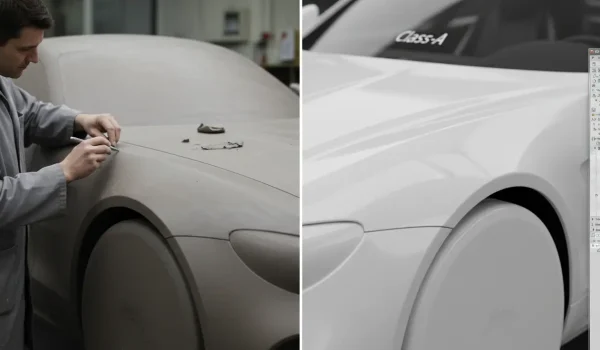
فایل STEP خراب است؟ راهنمای جامع رایمون کد برای ترمیم سطوح وارداتی (Imported Surfaces)
حتماً برای شما هم پیش آمده که با ذوق و شوق یک فایل STEP یا IGES را از مشتری یا یک نرمافزار دیگر وارد میکنید و با یک پوسته (Surface) ناقص و مجموعهای از سطوح پراکنده روبرو میشوید که به هیچ وجه به جسم صلب (Solid) تبدیل نمیشود. اینجاست که اکثر افراد کلافه میشوند و حتی به فکر طراحی مجدد قطعه از صفر میافتند. اما صبر کنید! دنیای طراحی سطوح بسیار قدرتمندتر از این حرفهاست و این مقاله دقیقاً برای همین نوشته شده. فایلهای خراب را دور نریزید. ما با تخصص در انجام پروژه کتیا، سطوح وارداتی ناقص را ترمیم و قابل استفاده میکنیم.
جدول راهنمای انتخاب ابزار ترمیم سطوح
| مشکل رایج | ابزار پیشنهادی اصلی | نکته تخصصی |
| شکافهای کوچک بین سطوح | Knit Surface با گزینه Gap Control | قبل از استفاده، با Check مطمئن شوید مشکل دیگری وجود ندارد. |
| سطح معیوب یا دارای پیچیدگی اضافه | Delete Face (با حالت Delete) | این کار یک حفره تمیز ایجاد میکند که برای بازسازی آماده است. نترسید! |
| حفره نامنظم با لبههای زیاد | Filled Surface | از گزینه Constraint Curves برای کنترل بیشتر روی شکل سطح استفاده کنید. |
| حفره چهارگوش یا سهگوش منظم | Boundary Surface / Lofted Surface | این ابزارها کیفیت سطح بسیار بالاتری (G1/G2) نسبت به Fill ارائه میدهند. |
| اصلاح یک فیچر روی مدل Solid شده | Move Face / Offset Face (Direct Editing) | برای تغییرات سریع و جزئی عالی است، اما جایگزین طراحی پارامتریک نیست. |
ما در رایمون کد، قصد داریم شما را از یک اپراتور صرف نرمافزار به یک طراح حرفهای تبدیل کنیم. اگر به طور کلی با محیطهای طراحی سهبعدی و تفاوتهای بنیادین آنها آشنا نیستید، پیشنهاد میکنم ابتدا نگاهی به مقاله جامع ما در مورد آموزش کتیا (CATIA) بیندازید تا با دید بازتری این مسیر را ادامه دهید. یادگیری تکنیکهای ترمیم سطوح وارد شده نه یک انتخاب، که یک ضرورت برای هر مهندس طراح حرفهای است.
چرا فایلهای وارداتی (IGES/STEP) همیشه بینقص نیستند؟ درک ریشه مشکل
قبل از اینکه آچار به دست بگیریم و شروع به تعمیر کنیم، بگذارید بفهمیم اصلاً چرا این اتفاق میافتد. هر نرمافزار CAD (مثل کتیا، سالیدورکس، NX) یک “هسته” یا Kernel ریاضیاتی مخصوص به خود را دارد که هندسه را با آن تعریف میکند. وقتی شما یک فایل را با فرمت خنثی مثل STEP ذخیره میکنید، در واقع دارید هندسه را از زبان مادری نرمافزار خودتان به یک زبان بینالمللی ترجمه میکنید.
حالا وقتی نرمافزار مقصد میخواهد این فایل را باز کند، دوباره آن را از زبان بینالمللی به زبان مادری خودش برمیگرداند. در این ترجمههای رفت و برگشتی، همیشه مقداری خطا (Tolerance) و تفاوتهای محاسباتی جزئی وجود دارد که نتیجهاش میشود همین شکافهای ریز بین سطوح، لبههای اضافی یا سطوح معیوب. پس مشکل از شما یا نرمافزارتان نیست؛ این طبیعت فرایند انتقال داده است.

اولین قدم حیاتی: تشخیص بیماری با Import Diagnostics در سالیدورکس
فرض کنیم فایل را در سالیدورکس باز کردهاید. قبل از هر کار اضافهای، باید از ابزار دکتر خود نرمافزار استفاده کنید.
- وقتی فایل را باز میکنید، خود سالیدورکس معمولاً یک پیغام میدهد که “Do you wish to run Import Diagnostics on this part?”. بدون لحظهای تردید روی Yes کلیک کنید. اگر این پیغام نیامد، از منوی Tools > Evaluate > Import Diagnostics پیدایش کنید.
- این ابزار مثل یک پزشک عمل میکنه؛ اول تمام مشکلات هندسی مثل شکافها (Gaps) و سطوح معیوب (Corrupt Faces) را لیست میکند.
- گزینهای به نام Attempt to Heal All وجود دارد. گاهی اوقات با یک کلیک، مثل معجزه همه چیز حل میشود! اما خیلی رویش حساب نکنید.
- اگر Heal All جواب نداد، روی هر خطا (مثلاً یک Gap خاص) راستکلیک کرده و از گزینههایی مثل Heal Gap یا Repair Face استفاده کنید. این ابزار به شما کنترل بیشتری میدهد.
تکنیکهای کلیدی برای بستن شکافها (Gaps): فراتر از یک Knit Surface ساده
ابزار Knit Surface اولین چیزی است که همه برای دوختن سطوح به هم امتحان میکنند. اما وقتی شکافی وجود داشته باشد، این دستور معمولاً با خطا مواجه میشود. اینجا باید کمی عمیقتر شویم. قبل از Knit کردن، مطمئن شوید که هیچ لبه بازی بین سطوح وجود ندارد. درک مفهوم پیوستگی در سطوح (Continuity) اینجا به شما کمک میکند تا بفهمید چرا دو سطح به ظاهر مماس، در واقعیت به هم متصل نمیشوند.

⚠️ هشدار: چه زمانی باید یک سطح را “حذف” کنید؟ کاربرد هوشمندانه دستور Delete Face
گاهی بهترین راه برای ترمیم، خراب کردنه! این جمله را بعد از سالها کار با مدلهای پیچیده یاد گرفتم. دستور Delete Face یکی از قدرتمندترین ابزارهای شماست، به شرطی که بدانید کی و چگونه از آن استفاده کنید. این دستور معمولاً سه حالت اصلی دارد:
- Delete: سطح را پاک میکند و یک سوراخ باقی میگذارد. عالی برای زمانی که میخواهید یک سطح را با یک سطح بهتر و تمیزتر جایگزین کنید.
- Delete and Patch: سطح را حذف و سعی میکند با توجه به هندسه اطراف، آن را با یک سطح مناسب ترمیم کند. برای حفرههای ساده خوب جواب میدهد.
- Delete and Fill: سطح را حذف کرده و بین لبههای اطراف یک سطح جدید میسازد و کل مجموعه را به یک جسم صلب تبدیل میکند (اگر ممکن باشد).
ترمیم فایلهای IGES و STEPспоسهای زمانبر است که در فاکتور هزینه طراحی با کتیا لحاظ میشود.
جادوی Fill Surface و Boundary Surface: بازسازی سطوح از دست رفته
حالا که با Delete Face یک حفره تمیز ایجاد کردید، چطور آن را به بهترین شکل پر کنید؟ اینجا دو دستور کلیدی وارد میدان میشوند که درک تفاوتشان، شما را از یک کاربر عادی متمایز میکند. درک این ابزارها بخشی از درک عمیقتر تفاوت طراحی Solid و Surface است.
| ویژگی | Fill Surface | Boundary Surface |
| کاربرد اصلی | پر کردن حفرههای پیچیده با هر تعداد لبه (N-sided patch). | ایجاد سطح باکیفیت بالا بین ۲، ۳ یا ۴ منحنی مرزی. |
| کنترل روی لبهها | کنترل خوبی روی پیوستگی (Contact, Tangent, Curvature) با لبههای اطراف دارد. | کنترل بسیار دقیق و مجزا روی هر جهت از مرزها را فراهم میکند. |
| نکته کلیدی | برای حفرههای نامنظم عالی است اما ممکن است کیفیت سطح همیشه ایدهآل نباشد. | انتخاب اول برای طراحی سطوح Class-A و زمانی که کیفیت سطح و انعکاس نور اهمیت دارد. ⚙️ |
پروژه عملی: ترمیم قدم به قدم یک قاب پلاستیکی وارداتی
یادم هست یک بار یک فایل اسکن سهبعدی از یک قاب مانیتور صنعتی داشتیم که قرار بود برایش یک قالب تزریق پلاستیک طراحی کنیم. فایل پر از سوراخهای ریز، سطوح روی هم افتاده (overlapping) و پیچیدگیهای عجیب بود. بیش از دو روز وقت صرف شد تا فقط مدل را به یک سالید تمیز تبدیل کنیم. در آن پروژه، ابتدا با Import Diagnostics حدود ۷۰٪ از خطاها را گرفتیم. بعد با Delete Face تمام سطوح problem دار و پیچهای ریز را حذف کردیم. حفرههای باقیمانده را با ترکیبی از Fill Surface برای قسمتهای پیچیده و Boundary Surface برای سطوح صاف و اصلی بازسازی کردیم. این تجربه به من نشان داد که هیچ راهحل یکسانی وجود ندارد و باید مثل یک کارآگاه، قدم به قدم مدل را عیبیابی و ترمیم کرد.
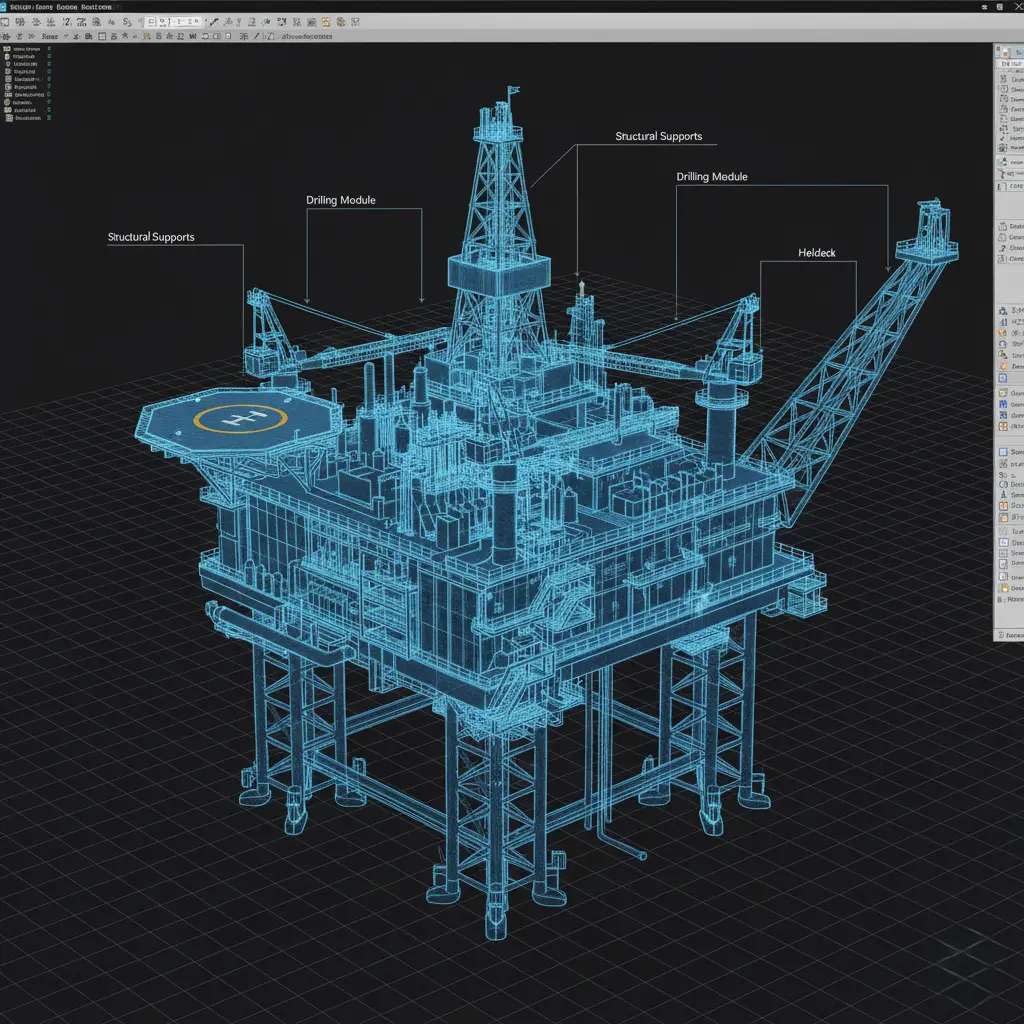
از مدل گنگ (Dumb Solid) تا قطعه هوشمند: مقدمهای بر تکنکهای Direct Editing
تبریک! شما بالاخره مدل را به یک جسم صلب تبدیل کردید. اما یک مشکل وجود دارد: این مدل هیچ تاریخچه طراحی (Feature Tree) ندارد. یک جسم گنگ است. اگر بخواهید قطر یک سوراخ را تغییر دهید چه؟ اینجا ابزارهای Direct Editing به کمک شما میآیند. دستوراتی مثل Move Face یا Offset Face به شما اجازه میدهند مستقیماً روی سطوح مدل تغییرات ایجاد کنید، بدون اینکه به تاریخچه طراحی نیازی داشته باشید.
این تکنیکها برای تغییرات جزئی عالی هستند. اما اگر نیاز به بازطراحی اساسی یا بهینهسازیهای پیچیده روی یک مدل وارداتی دارید، این فرآیند میتواند بسیار زمانبر و مستعد خطا باشد. در چنین پروژههایی، گاهی اوقات کمک گرفتن از یک تیم متخصص بسیار به صرفهتر است. اگر با چنین چالشی روبرو هستید، تیم ما در بخش انجام پروژههای کتیا میتواند مدلهای وارداتی شما را نه تنها ترمیم، بلکه به قطعاتی هوشمند و کاملاً قابل ویرایش تبدیل کند.
جدول تصمیمگیری: ترمیم کنیم یا از نو بسازیم؟ قضاوت مهندسی در مواجهه با مدل پیچیده
این سوالی است که هر مهندسی با آن روبرو میشود و جوابش همیشه یکسان نیست. گاهی اوقات، صرف ساعتها زمان برای ترمیم یک مدل پیچیده، از طراحی مجدد آن زمانبرتر و پرهزینهتر است. من خودم یک بار یک روز کامل را صرف ترمیم یک قطعه ریختهگری کردم و در نهایت فهمیدم اگر از اول آن را میساختم، در نصف زمان به نتیجه بهتری میرسیدم. جدول زیر یک راهنمای سرانگشتی برای این تصمیمگیری است:
| معیار | ترمیم کنید اگر… | از نو طراحی کنید اگر… |
| پیچیدگی هندسه | قطعه عمدتاً از سطوح ساده و منظم (Prismatic) تشکیل شده. | قطعه دارای سطوح ارگانیک و پیچیده Class-A است. |
| تعداد خطاها | تعداد شکافها و سطوح معیوب محدود و قابل مدیریت است. | مدل شبیه پنیر سوئیسی است! پر از حفره و خطاهای پراکنده. |
| زمان در دسترس | زمان کافی برای عیبیابی دقیق و ترمیم قدم به قدم دارید. | ضربالاجل پروژه فشرده است و نیاز به یک مدل تمیز و سریع دارید. |
| هدف نهایی | فقط به یک مدل صلب برای جانمایی در یک اسمبلی نیاز دارید. | نیاز به یک مدل پارامتریک و هوشمند برای بهینهسازی یا ایجاد خانواده قطعات دارید. |
فراتر از مدلسازی: آمادهسازی سطوح ترمیمشده برای تحلیل (ANSYS) و ساخت (CAM)
یک مدل فقط زمانی ارزشمند است که بتوان از آن در دنیای واقعی استفاده کرد. مدلی که فقط در نرمافزار CAD شما Solid شده، لزوماً برای تحلیل المان محدود یا ماشینکاری مناسب نیست.
برای تحلیل (FEA)، مشبندی (Meshing) حیاتیترین مرحله است. لبههای بسیار ریز (Sliver Edges) یا سطوح کوچک و نامنظم که از فرایند ترمیم باقی ماندهاند، میتوانند فرایند مشبندی را مختل کرده و نتایج تحلیل را بیاعتبار کنند. قبل از ارسال مدل به نرمافزار تحلیل، همیشه با ابزارهای آنالیز سطح کیفیت هندسه نهایی را بررسی کنید تا از نبود این مشکلات مطمئن شوید.
برای ساخت (CAM)، نرمافزار نیاز به یک هندسه کاملاً یکپارچه و بدون ابهام دارد تا بتواند مسیر ابزار را به درستی تولید کند. هرگونه سطح اضافی یا لبه باز میتواند باعث خطاهای فاجعهبار در ماشینکاری شود.

💡 نکته حرفهای: چگونه با Simplification هندسه، فایل را برای تحلیل آماده کنیم؟
قبل از خروجی گرفتن برای نرمافزار تحلیل، چند دقیقه وقت بگذارید و مدل را “سادهسازی” کنید. این کارو سخت نمیکنه ولی نتایج تحلیل شما را دقیقتر و سریعتر میکند:
- حذف فیلتهای کوچک: فیلتهایی که نقش سازهای ندارند را حذف یا Suppress کنید.
- حذف لوگو و نوشتهها: این جزئیات فقط مش را سنگین میکنند.
- پر کردن سوراخهای غیرضروری: سوراخهای کوچک رزوه شده که در تحلیل تنش کلی قطعه تاثیری ندارند را با یک سطح ساده بپوشانید.
کتابخانه اشتباهات: 5 خطای رایجی که مبتدیان در ترمیم سطوح مرتکب میشوند
- اعتماد کورکورانه به ابزارهای اتوماتیک: فکر میکنند دکمه “Heal All” جادو میکند. این ابزارها خوب هستند، اما همیشه بهترین کیفیت سطح را ارائه نمیدهند.
- اهمیت ندادن به کیفیت سطح: فقط به دنبال Solid شدن مدل هستند. غافل از اینکه یک سطح ناهموار یا دارای اعوجاج، در مراحل بعدی مثل قالبسازی مشکلساز خواهد شد. درک مفاهیم طراحی سطوح کلاس A دید شما را نسبت به کیفیت سطح باز میکند.
- تلاش برای Knit کردن قبل از ترمیم: اول باید تمام شکافها بسته و سطوح معیوب اصلاح شوند، سپس به سراغ Knit بروید.
- چک نکردن نتیجه نهایی: بعد از Solid شدن، با ابزارهایی مثل Zebra Stripes یا Curvature Analysis حتماً کیفیت سطوح ایجاد شده را چک کنید.
- تسلیم نشدن در زمان مناسب: گاهی باید پذیرفت که یک مدل ارزش ترمیم ندارد و باید از نو ساخته شود. اصرار بیجا فقط وقت شما را تلف میکند.
معرفی ابزارهای کمکی: آیا FeatureWorks میتواند تاریخچه طراحی را بازگرداند؟
بعضی نرمافزارها مثل سالیدورکس ابزاری به نام FeatureWorks دارند که ادعا میکند میتواند یک مدل گنگ (Dumb Solid) را تحلیل کرده و درخت طراحی آن را بازسازی کند. این ابزار سعی میکند فیچرهایی مثل Extrude, Cut, Fillet و Hole را تشخیص دهد.
واقعیت چیست؟ FeatureWorks برای قطعات ساده و مکعبی (Prismatic) نسبتاً خوب عمل میکند. اما برای قطعات با سطوح پیچیده و ارگانیک، تقریباً کاربردی ندارد و نتیجهاش معمولاً یک درخت طراحی به هم ریخته و غیرقابل استفاده است. پس روی آن به عنوان یک راهحل جادویی حساب نکنید، اما برای مهندسی معکوس قطعات ساده، ارزش امتحان کردن را دارد.
لیست چکلیست فرایند کار با فایلهای وارداتی
فاز اول: تشخیص و آمادهسازی✅
- وارد کردن فایل با فرمت STEP (ترجیحاً).
- اجرای فوری Import Diagnostics و تلاش برای Attempt to Heal All.
- بررسی دستی خطاهای باقیمانده.
- جدا کردن سطوح مشکلساز در یک لایه یا فولدر مجزا برای تمرکز بیشتر.
️ فاز دوم: ترمیم دستی⚙
- حذف سطوح غیرقابل ترمیم با Delete Face.
- بازسازی سطوح حذف شده با ابزارهای مناسب (Fill, Boundary, Loft, Sweep).
- بررسی پیوستگی و کیفیت سطوح جدید با ابزارهای آنالیز (Zebra Stripes).
- تلاش برای دوختن تمام سطوح با Knit Surface.
فاز سوم: نهاییسازی🚀
- پس از تبدیل شدن به Solid Body، یک بار دیگر مدل را با Check بررسی کنید.
- در صورت نیاز، با ابزارهای Direct Editing تغییرات نهایی را اعمال کنید.
- برای تحلیل یا ساخت، مدل را با حذف فیچرهای غیرضروری سادهسازی (Simplify) کنید.
حچالش رایمون کد برای ترمیم یک مدل نمونه
تئوری کافیست! بهترین راه برای یادگیری، تمرین عملی است. به وبسایتهایی مثل GrabCAD بروید و یک مدل STEP یا IGES که به نظر پیچیده میرسد (مثلاً بدنه یک موس کامپیوتر یا یک قطعه دایکاست) را دانلود کنید. سپس سعی کنید با technique هایی که یاد گرفتید، آن را به یک جسم صلب و تمیز تبدیل کنید. این چالش بهترین محک برای مهارتهای شما خواهد بود. اصلاح سطوح اسکن شده برای رسیدن به یک مدل CAD تمیز، هسته اصلی خدمات مهندسی معکوس ماست.
جمعبندی: نقشه راه تبدیل شدن به متخصصی کارکشته در حوزه مهندسی معکوس سطوح
همانطور که دیدید، ترمیم سطوح وارداتی یک دستور تکمرحلهای نیست؛ بلکه یک فرآیند methodical و نیازمند تفکر کارآگاهی است. شما باید بتوانید مشکل را تشخیص دهید، ابزار مناسب را انتخاب کنید و مهمتر از همه، بدانید چه زمانی باید از ترمیم دست کشیده و به سراغ بازطراحی بروید. تسلط بر دستورات کلیدی در محیط GSD کتیا به شما قدرت بازسازی هر سطحی را میدهد.
این مهارت شاید در ابتدا کمی دلهرهآور به نظر برسد، اما با تمرین و کسب تجربه، به یکی از ارزشمندترین تواناییهای شما به عنوان یک مهندس طراح تبدیل خواهد شد. تسلط بر ترمیم و اصلاح سطوح وارد شده شما را از هزاران کاربر دیگر که با دیدن اولین خطا تسلیم میشوند، متمایز میکند.
سوالات متداول
۱. تفاوت اصلی بین فرمت STEP و IGES چیست و کدام یک برای انتقال فایل بهتر است؟
به طور کلی، فرمت STEP (Standard for the Exchange of Product model data) جدیدتر و هوشمندتر است. STEP سعی میکند توپولوژی و ساختار مدل را بهتر حفظ کند، در حالی که IGES (Initial Graphics Exchange Specification) قدیمیتر است و بیشتر بر روی геометری سطوح تمرکز دارد. در اکثر موارد، STEP (مخصوصاً نسخه AP214 یا AP242) انتخاب بهتری است و خطاهای کمتری ایجاد میکند.
۲. چرا گاهی اوقات ابزار “Import Diagnostics” نمیتواند تمام مشکلات را حل کند؟
این ابزار برای حل مشکلات رایج و استاندارد مثل بستن شکافهای کوچک عالی است. اما زمانی که با خطاهای پیچیدهتر مانند سطوح روی هم افتاده (overlapping)، خودتقاطعی (self-intersecting) یا هندسه کاملاً معیوب روبرو باشد، توانایی ترمیم اتوماتیک را ندارد و نیاز به مداخله دستی و استفاده از ابزارهای پیشرفتهتر طراحی سطوح دارد.
۳. آیا همیشه باید یک مدل وارداتی را به Solid Body تبدیل کنیم؟
خیر، لزوماً همیشه نه. اگر هدف شما فقط استفاده از هندسه به عنوان مرجع در یک اسمبلی یا انجام برخی تحلیلهای اولیه روی پوسته باشد، شاید نیازی به Solid کردن آن نباشد. اما برای اکثر کارهای مهندسی مانند ماشینکاری (CAM)، تحلیل المان محدود (FEA) کامل، یا اضافه کردن فیچرهای جدید، تبدیل به Solid Body یک ضرورت است.
۴. “Healing” در ترمیم سطوح دقیقاً به چه معناست؟
Healing فرآیندی است که در آن نرمافزار سعی میکند با اصلاح محاسبات ریاضیاتی لبهها و سطوح مجاور، شکافهای بسیار ریز (در حد تلرانس نرمافزار) را ببندد و پیوستگی آنها را برقرار کند. این کار شبیه یک “بخیه نامرئی” برای مدل است.
۵. اگر مدلی را ترمیم کردم، آیا میتوانم آن را پارامتریک کنم؟
بله، اما نه به صورت مستقیم. مدل ترمیم شده یک “Dumb Solid” است. برای پارامتریک کردن آن، باید از تکنیکهای مهندسی معکوس استفاده کنید. یعنی از هندسه مدل ترمیم شده به عنوان مرجع برای ایجاد اسکچها و فیچرهای جدید استفاده کرده و در واقع مدل را به صورت هوشمند بازسازی کنید.
۶. آیا این تکنیکها در نرمافزارهای دیگر مثل CATIA یا NX هم کاربرد دارند؟
بله، مفهوم کاملاً یکسان است. اگرچه نام دستورات ممکن است متفاوت باشد (مثلاً در کتیا از محیط Generative Shape Design استفاده میشود)، اما منطق فرآیند—یعنی تشخیص خطا، حذف سطوح معیوب، بازسازی سطوح باکیفیت و دوختن آنها به یکدیگر—در تمام نرمافزارهای CAD پیشرفته مشابه است.
۷. بهترین راه برای جلوگیری از این خطاها در مبدا چیست؟
تا حد امکان، از فرمت اصلی (Native) نرمافزار استفاده کنید. اگر مجبور به استفاده از فرمتهای خنثی هستید، همیشه از آخرین نسخه فرمت STEP استفاده کنید. همچنین در نرمافزار مبدا، قبل از خروجی گرفتن، تلرانس مدلسازی را تا حد امکان کاهش دهید و از ابزارهای بررسی سلامت مدل (Model Check) استفاده کنید.
۸. تفاوت دستور Fill Surface و Boundary Surface چیست؟
به طور خلاصه، Fill Surface برای پر کردن حفرههای نامنظم با هر تعداد لبه عالی است، اما کنترل روی کیفیت سطح آن کمتر است. در مقابل، Boundary Surface برای ایجاد سطوح بسیار باکیفیت بین ۲ تا ۴ منحنی مرزی استفاده میشود و کنترل فوقالعادهای روی پیوستگی و شکل سطح به شما میدهد.
۹. آیا ابزارهای Direct Editing مثل Move Face میتوانند به مدل آسیب بزنند؟
اگر با دقت استفاده شوند، خیر. اما جابجایی بیدلیل یک سطح میتواند باعث ایجاد خطاهای هندسی جدید یا به هم خوردن پیوستگی با سطوح مجاور شود. همیشه بعد از استفاده از این ابزارها، مدل را دوباره از نظر هندسی بررسی کنید.
۱۰. از کجا بفهمم یک مدل ارزش ترمیم کردن را ندارد؟
یک قانون تجربی خوب این است: اگر زمان تخمینی برای ترمیم مدل از ۳۰-۴۰٪ زمان مورد نیاز برای بازطراحی آن بیشتر شد، احتمالاً بازطراحی از ابتدا انتخاب بهینهتری است، مخصوصاً اگر به یک مدل پارامتریک و تمیز نیاز دارید.