چگونه فایلهای STEP و IGES را بدون خطا و نقص در سالیدورک وارد (Import) کنیم؟
احتمالاً شما هم به عنوان یک مهندس یا طراح، روزانه با فایلهای CAD مختلفی سروکار دارید و نیاز دارید آنها را به محیط کاری اصلی خودتان، یعنی سالیدورک، منتقل کنید. اگر تا به حال با این فرآیند درگیر شده باشید، میدانید که همیشه همه چیز به سادگی یک کلیک روی دکمه Open نیست. برای اینکه به یک متخصص تمام عیار در این نرمافزار تبدیل شوید، باید بر تمام جوانب آن مسلط باشید. کار با فایلهای STEP و IGES تخصص ماست. اگر فایل ناقص دارید، انجام پروژه سالیدورک و ترمیم مدل را به ما بسپارید. پیشنهاد میکنم در کنار این مقاله، نگاهی به راهنمای جامع ما در صفحه «آموزش کامل سالیدورکس از صفر تا صد» بیندازید تا یک نقشه راه کامل در دست داشته باشید.
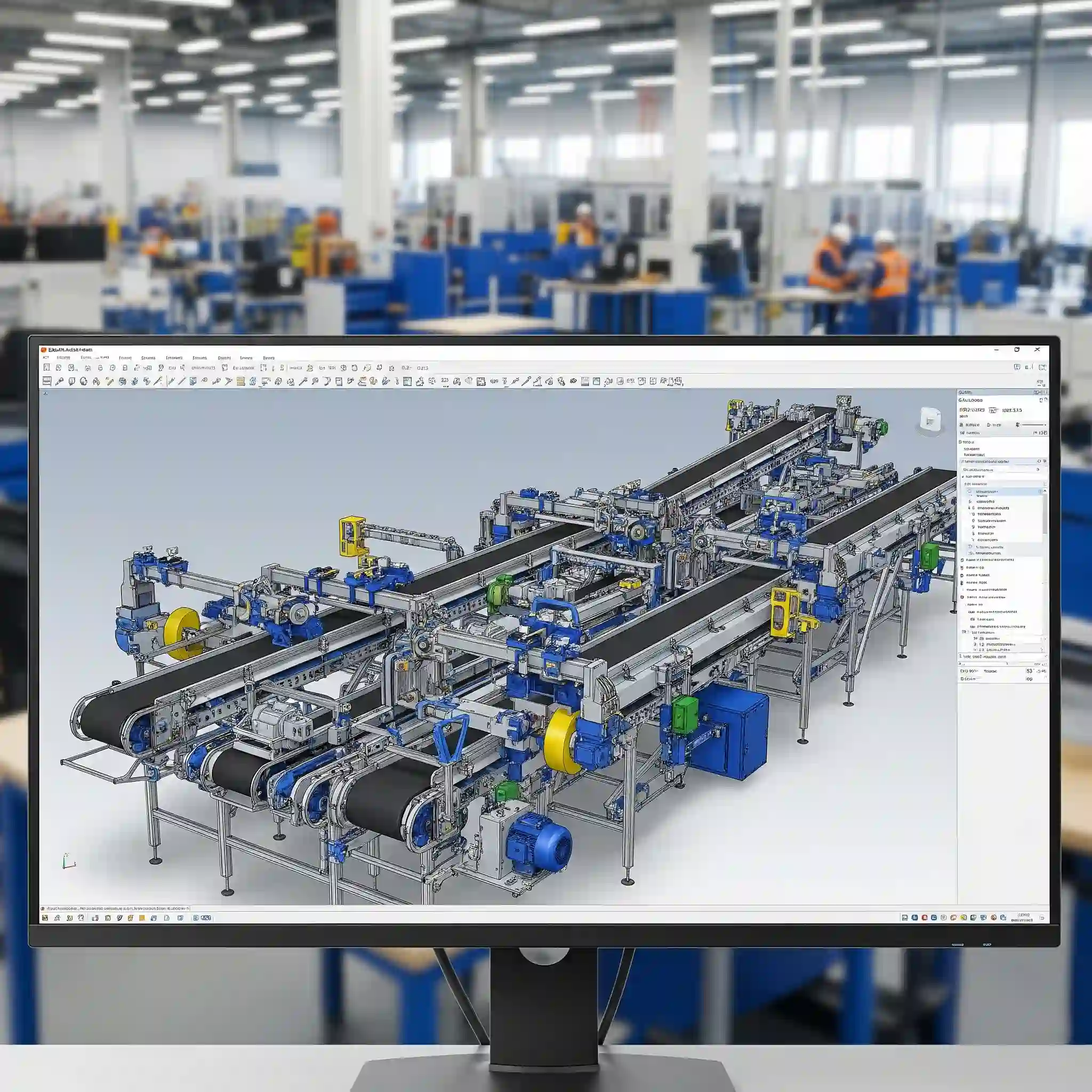
چرا فایلهای STEP و IGES همیشه به درستی در سالیدورک باز نمیشوند؟
حتما برای شما هم پیش اومده که یک فایل STEP یا IGES از مشتری میگیرید، با هیجان آن را در سالیدورک باز میکنید و ناگهان با یک مدل ناقص، پر از سطوح از دست رفته یا خطاهای عجیب و غریب مواجه میشوید. 😥 دلیل این اتفاق این است که این فرمتها، فرمتهای “خنثی” یا Universal هستند. آنها مثل یک زبان مشترک بین نرمافزارهای مختلف CAD (مثل کتیا، اینونتور یا NX) عمل میکنند. اما در این ترجمه، گاهی برخی جزئیات از بین میرود؛ درست مثل ترجمه یک شعر که روح کلمات در آن گم میشود. اینجاست که درک عمیق فرآیند باز کردن فایل step در سالیدورک اهمیت پیدا میکند.
این مشکلات معمولاً به خاطر تفاوت در هسته مدلسازی (Kernel) نرمافزارهاست. سالیدورک از هسته Parasolid استفاده میکند، در حالی که نرمافزار دیگری ممکن است از ACIS استفاده کند. این عدم تطابق در “زبان مادری” نرمافزارها، باعث ایجاد این خطاهای ترجمه در فرمتهای واسط میشود.
فرمت STEP بهتر است یا IGES؟ نگاهی مهندسی به تفاوتهای کلیدی این دو فرمت تبادل فایل
این سوالی است که همیشه از من پرسیده میشود. اگر بخواهم کوتاه جواب بدهم: تقریباً همیشه از STEP استفاده کنید. اما چرا؟ IGES (Initial Graphics Exchange Specification) یک فرمت قدیمیتر است که بیشتر بر پایه تبادل سطوح (Surfaces) بنا شده. به همین دلیل، وقتی یک مدل سالید (Solid) را با آن منتقل میکنید، احتمال اینکه مدل به مجموعهای از سطوح جدا از هم تبدیل شود و شما را درگیر ترمیم و دوختن (Knit) آنها کند، بسیار زیاد است.
یادمه اوایل کارم، یک قالب تزریق پلاستیک پیچیده از یه شرکت آلمانی گرفتیم که با فرمت IGES بود. کلی از سطوحش پریده بود و من و همکارم چند روز درگیر ترمیم اون شدیم تا بتونیم یک جسم صلب قابل استفاده ازش بسازیم. از اون روز به بعد، همیشه از مشتریها فایل STEP، مخصوصاً با پروتکل AP214 یا AP242، درخواست میکنم. این پروتکلها ساختار اسمبلی، رنگها و حتا برخی دادههای ساخت را هم بهتر منتقل میکنند. درک تفاوت بین نرمافزارها همیشه کلیدی است، همانطور که در مقاله مقایسه سالیدورکس با کتیا به طور مفصل به آن پرداختهایم.
برای درک بهتر، این جدول را ببینید:
| ویژگی | فرمت STEP (AP214/AP242) | فرمت IGES |
| نوع داده اصلی | اجسام صلب (Solid Bodies)، سطوح، ساختار اسمبلی | عمدتاً سطوح (Surfaces) و هندسه سیمی (Wireframe) |
| حفظ ساختار اسمبلی | عالی، درختواره اسمبلی و زیرمجموعهها را حفظ میکند. | ضعیف، معمولاً تمام پارتها را در یک سطح قرار میدهد. |
| پشتیبانی از رنگ و متادیتا | بله، به خوبی پشتیبانی میکند. | محدود و اغلب با خطا همراه است. |
| استاندارد و توسعه | مدرنتر و همچنان در حال توسعه است. | قدیمی و توسعه آن تقریباً متوقف شده است. |
| توصیه مهندسی | انتخاب اول برای تبادل فایلهای مکانیکی. | تنها در صورتی استفاده شود که نرمافزار مبدا خروجی STEP ندارد. |
چگونه تنظیمات Import سالیدورک را برای جلوگیری از خطاهای رایج پیکربندی کنیم؟ ⚙️
قبل از اینکه هر فایلی را وارد کنید، چند دقیقه وقت بگذارید و تنظیمات پیشفرض Import را یک بار برای همیشه درست کنید. این کار شما را از سردردهای زیادی در آینده نجات میدهد.
- به منوی Tools > Options بروید.
- در پنجره باز شده، به تب System Options رفته و از لیست سمت چپ، گزینه Import را انتخاب کنید.
- از منوی کشویی File Format، فرمت مورد نظر (مثلاً STEP/IGES/ACIS) را انتخاب کنید.
- در بخش General، گزینههای زیر بسیار مهم هستند:
- Surface/solid entities: این گزینه را فعال کنید تا هم سطوح و هم اجسام صلب وارد شوند.
- Try forming solid(s): این گزینه به سالیدورک دستور میدهد تا به طور خودکار سطوح وارد شده را به یک جسم صلب تبدیل کند. حتما فعال باشد!
- Import multiple bodies as parts: اگر فایل شما یک اسمبلی است، این گزینه هر جسم صلب را به عنوان یک پارت جداگانه در یک فایل اسمبلی سالیدورک وارد میکند که برای تبدیل فایل igs به سالیدورک در حالت اسمبلی حیاتی است.
این تنظیمات اولیه، شانس یک ایمپورت تمیز و بدون دردسر را به شدت افزایش میدهد.
آیا میدانید گزینه 3D Interconnect چه تاثیری بر فرآیند باز کردن فایل STEP دارد؟
این یکی از قابلیتهای فوقالعاده سالیدورک است که خیلیها از آن بیخبرند. به طور پیشفرض، وقتی یک فایل STEP را باز میکنید، سالیدورک آن را به فرمت خودش تبدیل میکند و ارتباط فایل با منبع اصلی قطع میشود. اما با فعال کردن 3D Interconnect (در همان بخش Import Options)، شما فایل را به صورت یک لینک مستقیم باز میکنید.
فایدهاش چیست؟ تصور کنید طراح دیگری روی یک نرمافزار دیگر در حال کار روی قطعهای است و شما از آن در اسمبلی خود استفاده میکنید. اگر او تغییری در فایل اصلی بدهد و آن را ذخیره کند، شما در سالیدورک یک پیغام دریافت میکنید و با یک کلیک، مدل شما هم آپدیت میشود! دیگر نیازی به ایمپورت مجدد و اعمال دوباره قیدها نیست. البته این قابلیت گاهی میتواند باعث بروز مشکلاتی شود که ریشه در سازگاری سیستم دارد، چیزی شبیه به مواردی که در مقاله حل مشکلات رایج نصب سالیدورک به آن اشاره کردهایم.
چگونه یک فایل IGES را قدم به قدم و بدون از دست دادن سطوح وارد سالیدورک کنیم؟
همانطور که گفتم، IGES کمی قلق دارد چون ذاتاً سطح-محور است. برای به حداقل رساندن خطا، این مراحل را دنبال کنید:
- از منوی File > Open، نوع فایل را روی IGES قرار داده و فایل خود را انتخاب کنید.
- قبل از زدن دکمه Open، روی دکمه Options کلیک کنید.
- مطمئن شوید گزینههای Try forming solid(s) و Knit surfaces تیک خورده باشند. گزینه دوم به سالیدورک میگوید که تلاش کند سطوح مجاور را به هم بدوزد و یکپارچه کند.
- فایل را باز کنید. به احتمال زیاد، سالیدورک پنجره Import Diagnostics را به شما نشان میدهد. این ابزار دوست شماست! به شما میگوید آیا سطوح باز یا وجوه معیوبی وجود دارد یا نه. در مراحل بعدی بیشتر در مورد آن صحبت میکنیم.
اگر بعد از ایمپورت با سطوح پیچیده و آسیبدیده مواجه شدید، نگران نباشید. این یک فرصت عالی برای تقویت مهارتهای شما در طراحی سطوح است. ما در مقاله آشنایی با طراحی سطوح در سالیدورک به طور کامل به این مبحث پرداختهایم.
پس از باز کردن فایل STEP در سالیدورک، اولین قدم برای بررسی سلامت مدل چیست؟
تبریک میگویم، شما فایل را با موفقیت باز کردید! اما کار تمام نشده. اولین و مهمترین کاری که باید مثل یک عادت همیشه انجام دهید، اجرای ابزار Import Diagnostics است. اگر این پنجره به صورت خودکار باز نشد، میتوانید از مسیر Tools > Evaluate > Import Diagnostics آن را فعال کنید.
این ابزار مدل شما را اسکن کرده و لیستی از تمام “وجوه معیوب” (Faulty Faces) و “فاصلهها” (Gaps) بین سطوح را به شما نشان میدهد. در بیشتر موارد، دکمه Attempt to Heal All میتواند تمام این مشکلات را به صورت خودکار برطرف کند. این یک ابزار قدرتمند برای اطمینان از سلامت هندسی مدل قبل از شروع هرگونه تغییر یا استفاده از آن در یک اسمبلی است. تبدیل صحیح فرمتها بدون از دست رفتن دیتا، مهارتی کلیدی برای هر طراح سالیدورک است.
چطور مدل وارد شده “گنگ” را با ابزار FeatureWorks به یک قطعه هوشمند با درخت طراحی تبدیل کنیم؟
اینجاست که جادوی واقعی اتفاق میافتد. فایلی که شما وارد کردهاید، یک “جسم گنگ” یا Dumb Solid است. یعنی فقط یک حجم هندسی است و هیچ تاریخچه یا درخت طراحی (Feature Tree) ندارد. شما نمیتوانید ابعاد یک سوراخ یا ضخامت یک Extrude را در آن به سادگی تغییر دهید.
اینجاست که FeatureWorks وارد میدان میشود. این ابزار فوقالعاده تلاش میکند تا هندسه مدل شما را تحلیل کرده و فیچرهای استاندارد سالیدورک مانند Extrudes, Revolves, Holes, Fillets و… را شناسای کند و درخت طراحی را برای شما بازسازی کند! برای استفاده از آن، کافیست روی بدنه وارد شده در FeatureManager Tree کلیک راست کرده و FeatureWorks > Recognize Features را انتخاب کنید. این فرآیند، هسته اصلی مهندسی معکوس برای تبدیل فایل سالیدورک به step و برعکس آن است.
جدول مقایسه روشهای ویرایش مدل وارد شده
| روش ویرایش | بهترین کاربرد | مزایا | معایب |
| FeatureWorks | قطعات منظم و ماشینکاری شده (Prismatic Parts) | بازسازی کامل درخت طراحی، ویرایش پارامتریک و آسان | برای هندسههای پیچیده و ارگانیک کارایی ندارد، زمانبر است. |
| Direct Editing (ابزارهای Move Face, Delete Face) | ایجاد تغییرات سریع و موضعی روی مدلهای “گنگ” | بسیار سریع، نیازی به تاریخچه طراحی ندارد، قدرتمند برای اصلاحات جزئی | غیرپارامتریک، تاریخچه تغییرات پیچیده میشود، برای تغییرات اساسی مناسب نیست. |
| Surfacing (بازسازی بخشی از مدل) | ترمیم نواحی آسیبدیده یا ایجاد تغییرات روی سطوح پیچیده | کنترل کامل بر روی هندسه، کیفیت سطح بالا | نیازمند مهارت بالا در طراحی سطوح، زمانبرترین روش است. |
چه زمانی باید از تشخیص فیچر خودکار (Automatic) و چه زمانی از حالت تعاملی (Interactive) در FeatureWorks استفاده کرد؟
FeatureWorks دو حالت اصلی دارد: خودکار و تعاملی.
- حالت خودکار (Automatic): برای قطعات ساده و مکعبی شکل (Prismatic) عالی عمل میکند. شما نوع فیچرهایی که میخواهید شناسایی شوند (مثلاً سوراخها و اکستروژنها) را انتخاب میکنید و نرمافزار بقیه کار را انجام میدهد. سریع و راحت است.
- حالت تعاملی (Interactive): برای قطعات پیچیدهتر با هندسههای منحنی یا جایی که حالت خودکار شکست میخورد، باید از این حالت استفاده کنید. در حالت تعاملی، شما خودتان به نرمافزار کمک میکنید. مثلاً روی وجوه یک سوراخ کلیک میکنید و به FeatureWorks میگویید “این یک فیچر سوراخ است”. کنترل بیشتری به شما میدهد اما زمانبرتر است.
تجربه به من نشان داده که برای قطعات صنعتی واقعی، یک ترکیب از این دو حالت بهترین نتیجه را میدهد. ابتدا با حالت خودکار شروع کنید تا فیچرهای ساده را شناسایی کند، و سپس با حالت تعاملی، جزئیات پیچیدهتر را بازسازی کنید.
چگونه خطاهای هندسی مدلهای وارد شده را با ابزارهای Surface Modeling سالیدورک ترمیم کنیم؟
گاهی اوقات، حتی بعد از استفاده از Import Diagnostics، هنوز هم با سطوح باز یا ناقص مواجه هستید، مخصوصاً در قطعاتی با هندسه پیچیده مثل بدنههای خودرو یا قطعات مصرفی با طراحی ارگونومیک. اینجا جایی است که باید آستینها را بالا بزنید و وارد دنیای قدرتمند طراحی سطوح شوید. ابزارهایی مثل Filled Surface به شما اجازه میدهند یک سوراخ یا شکاف را با یک سطح جدید پر کنید. با Delete Face میتوانید یک وجه معیوب را حذف و سپس با ابزارهای دیگر مثل Boundary Surface آن را بازسازی کنید.
این کار بیشتر شبیه یک جراحی پلاستیک روی مدل سه بعدی است تا طراحی مهندسی! 👨⚕️ تسلط بر این ابزارها شما را از یک اپراتور ساده به یک مدلساز حرفهای تبدیل میکند. این توانایی در مدلسازی سهبعدی پیشرفته، یکی از وجوه تمایز اصلی نرمافزارهایی مثل سالیدورک است، موضوعی که در مقایسه تفاوتهای کلیدی سالیدورک و اتوکد به آن پرداختهایم.

آیا تبدیل مستقیم فایل IGS به Part در اسمبلیهای بزرگ ایده خوبی است؟
پاسخ کوتاه: اغلب نه. وقتی شما یک فایل وارد شده، مخصوصاً از یک تامین کننده (مثلاً مدل یک موتور یا پمپ)، را مستقیماً در اسمبلی بزرگ خود استفاده میکنید، دارید حجم عظیمی از دادههای غیرضروری (مثل تمام فیچرهای داخلی، رزوه پیچها، یا فیلتهای کوچک) را به مجموعه خود اضافه میکنید. این کار به شدت باعث کندی سیستم، افزایش زمان بارگذاری (Loading Time) و طولانی شدن زمان بازسازی (Rebuild Time) میشود.
یک راهکار حرفهایتر این است که از این قطعه وارد شده به عنوان یک مرجع استفاده کنید. میتوانید یک نسخه ساده شده از آن بسازید که فقط سطوح خارجی و نقاط اتصال مهم را دارد (که به آن Envelope Model هم میگویند) و از آن در اسمبلی اصلی استفاده کنید. این کار عملکرد سیستم شما را به طرز چشمگیری بهبود میبخشد.
چگونه حجم فایلهای وارد شده را برای بهبود عملکرد در اسمبلیهای سنگین بهینهسازی کنیم؟
برای سادهسازی مدلهای وارد شده، سالیدورک ابزارهای فوقالعادهای دارد. ابزار Defeature به شما اجازه میدهد تا جزئیات غیر ضروری را به صورت هوشمند حذف کنید. مثلاً میتوانید به نرمافزار بگویید تمام سوراخهای کوچکتر از یک قطر مشخص یا تمام فیلتهای با شعاع کمتر از ۲ میلیمتر را حذف کند.
ابزار دیگر Simplify است که به شما اجازه میدهد به سرعت پیکربندیهای (Configurations) سادهشده از پارتها و اسمبلیها بسازید. با این کار، شما نسخه کامل و سنگین مدل را حفظ میکنید اما در اسمبلی اصلی، از نسخه سبک و بهینه شده آن استفاده مینمایید. این تکنیکها برای مدیریت پروژههای بزرگ حیاتی هستند.
چه اشتباهات رایجی در فرآیند تبدیل فایل IGES به سالیدورک باعث دوبارهکاری میشود؟
بر اساس تجربه، بیشترین اتلاف وقت در این فرآیند به خاطر چند اشتباه تکراری رخ میدهد. حواستان به این موارد باشد تا از آنها دوری کنید:
- نادیده گرفتن Import Diagnostics: این بزرگترین اشتباه است. همیشه این ابزار را اجرا کنید، حتی اگر مدل در ظاهر سالم به نظر میرسد.
- چک نکردن واحدها (Units): خیلی وقتها فایلی که در واحد اینچ طراحی شده، به اشتباه در یک پارت میلیمتری باز میشود و نتیجه یک مدل ۲۵.۴ برابر بزرگتر یا کوچکتر است! همیشه قبل از ایمپورت، تنضیمات مربوط به واحدها را چک کنید.
- تلاش برای بازسازی فیچر در مدلهای نامناسب: FeatureWorks برای قطعات ماشینکاری شده و منظم عالی است. تلاش برای استفاده از آن روی یک مدل با سطوح ارگانیک و پیچیده (مثل مجسمه) فقط وقت شما را تلف میکند.
- ذخیره نکردن فایل با فرمت سالیدورک: پس از وارد کردن و ترمیم فایل، بلافاصله آن را با فرمت اصلی سالیدورک (.SLDPRT یا .SLDASM) ذخیره کنید. کار کردن مداوم روی فایل ایمپورت شده ریسک از دست رفتن دادهها را بالا میبرد.
جدول عیبیابی سریع
| مشکل مشاهده شده | علت احتمالی | راهحل پیشنهادی |
| مدل به صورت مجموعهای از سطوح آبی رنگ (Surface) وارد شده است. | گزینه Try forming solid(s) غیرفعال بوده یا بین سطوح شکاف (Gap) وجود دارد. | اجرای Import Diagnostics و سپس Attempt to Heal All. در صورت عدم موفقیت، استفاده از ابزار Knit Surface. |
| ابعاد مدل بسیار بزرگ یا کوچک به نظر میرسد. | عدم تطابق واحدها (Unit Mismatch) بین فایل مبدا و سالیدورک. | چک کردن تنظیمات Import و انتخاب واحد صحیح قبل از باز کردن فایل. |
| برخی از قطعات اسمبلی در فایل وارد شده وجود ندارند. | فایل STEP به صورت ناقص یا با تنظیمات اشتباه خروجی گرفته شده است. | از فرستنده بخواهید فایل را مجدداً با تنظیمات کامل (شامل تمام اجزا) خروجی بگیرد. |
| سیستم هنگام وارد کردن فایل هنگ میکند یا بسیار کند است. | حجم فایل بسیار زیاد است یا مدل دارای جزئیات بیش از حد است. | از فرستنده بخواهید یک نسخه سادهشده (Simplified) از مدل را ارسال کند یا از ابزار Defeature استفاده نمایید. |
چگونه از مدل وارد شده به عنوان مرجع در طراحی یک قطعه جدید (In-Context-Design) استفاده کنیم؟
این یک تکنیک بسیار قدرتمند است. فرض کنید میخواهید یک قاب برای یک قطعه الکترونیکی که فایل STEP آن را دارید طراحی کنید. به جای اندازهگیری دستی و حدس زدن، میتوانید:
- یک فایل اسمبلی جدید باز کنید.
- قطعه الکترونیکی وارد شده (فایل STEP) را در آن Insert کنید.
- حالا از منوی Insert Components، گزینه New Part را انتخاب کنید.
- یک صفحه (Plane) را برای شروع اسکچ انتخاب کرده و شروع به طراحی قاب خود کنید.
زیبایی این روش این است که شما میتوانید با ابزار Convert Entities به طور مستقیم از لبهها و سطوح قطعه وارد شده در اسکچهای خود استفاده کنید. این تضمین میکند که طراحی شما دقیقاً با قطعه مرجع منطبق خواهد بود.
آیا میدانید چگونه میتوان با حفظ لینک، فایل STEP را بدون وارد کردن کامل در اسمبلی به کار برد؟
این دقیقاً همان کاری است که قابلیت 3D Interconnect که قبلاً به آن اشاره کردیم، انجام میدهد. با فعال نگه داشتن این گزینه، شما در واقع یک “شبح” یا یک لینک از فایل اصلی را در محیط سالیدورک دارید، نه یک کپی تبدیل شده. این روش برای کار تیمی بین دپارتمانهای مختلف که از نرمافزارهای گوناگون استفاده میکنند، یک تغییر دهنده بازی است. ⚡️
چه زمانی به جای ایمپورت کردن، بهتر است از خدمات تخصصی مهندسی معکوس “رایمون کد” استفاده کنید؟
با تمام این ابزارها و تکنیکها، گاهی اوقات یک مدل وارد شده به قدری پیچیده یا آسیبدیده است که تلاش برای ترمیم یا بازسازی آن از نظر اقتصادی به صرفه نیست. ایمپورت فایلهای اسکن شده (ابر نقاط)، اولین مرحله در فرآیند شرکت مهندسی معکوس ماست. اگر با یکی از موارد زیر روبرو شدید، شاید بهتر باشد کار را به متخصصان بسپارید:
- هندسههای ارگانیک و پیچیده: مدلهایی که دارای سطوح آزاد (Freeform Surfaces) زیادی هستند، مانند قطعات دکوراتیو یا طراحیهای صنعتی خاص.
- فایلهای اسکن سهبعدی: تبدیل ابر نقاط یا مش (Mesh) به یک مدل CAD سالید، یک تخصص جداگانه به نام مهندسی معکوس است.
- اسمبلیهای بسیار بزرگ با خطاهای متعدد: وقتی با یک مجموعه شامل صدها پارت روبرو هستید که هرکدام مشکلات خاص خود را دارند.
- کمبود وقت و ددلاینهای فشرده: اگر زمان کافی برای ترمیم دقیق فایل را ندارید و نیاز به یک مدل بینقص برای شروع فرآیند ساخت دارید.
در چنین شرایطی، تیم ما در “رایمون کد” میتواند به شما کمک کند. خدمات ما شامل موارد زیر است:
- انجام پروژه سالیدورک از صفر تا صد، شامل مدلسازی و تهیه نقشههای ساخت.
- مهندسی معکوس دقیق از روی فایلهای STEP/IGES معیوب یا دادههای اسکن سهبعدی.
- بهینهسازی و سادهسازی مدلهای پیچیده برای استفاده در اسمبلیهای بزرگ.
- ارائه خدمات تخصصی انجام پروژه دانشجویی سالیدورک با رویکردی کاملاً آموزشی و حرفهای.
اکنون نوبت شماست: چگونه این شفت صنعتی را از فایل IGES وارد و برای ماشینکاری آماده میکنید؟
حالا که با تمام این تکنیکها آشنا شدید، میتوانید با اطمینان بیشتری با فایلهای تبادلی کار کنید. دفعه بعدی که با یک فایل به ظاهر مشکلدار مواجه شدید، به جای ناامید شدن، آن را به عنوان یک چالش برای به کارگیری مهارتهای جدید خود ببینید. به یاد داشته باشید که درک عمیق فرآیند تبدیل فایل سالیدورک به step و فرمتهای مشابه، یک مهارت کلیدی برای هر مهندس طراح حرفهای است.
ده سوال متداول
- آیا میتوانم یک فایل STEP که با ورژن بالاتر سالیدورک ساخته شده را در ورژن پایینتر باز کنم؟
خیر. فایلهای اصلی سالیدورک (.SLDPRT) قابلیت ذخیره با ورژن پایینتر را ندارند. اما فرمتهای خنثی مانند STEP یا Parasolid (.x_t) این محدودیت را ندارند و میتوانند بین تمام ورژنها و حتی نرمافزارهای مختلف منتقل شوند. - چرا بعد از وارد کردن فایل، تمام قطعات اسمبلی من یک رنگ هستند؟
این مشکل معمولاً در فرمت IGES بیشتر رخ میدهد. فرمت STEP، مخصوصاً پروتکل AP214، اطلاعات مربوط به رنگ و ظاهر را بسیار بهتر منتقل میکند. هنگام خروجی گرفتن از نرمافزار مبدا، مطمئن شوید که تنظیمات مربوط به خروجی گرفتن رنگها فعال است. - تفاوت بین STEP AP203, AP214 و AP242 چیست؟
به طور خلاصه، AP203 استاندارد قدیمیتر و پایهای است. AP214 اطلاعات بیشتری مانند رنگ، لایهها و دادههای تکمیلی (Metadata) را شامل میشود و استاندارد رایج در صنعت است. AP242 جدیدترین نسخه است که قابلیتهای مهندسی بر پایه مدل (MBD) و دادههای ساخت (PMI) را نیز پشتیبانی میکند. برای کارهای روزمره، AP214 بهترین و سازگارترین انتخاب است. - آیا FeatureWorks میتواند تمام فیچرهای یک مدل پیچیده را شناسایی کند؟
خیر. FeatureWorks در شناسایی فیچرهای استاندارد و مبتنی بر اسکچ (مانند Extrude, Revolve, Hole) بسیار قدرتمند است، اما در تشخیص فیچرهای پیچیده مبتنی بر سطوح (مانند Loft, Sweep یا Boundary Surface) محدودیت دارد. برای این موارد، معمولاً نیاز به بازسازی دستی سطوح است. - اگر Import Diagnostics نتواند مشکلی را حل کند، چه کار باید بکنم؟
اینجاست که باید از ابزارهای دستی Surface Modeling استفاده کنید. ابزارهایی مانند Untrim Surface, Extend Surface و Knit Surface به شما کمک میکنند تا شکافها را ببندید و سطوح را ترمیم کنید تا در نهایت یک جسم صلب (Solid Body) به دست آورید. - آیا میتوانم ابعاد یک قطعه را بلافاصله بعد از وارد کردن تغییر دهم؟
خیر، مگر اینکه از FeatureWorks برای بازسازی درخت طراحی استفاده کرده باشید. مدلهای وارد شده “گنگ” هستند و تاریخچهای برای ویرایش ندارند. یک راه دیگر، استفاده از ابزارهای Direct Editing مانند Move Face یا Delete Face است که به شما اجازه میدهد بدون داشتن درخت طراحی، تغییراتی در مدل ایجاد کنید. - چرا حجم فایل STEP من اینقدر زیاد است؟
دقت (Resolution) بالای فایل در هنگام خروجی گرفتن از نرمافزار مبدا میتواند حجم فایل را به شدت افزایش دهد. همچنین وجود جزئیات بسیار ریز مانند رزوهها یا پترنهای پیچیده باعث افزایش حجم میشود. استفاده از ابزار Defeature قبل از خروجی گرفتن میتواند کمککننده باشد. - آیا میتوانم یک فایل مش (Mesh) مانند STL یا OBJ را با این روشها وارد کنم؟
بله، اما فرآیند کار با آنها کاملاً متفاوت است. فایلهای مش از شبکهای از مثلثها تشکیل شدهاند و مستقیماً به یک مدل سالید تبدیل نمیشوند. برای کار با آنها باید از ابزارهای Mesh Modeling در سالیدورک استفاده کنید یا فرآیند پیچیدهتر مهندسی معکوس را طی کنید. - فعال کردن 3D Interconnect چه معایبی دارد؟
با اینکه این قابلیت فوقالعاده است، اما میتواند باعث کاهش عملکرد در اسمبلیهای بسیار بزرگ شود، زیرا سالیدورک باید دائماً لینک به فایل اصلی را مدیریت کند. همچنین اگر فایل اصلی جابجا یا حذف شود، لینک شما در سالیدورک دچار مشکل خواهد شد. - بهترین فرمت برای خروجی گرفتن از سالیدورک برای استفاده در نرمافزارهای تحلیل (CAE) چیست؟
برای نرمافزارهای تحلیل مانند ANSYS یا Abaqus، بهترین فرمت Parasolid (.x_t یا .x_b) است. چون هسته مدلسازی سالیدورک و بسیاری از این نرمافزارها یکی است (Parasolid)، ترجمه اطلاعات تقریباً بدون خطا و با بالاترین دقت انجام میشود. STEP نیز انتخاب خوبی است.
