مهندسی معکوس با کتیا (Digitized Shape Editor): از ابر نقاط تا سطح
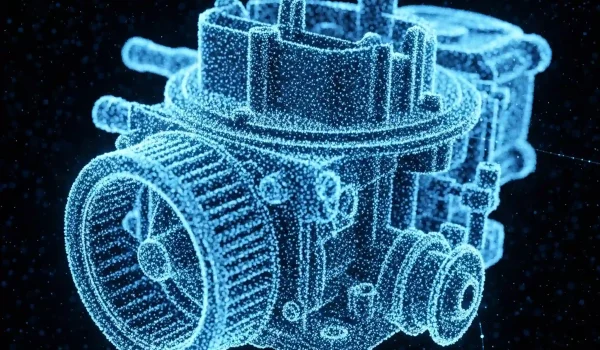
خیلیها فکر میکنند مهندسی معکوس با کتیا یعنی یک قطعه را بدهیم اسکن سه بعدی کنند و تمام! فایل را که باز میکنند، با یک پوسته سنگین و “گنگ” از میلیونها مثلث (مش) روبرو میشوند که عملاً هیچ کاری جز نگاه کردنش نمیتوان با آن کرد. این تازه اول ماجراست. چالش اصلی اینجاست که چطور این داده خام را به یک مدل CAD هوشمند و پارامتریک در کتیا تبدیل کنیم؟ مدلی که بشود تحلیلش کرد، نقشه ساخت از آن گرفت یا تغییرش داد. تبدیل ابر نقاط به سطح تخصص ماست. برای انجام پروژه کتیا در حوزه مهندسی معکوس و DSE، بهترینها را انتخاب کنید.
این فرآیند یکی از شاخههای جذاب دنیای طراحی است که در دوره آموزش جامع کتیا (CATIA): مرجع تخصصی طراحی سطوح و مهندسی پیشرفته به صورت عمیق به آن و مباحث دیگر پرداختهایم. اینجاست که آشنایی با محیط مهندسی معکوس در کتیا (Digitized Shape Editor) به کار میاد. 💡
جدول چکلیست ضروری قبل از شروع کار روی مش
| مرحله | اقدام کلیدی | 📝 توضیح کوتاه |
| ۱. بررسی اولیه | وارد کردن و بازرسی چشمی | آیا فایل کامل است؟ آیا جهتگیری آن درست است؟ |
| ۲. پاکسازی | استفاده از Mesh Cleaner | حذف مثلثهای اضافی، روی هم افتاده و اصلاح جهت نرمالها. |
| ۳. پر کردن سوراخها | استفاده از Hole Filler | اطمینان از یکپارچه بودن پوسته مش برای جلوگیری از خطا. |
| ۴. کاهش حجم | استفاده از Mesh Decimation | سبکسازی هوشمندانه فایل برای عملکرد روانتر سیستم. |
| ۵. آنالیز نهایی | بازرسی مجدد | بررسی نهایی مش تمیز شده قبل از شروع فرآیند استخراج منحنی. |
محیط Digitized Shape Editor (DSE) چیست و چرا اولین قدم شما در مهندسی معکوس در کتیا است؟
در مهندسی معکوس با کتیا محیط DSE در واقع مثل یک مترجم حرفهای بین دنیای فیزیکی (قطعه اسکن شده) و دنیای دیجیتال (نرمافزار CAD) عمل میکند. این محیط ابزارهایی را در اختیارتان میگذارد تا آن فایل مش سنگین و بیهویت را تمیزکاری کنید، ایراداتش را بگیرید و آن را برای استخراج هندسه و تبدیل به سطوح هوشمند آماده کنید. بدون گذراندن این مرحله، تلاش برای مدلسازی مستقیم روی مش مثل ساختن ساختمان روی یک زمین باتلاقی است؛ نتیجهاش چیزی جز خطا و دوبارهکاری نیست.
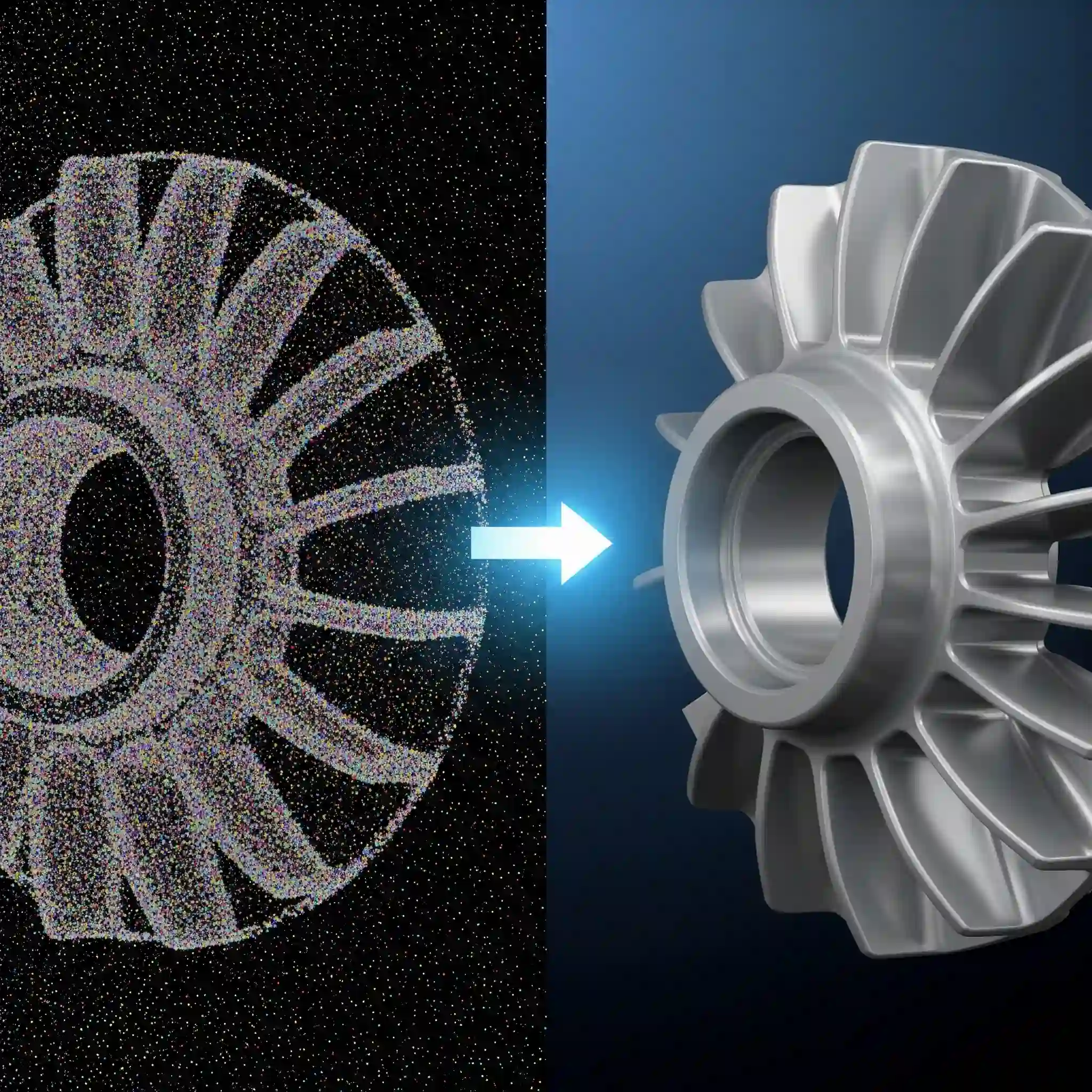
وارد کردن ابر نقاط (Point Cloud) و فایلهای مش (Mesh) به کتیا
اولین قدم عملی در مهندسی معکوس با کتیا، وارد کردن دادههای اسکن شده به محیط DSE است. کتیا دست شما را برای فرمتهای مختلف باز گذاشته، اما رایجترینها اینها هستند:
- STL: معروفترین و پراستفادهترین فرمت برای فایلهای مش که از تقریبا تمام اسکنرهای سه بعدی خروجی گرفته میشود.
- asc: فرمتی مبتنی بر متن برای ابر نقاط (Point Cloud).
- igs / .txt: بله، حتی میتوانید فایلهای متنی حاوی مختصات نقاط را هم به عنوان ابر نقاط وارد کنید.
وقتی فایل را وارد میکنید، معمولاً با یک توده فشرده از نقاط یا مثلثها مواجه میشوید. نگران نشوید، این طبیعی است. کار اصلی ما تازه از اینجا شروع میشود.
ابزارهای کلیدی برای پاکسازی و بهینهسازی مش (Mesh) ⚙️
اینجا همان جایی است که فرق بین یک اپراتور و یک مهندس در مهندسی معکوس با کتیا مشخص میشود. یک فایل مش خام همیشه ایراداتی مثل سوراخهای ریز، مثلثهای روی هم افتاده (overlapping) یا نویزهای ناشی از اسکن دارد. اگر این ایرادات را نگیرید، در مراحل بعدی مدلسازی به مشکلات جدی برمیخورید.
یادمه در یکی از اولین پروژههایی که حدود 12 سال پیش در زمینه طراحی قالبهای تزریق پلاستیک داشتم، یک فایل اسکن از یک قطعه خارجی به دستم رسید. منِ کمتجربه، بدون پاکسازی اولیه شروع به سطحسازی کردم. وسط کار، سطوح به هم نمیرسیدند، منحنیها خطا داشتند و فاجعه بود. دو روز کامل وقتم تلف شد تا بفهمم مشکل از چند سوراخ بسیار ریز و چند ناحیه نویزدار در مش اولیه بود. همین اشتباه کوچک نزدیک بود کل زمانبندی پروژه را به هم بریزد. پاکسازی مش یک مرحله حیاتی است، نه یک گزینه اختیاری. اگر با یک پروژه پیچیده روبرو هستید و فرصت آزمون و خطا ندارید، میتوانید این فرآیند حساس را به متخصصان ما در بخش انجام پروژه کتیا بسپارید.
پروژه کاربردی: مهندسی معکوس یک قطعه بدنه خودرو با Digitized Shape Editor
برای اینکه مفاهیم تئوری خستهکننده نباشد، بیایید یک پروژه عملی را با هم پیش ببریم: مهندسی معکوس بخشی از یک گلگیر خودرو. این قطعه به خاطر داشتن انحناهای نرم و پیچیده، گزینه خوبی برای نمایش قدرت DSE است.
قدم اول: فعالسازی مقاطع (Cross-Sections) برای درک هندسه پنهان قطعه
اولین کاری که بعد از تمیزکاری اولیه میکنیم، کالبدشکافی مجازی قطعه است. با ابزار Section، میتوانیم مقاطع متعددی در راستاهای مختلف روی مش ایجاد کنیم. این کار به ما یک دید فوقالعاده از فرم و انحنای قطعه میدهد. در واقع ما با این کار، “خطوط اصلی” و “شخصیت” هندسی مدل را کشف میکنیم. این مقاطع، مبنای کار ما برای استخراج منحنیها در مرحله بعد خواهند بود.

قدم دوم: استخراج هوشمند منحنیها از روی مش؛ رگهای حیاتی مدل CAD شما
حالا که با مقاطع، فرم کلی را درک کردیم، وقت آن است که منحنیهای اصلی (Curves) را از روی مش استخراج کنیم. این منحنیها اسکلت مدل نهایی ما هستند. هرچقدر این منحنیها دقیقتر، نرمتر (smooth) و بهینهتر باشند، سطوحی که در محیط Generative Shape Design میسازیم کیفیت بالاتری خواهند داشت. کتیا ابزارهای مختلفی برای این کار دارد که به شما اجازه میدهد به صورت اتوماتیک یا دستی، این رگهای حیاتی را از دل دادههای اسکن بیرون بکشید.
اشتباه رایج: چه زمانی از ابزار “Project” و چه زمانی از “Wrap” برای ایجاد منحنی استفاده نکنیم؟
یک اشتباه رایج بین کاربران، استفاده نابجا از دستورات Project و Wrap برای انداختن منحنی روی مش است. قانون کلی اینه: Project برای سطوح با انحنای کم و ساده مناسب است، اما اگر آن را روی یک سطح با انحنای دوگانه و پیچیده (مثل همین گلگیر خودرو) استفاده کنید، منحنی شما دچار اعوجاج (Distortion) میشود. در این موارد، دستور Wrap Curve انتخاب بسیار هوشمندانهتری است چون منحنی را به زیبایی روی سطح “میپیچاند”. درک تفاوت این ابزارها برای رسیدن به نتیجهی نهاییتون بسیار مهمه. همانطور که درک حرکت و تحلیل مکانیزمها نیازمند ابزار خودش است که در مقاله آموزش شبیهسازی مکانیزمها در کتیا به آن پرداختهایم. محیط DSE کتیا قدرتمندترین ابزار ما برای ارائه خدمات مهندسی معکوس دقیق و با کیفیت است.
تکنیکهای آنالیز انحنا (Curvature Analysis) در مهندسی معکوس با کتیا: چگونه از صاف و بینقص بودن سطوح مطمئن شویم؟
چشم انسان ابزار فوقالعادهای است، اما برای تشخیص ایرادات میکروسکوپی در انحنای یک سطح، اصلا کافی نیست. خصوصا در صنایعی مثل خودروسازی که کیفیت سطوح (Class-A) حرف اول را میزند، کوچکترین موج یا شکستگی در انعکاس نور روی بدنه، یک فاجعه طراحی محسوب میشود. ابزار Porcupine Curvature Analysis در کتیا دقیقا برای همین کار ساخته شده. این ابزار با نمایش گرافیکی میزان انحنا در هر نقطه از منحنی، به شما کمک میکند تا ایرادات را قبل از اینکه به سطح تبدیل شوند، شناسایی و رفع کنید. یک منحنی نرم و روان، پایه یک سطح بینقص است.
جدول مقایسهای: Digitized Shape Editor در برابر Generative Shape Design (GSD)؛ کدام ابزار برای کدام کار؟
این دو محیط در کتیا گاهی با هم اشتباه گرفته میشوند، اما وظایف کاملا متفاوتی دارند. DSE زمین بازی را آماده میکند و GSD در آن بازی میکند. برای درک بهتر، تفاوتهاشون رو در این جدول ببینید:
| ویژگی | Digitized Shape Editor (DSE) | Generative Shape Design (GSD) |
| هدف اصلی | پردازش، پاکسازی و آمادهسازی دادههای اسکن (مش) | ساخت سطوح و مدلهای سهبعدی پارامتریک |
| ورودی اصلی | فایل مش (STL) یا ابر نقاط (Point Cloud) | منحنیها، نقاط و اسکچهای دقیق |
| خروجی اصلی | منحنیهای استخراج شده و مش بهینهسازی شده | سطوح پیچیده (Surfaces) و مدلهای Solid |
| کاربرد | اولین قدم در مهندسی معکوس | قلب تپنده طراحی سطوح پیشرفته |
💡 نکته حرفهای رایمون کد: بهینهسازی عملکرد هنگام کار با فایلهای مش سنگین در کتیا
کار کردن با فایلهای مش چند ده میلیونی، قویترین سیستمها را هم به زانو درمیاورد. یک ترفند ساده ولی موثر، استفاده از ابزار Mesh Decimation است. این ابزار تعداد مثلثهای مش را هوشمندانه کاهش میدهد، طوری که کمترین تاثیر را روی هندسه اصلی داشته باشد. کاهش حتی ۳۰ درصدی حجم مش، میتواند تفاوت بین یک تجربه کاری روان و ساعتها انتظار برای هر کلیک باشد. همیشه قبل از شروع کار اصلی، یک نسخه سبکسازی شده از مش برای خودتان بسازید.
از مدل دیجیتال تا قطعه فیزیکی: آمادهسازی خروجی برای تحلیل (ANSYS) و ساخت (CAM)
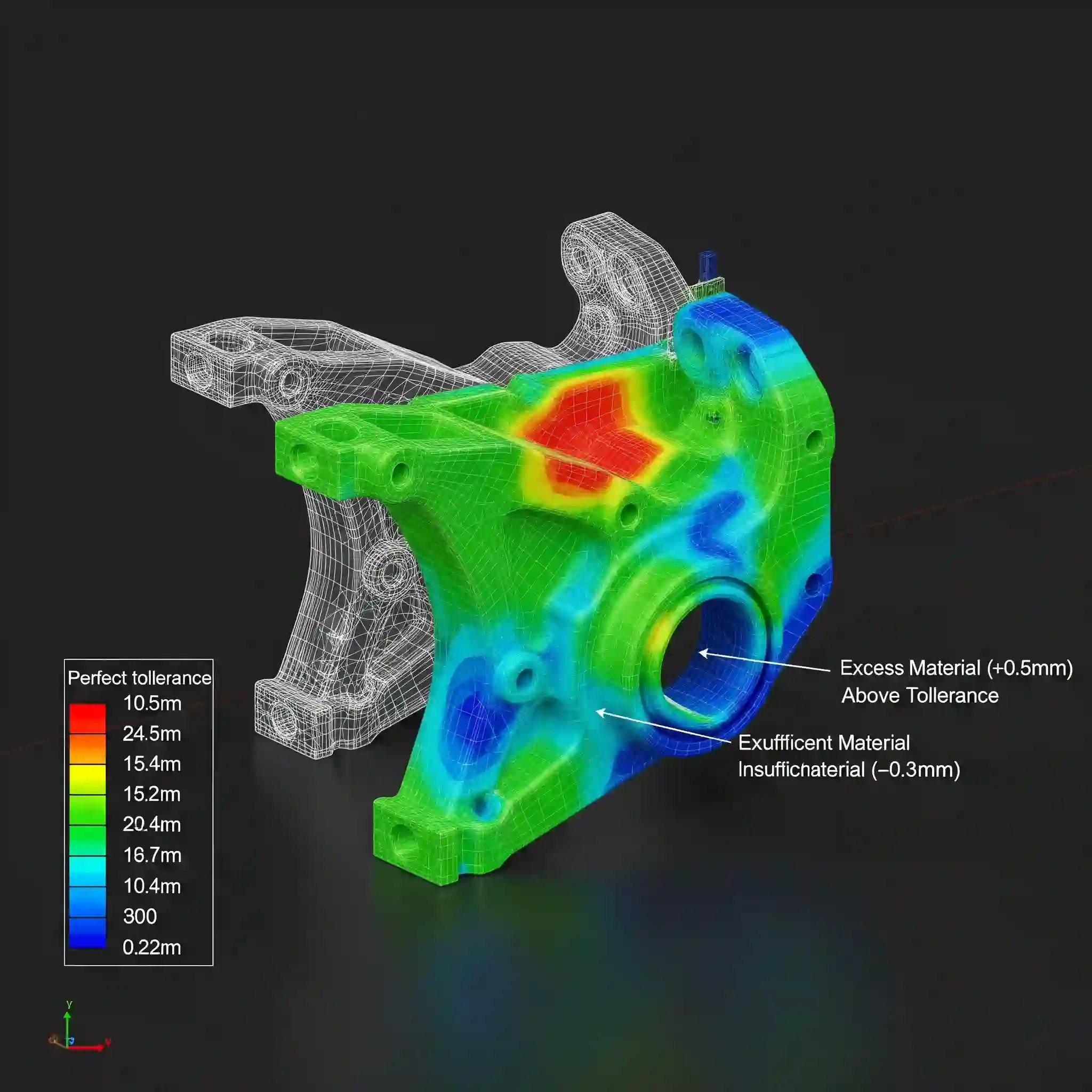
مدلی که در کتیا میسازید، مقصد نهایی نیست؛ فقط یک مرحله از یک فرآیند بزرگتر است. این مدل باید برای تحلیل در نرمافزارهایی مثل آباکوس یا برای تولید با دستگاههای CNC آماده شود. یک مدل تمیز و بهینه که از محیط مهندسی معکوس کتیا به دست آمده، فرآیند مشبندی در نرمافزار تحلیل را بسیار سادهتر میکند و در نرمافزار CAM هم مسیرهای ابزار دقیقتری تولید میکند. این یعنی صرفهجویی در وقت و هزینه در مراحل بعدی.
جدول خطاهای رایج هنگامImport فایل اسکن و راهحل آنها
| خطای رایج | دلیل احتمالی | ✅ راهحل سریع |
| مدل بسیار کوچک/بزرگ است | عدم تطابق واحدها (اینچ/میلیمتر) | هنگام Import، واحد فایل را به درستی تنظیم کنید. |
| فایل باز نمیشود | خرابی فایل یا فرمت پشتیبانی نشده | فایل را با نرمافزار دیگری باز کنید و با فرمت STL مجددا خروجی بگیرید. |
| مدل معکوس یا توخالی است | جهت نرمالهای مثلثها اشتباه است | از ابزار Invert Orientation در Mesh Cleaner استفاده کنید. |
⚠️ هشدار مهندسی: چرا نادیده گرفتن تلرانسها در مهندسی معکوس هزینه میلیونی روی دستتان میگذارد؟
یک قطعه اسکن شده، نماینده یک نمونه واقعی با تمام خطاهای ساخت و سایشهای احتمالی است. هنر مهندس این است که تشخیص دهد کدام ابعاد باید به اعداد رند و استاندارد طراحی برگردند و تلرانسهای مهندسی کجا باید اعمال شوند. کپی کردن کورکورانه از روی فایل اسکن، یعنی تکثیر کردن خطاهای ساخت! اینجاست که داشتن یک نقشه ساخت دقیق و با تلرانسهای درست، اهمیت پیدا میکند. اگر با این مبحث آشنا نیستید، پیشنهاد میکنم نگاهی به مقاله آموزش مقدماتی نقشه کشی در کتیا بیندازید تا با اصول اولیه آن آشنا شوید.
کتابخانه اشتباهات: 3 خطای رایج که مبتدیان در محیط DSE مرتکب میشوند (و راه حل آنها)
- استخراج منحنی از روی مش پر از نویز: همیشه اول مش را تمیز کنید. تلاش برای استخراج منحنی از یک مش کثیف، مثل تلاش برای خواندن یک دستخط ناخواناست.
- ایجاد تعداد بیش از حد منحنی: وسواس به خرج ندهید! لازم نیست تمام جزئیات مش را به منحنی تبدیل کنید. فقط خطوط اصلی و سازنده را استخراج کنید. بقیه را در محیط GSD میسازیم.
- نادیده گرفتن پیوستگی منحنیها: مطمئن شوید که منحنیهای شما در نقاط اتصال، حداقل پیوستگی مماسی (Tangency) را داشته باشند. در غیر این صورت، سطوح شما در محل اتصال “تیز” و غیرحرفهای به نظر میرسند.
جمعبندی مهندسی معکوس با کتیا: Digitized Shape Editor ابزار شما برای ترجمه واقعیت به زبان مهندسی است
همانطور که در مهندسی معکوس با کتیا دیدید، DSE فقط یک سری ابزار برای کار با فایل اسکن نیست. این محیط، پلی است که به شما اجازه میدهد از یک جسم فیزیکی به یک مدل هوشمند مهندسی برسید. درک عمیق این ابزارها، شما را قادر میسازد تا پروژههای پیچیده مهندسی معکوس را با دقت و اطمینان بالا انجام دهید. حتی در طراحیهای پیچیدهتر که با انسان سروکار دارد، مثل مباحثی که در تحلیل ارگونومی در نرمافزار کتیا مطرح میشود، درک درستی از فرمهای دنیای واقعی ضروری است.
حالا نوبت شماست! یک تمرین مهندسی معکوس با کتیا چالشی برای شروع 🚀
یک فایل STL از یک موس کامپیوتر ساده از اینترنت پیدا کنید. سعی نکنید کل آن را مدل کنید! چالش شما این است که فقط ۵ منحنی اصلی که به نظرتان فرم کلی موس را تعریف میکنند، با استفاده از تکنیکهایی که در این مقاله در مورد آشنایی با محیط مهندسی معکوس در کتیا یاد گرفتید، استخراج کنید. موفق باشید. ما در شرکت مهندسی معکوس raymoncad، فایلهای اسکن شده را مستقیماً در کتیا پردازش میکنیم.
سوالات متداول
۱. آیا میتوانم مستقیماً در محیط Digitized Shape Editor یک مدل Solid بسازم؟
خیر. وظیفه اصلی DSE آمادهسازی دادههای اسکن (مش) و استخراج منحنیهای اولیه است. ساخت سطوح نهایی و تبدیل آنها به مدل Solid در محیطهای دیگری مانند Generative Shape Design (GSD) و Part Design انجام میشود.
۲. چرا فایل مشی که وارد کتیا کردهام اینقدر کند و سنگین است؟
فایلهای مش، به خصوص با رزولوشن بالا، میتوانند میلیونها مثلث داشته باشند که پردازش آنها را سنگین میکند. استفاده از ابزار Mesh Decimation در DSE برای کاهش هوشمندانه تعداد مثلثها قبل از شروع کار، ضروری است.
۳. تفاوت اصلی بین ابر نقاط (Point Cloud) و مش (Mesh) چیست؟
ابر نقاط مجموعهای از میلیونها نقطه در فضای سهبعدی است. مش، از اتصال این نقاط و ساختن صفحات مثلثی کوچک تشکیل میشود که یک پوسته مجازی از قطعه را ایجاد میکند. کار با مش معمولاً سادهتر از ابر نقاط خام است.
۴. اولین و مهمترین کاری که بعد از وارد کردن فایل اسکن باید انجام دهم چیست؟
بازرسی چشمی و پاکسازی اولیه مش. قبل از هر کاری، باید به دنبال سوراخها (Holes)، مثلثهای روی هم افتاده (Overlapping Triangles) و نویزهای سطح باشید و با ابزارهایی مثل Mesh Cleaner آنها را رفع کنید.
۵. آیا برای کار با DSE به سیستم کامپیوتری بسیار قدرتمندی نیاز دارم؟
کار با فایلهای اسکن سنگین به رم (RAM) بالا (حداقل ۱۶ گیگابایت، ۳۲ گیگابایت توصیه میشود) و یک کارت گرافیک مناسب نیاز دارد. اما مهمتر از سختافزار، استفاده از تکنیکهای بهینهسازی مثل کاهش حجم مش است.
۶. چطور میتوانم سوراخهای داخل مش را پر کنم؟
محیط DSE ابزار مشخصی به نام Hole Filler دارد که به شما اجازه میدهد به صورت اتوماتیک یا نیمهاتوماتیک، سوراخها و نواحی خالی روی سطح مش را پر کنید.
۷. آیا DSE فقط برای مهندسی معکوس کاربرد دارد؟
عمده کاربرد آن مهندسی معکوس است، اما در حوزههای دیگری مثل طراحی مفهومی (با استفاده از Clay Modeling)، بازرسی قطعه ساخته شده با مدل CAD اولیه، و حتی در پزشکی برای کار با دادههای CT اسکن نیز استفاده میشود.
۸. فرمت STL بهترین فرمت برای وارد کردن به DSE است؟
STL رایجترین و سازگارترین فرمت است، اما لزوماً “بهترین” نیست. فرمتهایی مثل 3MF گاهی اطلاعات بیشتری مانند رنگ را نیز در خود ذخیره میکنند. اما برای شروع، STL یک انتخاب مطمئن و استاندارد است.
۹. بعد از استخراج منحنیها در DSE، مرحله بعدی چیست؟
منحنیهای استخراج شده را باید به محیط Generative Shape Design (GSD) ببرید. در آنجا با استفاده از ابزارهای قدرتمند سطحسازی مانند Fill, Blend, Loft و… سطوح نهایی و باکیفیت را بر اساس آن منحنیها خواهید ساخت.
۱۰. چرا منحنیهایی که از مش استخراج میکنم صاف و یکدست نیستند؟
چون این منحنیها مستقیماً از روی مش که ممکن است نویز داشته باشد، استخراج میشوند. بعد از استخراج، باید با ابزارهایی مانند Curve Smooth آنها را بهینه و نرم کنید تا پایه مناسبی برای ساخت سطوح باکیفیت باشند.