قید گذاری در اسمبلی کتیا: کار با قیدها (Constraints) در محیط مونتاژ کتیا+ راهنمای کامل برای مهندسان
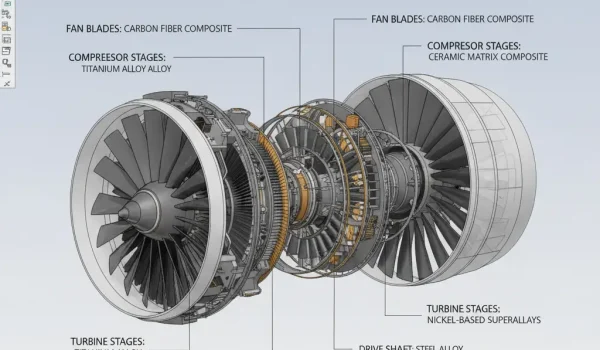
۱. قید گذاری در اسمبلی کتیا: فراتر از اتصال قطعات، چرا قیدگذاری، ستون فقرات یک مونتاژ حرفهای در کتیا است؟
یک اسمبلی بدون قید، فقط یک نقاشی است. ما در انجام پروژه کتیا، مکانیزمهای واقعی و دارای عملکرد میسازیم. قید گذاری در اسمبلی کتیا: وقتی برای اولین بار وارد محیط مونتاژ کتیا میشوید، همه چیز ساده به نظر میرسد: چند قطعه را وارد میکنیم، با چند کلیک به هم وصلشان میکنیم و تمام. اما حقیقت این است که یک مونتاژ خوب، فقط مجموعهای از قطعات کنار هم چیده شده نیست. یک مونتاژ حرفهای، یک سیستم دینامیک و هوشمند است که رفتار دنیای واقعی را شبیه سازی میکند. این هوشمندی از قیدگذاری (Constraint) درست نشأت میگیرد. این مقاله یک راهنمای جامع برای شماست تا از سطح «اتصال قطعات» فراتر بروید و به یک طراح مسلط تبدیل شوید. این دانش بخشی از یک نقشه راه بزرگتر است که در آموزش جامع کتیا به تمام ابعاد آن پرداختهایم.
جدول راهنمای عیبیابی سریع قیدگذاری در کتیا
| مشکل رایج | علت احتمالی | راه حل سریع |
| 😱 قطعه بنفش شده (Over-Constrained) | اعمال یک قید متناقض یا تکراری. | آخرین قید را Deactivate یا Delete کنید. از Constraint Analysis استفاده کنید. |
| 🔄 قطعه به شکل غیرمنتظره میچرخد | جهت نرمالها در قید Contact اشتباه است. | قید را ویرایش کنید و از گزینه Same یا Opposite برای اصلاح جهت استفاده کنید. |
| 🧩 قطعه هنوز حرکت ناخواسته دارد | مونتاژ هنوز Under-Constrained است. | با Compass قطعه را حرکت دهید تا ببینید کدام درجه آزادی باقی مانده و قید مناسب را اضافه کنید. |
| 🐌 مونتاژ بسیار کند و سنگین است | تعداد زیاد قیدهای پیچیده و بارگذاری کامل قطعات. | از Visualization Mode استفاده کنید و مونتاژ را به Sub-assemblies تقسیم نمایید. |
تسلط بر کار با قیدها در محیط مونتاژ کتیا یک هنر است؛ هنری که فرق بین یک مدل سهبعدی ساده و یک محصول مهندسی قابل ساخت و تحلیل را مشخص میکند. در ادامه، قدم به قدم یاد میگیرید که چگونه با این ابزارهای قدرتمند، به مدلهایتان جان ببخشید.
۲. مدل ذهنی یک طراح حرفهای: درک مفهوم «درجات آزادی» (Degrees of Freedom) قبل از اعمال اولین قید
قبل از اینکه وارد قید گذاری در اسمبلی کتیا بشیم و حتی یک قید را اعمال کنید، باید مثل یک مهندس فکر کنید. هر قطعهای که در فضا رها شده، شش درجه آزادی (6 DOF) دارد: سه حرکت انتقالی در راستای محورهای X, Y, Z و سه حرکت چرخشی حول همین محورها. هدف اصلی قیدگذاری، حذف هوشمندانه همین درجات آزادی است تا قطعه دقیقاً همانطور که در دنیای واقعی باید رفتار کند، رفتار کند.
یادم میآید در یکی از اولین پروژههای بزرگم، بعد از حدود ۱۲ سال تجربه در حوزه مهندسی، مسئول طراحی یک فیکسچر پیچیده برای خط تولید بودم. یک مهندس جوان در تیم، مجموعهای را مونتاژ کرده بود که ظاهراً هیچ مشکلی نداشت، اما وقتی برای شبیهسازی حرکتی فرستادیم، کل مکانیزم از هم میپاشید! مشکل کجا بود؟ او به جای حذف درجات آزادی درست، یک قطعه اصلی را با دستور Fix ثابت کرده بود و بقیه را به آن زنجیروار متصل کرده بود. این کار مثل ساختن یک ساختمان بدون فونداسیون است. درک DOF، فونداسیون کار شماست.

۳. جعبه ابزار شما در قید گذاری در اسمبلی کتیا: آشنایی با پرکاربردترین قیدهای مونتاژ در کتیا
کتیا ابزارهای زیادی دارد، اما شما با همین سه قید اصلی میتوانید بیش از ۸۰٪ کارهای روزمره مونتاژ را انجام دهید. اینها آچارهای اصلی شما هستند:
- Coincidence (انطباق): برای هممرکز کردن دو دایره، منطبق کردن دو محور یا روی هم قرار دادن دو صفحه استفاده میشود.
- Contact (تماس): دو سطح را در تماس با یکدیگر قرار میدهد. جهت نرمالهای سطح در این قید اهمیت زیادی دارد.
- Offset (فاصله): دو المان (مثلاً دو صفحه یا دو محور) را با یک فاصله مشخص از هم نگه میدارد.
۴. آموزش قدم به قدم: مونتاژ اولین مجموعه صنعتی (یک فلنج و شفت)
بیایید یک مثال واقعی را با هم انجام دهیم. فرض کنید یک فلنج و یک شفت داریم.
- اول فلنج را با دستور Existing Component وارد محیط Assembly کنید. این قطعه معمولاً به عنوان قطعه پایه در نظر گرفته میشود. میتوانید با استفاده از قید Fix آن را در فضا ثابت کنید (البته در ادامه میگویم چرا این کار همیشه خوب نیست).
- حالا شفت را وارد کنید. احتمالاً در یک جای نامرتبط قرار میگیرد. اینجا قطبنما (Compass) به کار میآید. آن را روی شفت بیندازید و به صورت دستی، شفت را تقریباً به محل درست نزدیک کنید. این کار ادامه فرآیند را بسیار سادهتر میکند.
- قید Coincidence را انتخاب کرده و محور مرکزی (Axis) سوراخ فلنج و محور مرکزی شفت را انتخاب کنید. بوم! شفت و فلنج هممحور شدند. حالا شفت فقط میتواند در راستای محور و حول محور بچرخد.
- در نهایت، قید Contact را بردارید و سطح پایینی هِد شفت را با سطح رویی فلنج انتخاب کنید. حالا شفت فقط میتواند حول محور خود بچرخد. ما با دو قید ساده، ۴ درجه آزادی را حذف کردیم. ⚙️
۵. «چرا» مهمتر از «چگونه» است: تفاوت کلیدی بین قید Contact و Coincidence در کاربرد واقعی
خیلی از تازهکارها این دو قید را به جای هم استفاده میکنند و این یکی از آن خطاهای رایج است. وقتی شما دو سطح صاف را روی هم Coincident میکنید، کتیا آنها را به صورت ریاضی بر هم منتبق میکند، طوری که انگار در هم فرو رفتهاند. اما وقتی از Contact استفاده میکنید، نرمافزار درک میکند که این دو سطح فقط با هم در تماس هستند، درست مثل دنیای واقعی.
این تفاوت ظریف کجا خودش را نشان میدهد؟ در تحلیل تداخل (Clash Analysis) و تحلیل المان محدود. استفاده نادرست از Coincidence میتواند نتایج تحلیل شما را کاملاً بیاعتبار کند. هواست باشه، شما در حال طراحی یک محصول واقعی هستید، نه فقط یک مدل گرافیکی. فرض کنید اون فلنجی که در محیط Part Design کتیا طراحی کردید، قرار است واقعا تولید شود؛ پس باید تماسهایش هم واقعی باشد.
۶. تسلط بر زوایا و فواصل: کاربرد هوشمندانه قیدهای Angle و Offset در مکانیزمها
وقتی از مونتاژهای استاتیک فراتر میرویم و به سراغ مکانیزمها میآییم، دو قید دیگر اهمیت پیدا میکنند:
- Angle Constraint: برای تعریف زاویه بین دو صفحه، دو لبه یا دو محور استفاده میشود. میتوانید یک بازه حرکتی هم برایش تعریف کنید (مثلاً یک اهرم فقط بین ۳۰ تا ۷۰ درجه حرکت کند).
- Offset Constraint: همانطور که گفتیم برای فاصله است، اما کاربرد هوشمندانهاش در تعریف کورس حرکتی یک جک یا یک اسلایدر است. با دادن بازه به این قید (مثلاً فاصله بین 100mm تا 250mm)، میتوانید حرکت یک پیستون را به راحتی شبیهسازی کنید.
۷. ابزار قطبنما (Compass): بهترین روش برای جایگذاری اولیه قطعات قبل از قیدگذاری دقیق 🧭
این ابزار کوچک و قدرتمند را دست کم نگیرید. خیلیها مستقیم سراغ قیدگذاری میروند و بعد از اعمال چند قید، میبینند که قطعه به شکل عجیبی چرخیده یا وارونه شده. تجربه به من ثابت کرده که چند ثانیه وقت گذاشتن برای جابجایی دستی و چرخاندن قطعه با Compass و رساندن آن به موقعیت تقریبی، شما را از دقایق طولانی کلنجار رفتن با قیدهای پیچیده نجات میدهد. این یک عادت حرفهای است.
۸. اشتباهات رایج که شما را متوقف میکند: چگونه با خطای Over-Constrained مبارزه کنیم؟⚠️
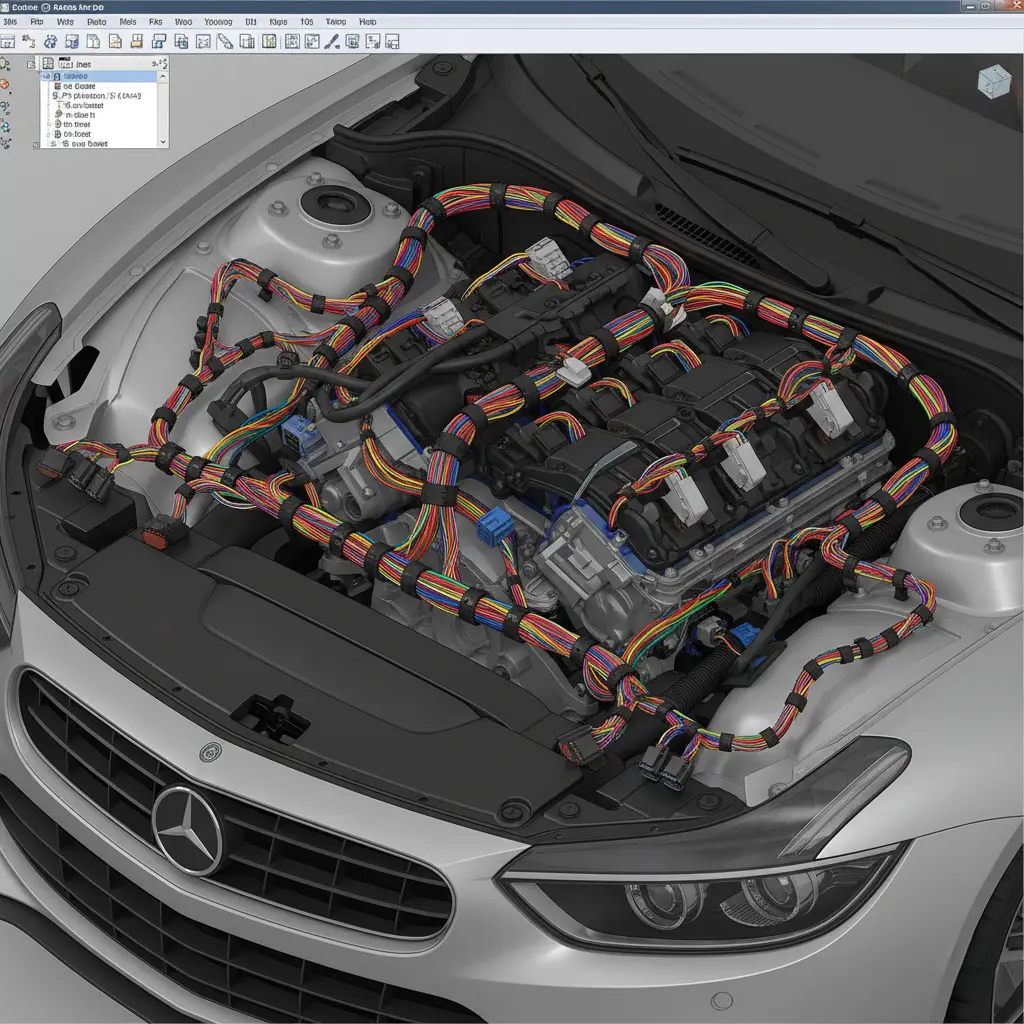
آن لحظهی ترسناک که یک قید اضافه میکنید و کل مدل به رنگ بنفش در میآید و کتیا پیغام Over-Constrained میدهد! این خطا یعنی شما یک دستور اضافه و متناقض به نرمافزار دادهاید. مثلاً همزمان به دو صفحه گفتهاید هم با هم در تماس باشند و هم ۱ میلیمتر فاصله داشته باشند. این غیرممکن است.
برای حل این مشکل، معمولاً باید آخرین قیدی که اضافه کردید را حذف کنید. اما در مونتاژهای شلوغ، پیدا کردن قید مشکلساز سخت است. درک تفاوت بین Assembly Design و DMU هم به شما کمک میکنه تا بدانید در کدام محیط بهتر است این تحلیلها و بررسیهای پیچیده را انجام دهید تا از ابتدا جلوی این مشکلات را بگیرید. شبیهسازی حرکت در محیط اسمبلی، آپشنی است که میتوانید هنگام استعلام هزینه طراحی با کتیا درخواست کنید.
۹. نکته حرفهای رایمون کد: چه زمانی استفاده از قید Fix یک اشتباه مهلک است؟💡
قید Fix اولین قطعه در یک مونتاژ ساده، کار راهانداز است. اما در طراحی حرفهای، مخصوصاً وقتی قرار است مونتاژ شما به عنوان یک زیرمجموعه (Sub-assembly) در یک مونتاژ بزرگتر استفاده شود، استفاده از Fix یک اشتباه بزرگ است. چرا؟ چون این قید تمام ۶ درجه آزادی قطعه را به صورت مطلق در فضا قفل میکند. اگر بعداً بخواهید کل مجموعه را جابجا کنید، آن قطعه سر جای خودش میخکوب میماند!
راه حل بهتر چیست؟ به جای Fix کردن قطعه پایه، آن را نسبت به صفحات اصلی (Origin Planes) خود محیط مونتاژ قیدگذاری کنید (مثلاً با سه قید Coincidence). با این کار، مجموعه شما یک موقعیت مشخص و قابل ویرایش دارد، اما به صورت مطلق در فضا خشک نشده است. این تکنیک انعطافپذیری طراحی شما را به شدت بالا میبرد.
۱۰. تحلیل و عیبیابی مونتاژ: استفاده از دستورات Clash و Sectioning برای جلوگیری از تداخل قطعات
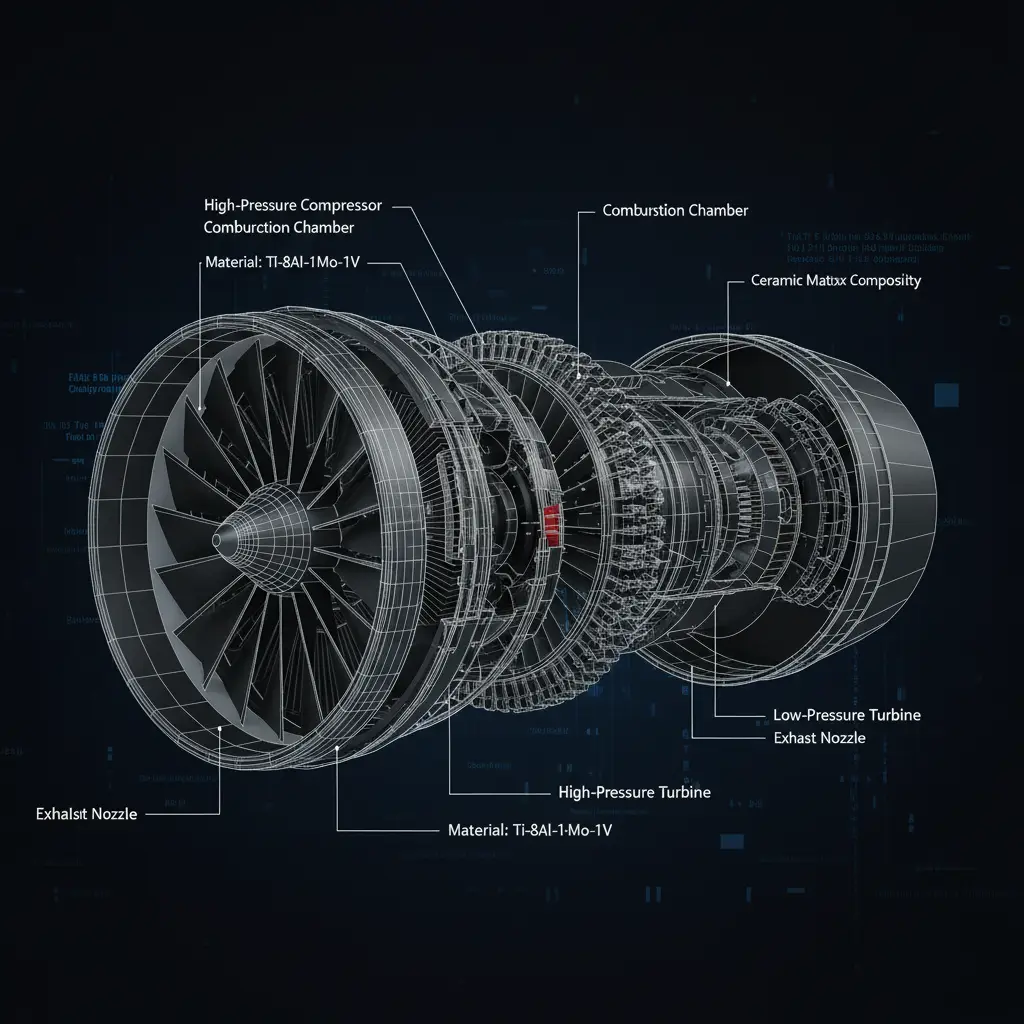
یک مدل روی صفحه نمایش ممکن است بینقص به نظر برسد، اما در دنیای واقعی، دو قطعه نمیتوانند همزمان در یک فضا باشند. اینجاست که ابزارهای تحلیلی کتیا به کمک ما میآیند. قبل از اینکه نقشههای ساخت را به کارخانه بفرستید، باید از نبود تداخل (Interference) مطمئن شوید.
- دستور Clash: این ابزار به طور خودکار تمام قطعات مجموعه شما را بررسی میکند و هرگونه تداخل، هرچقدر هم کوچک، را به شما نشان میدهد. میتوانید حتی یک فاصله حداقلی (Clearance) تعریف کنید تا مطمئن شوید قطعات متحرک فضای کافی برای کارکرد دارند.
- دستور Sectioning: گاهی اوقات تداخل در عمق یک مونتاژ پیچیده رخ میدهد. با این دستور میتوانید یک برش مجازی در مدل ایجاد کنید و داخل مجموعه را ببینید. این کار برای بررسی لقیها، فیتینگها و پیدا کردن ریشه تداخلهای پنهان فوقالعاده کاربردی است.
۱۱. مدیریت مونتاژهای غولپیکر: تکنیکهای بهینهسازی برای جلوگیری از کندی و هنگ کردن کتیا
اگر تا به حال روی یک مونتاژ با صدها یا هزاران قطعه کار کرده باشید، با درد کند شدن سیستم و لودهای طولانی آشنا هستید. هر قیدی که شما اضافه میکنید، یک معادله ریاضی است که کامپیوتر باید دائم آن را حل کند. برای مدیریت این وضعیت:
- استفاده از Cache System: حالت Visualization Mode را فعال کنید. در این حالت، کتیا به جای بارگذاری کامل مدلهای سهبعدی سنگین (.CATPart)، از یک نمایش گرافیکی و سبک (.cgr) استفاده میکند. این کار به تنهایی سرعت کار با مونتاژهای بزرگ را دهها برابر افزایش میدهد.
- زیرمجموعههای منطقی (Sub-assemblies): مونتاژ خود را به بخشهای کوچکتر و قابل مدیریت تقسیم کنید. این کار نه تنها فرآیند قیدگذاری را سادهتر میکند، بلکه به شما اجازه میدهد بخشهایی که روی آنها کار نمیکنید را در حالت سبک نگه دارید.
- قیدگذاری بهینه: از اضافه کردن قیدهای تکراری یا غیرضروری (Redundant) خودداری کنید. این قیدهای اضافه فقط بار محاسباتی سیستم را بالا میبرند بدون اینکه درجه آزادی جدیدی را حذف کنند.
جدول مقایسه ابزارهای تحلیل مونتاژ
| ابزار | کاربرد اصلی | چه زمانی استفاده کنیم؟ |
| Clash Analysis | پیدا کردن تداخل (Interference) و چک کردن فاصله (Clearance). | قبل از نهایی کردن طراحی. برای اطمینان از اینکه قطعات در هم فرو نمیروند. |
| Sectioning | ایجاد برش مجازی برای دیدن اجزای داخلی مونتاژ. | هنگام عیبیابی. برای پیدا کردن تداخلهای پنهان یا بررسی اتصالات داخلی. |
| Measure | اندازهگیری دقیق فاصله، زاویه، و مشخصات بین قطعات. | در حین طراحی و برای بررسی نهایی. برای اطمینان از رعایت تلرانسها. |
۱۲. از مدل سهبعدی تا کارخانه: انتخاب قیدها چگونه بر فرآیند ساخت و تحلیل المان محدود (FEA) تأثیر میگذارد؟
قیدگذاری شما فقط یک ابزار مجازی نیست؛ بلکه تعریف کننده «رفتار مهندسی» محصول شماست. وقتی مدل خود را برای تحلیل به نرمافزاری مثل Abaqus میبرید، همین قیدها به صورت اتوماتیک به اتصالات تحلیلی (Joints) تبدیل میشوند. اگر از قید اشتباهی استفاده کرده باشید، نتایج تحلیل شما کاملاً بیاعتبار خواهد بود.
این سطح از دقت در پروژههای صنعتی اهمیت حیاتی دارد. در واقع، بخش بزرگی از فرآیند در انجام پروژه کتیا به همین تعریف صحیح روابط بین قطعات اختصاص دارد تا محصول نهایی دقیقاً مطابق با اهداف طراحی عمل کند. یک اتصال پیچی که با قید Contact مدل شده باشد، رفتار بسیار واقعیتری در تحلیل تنش نسبت به یک اتصال Coincidence ساده از خود نشان میدهد.
۱۳. یک پله فراتر: آشنایی با مونتاژهای انعطافپذیر (Flexible Assemblies) برای شبیهسازی حرکت
تصور کنید برای قید گذاری در اسمبلی کتیا یک کمکفنر را به صورت یک زیرمجموعه مونتاژ کردهاید. اگر آن را وارد مونتاژ اصلی خودرو کنید، به صورت یک قطعه صلب و ثابت عمل میکند. اما ما میخواهیم حرکت باز و بسته شدن آن را ببینیم! اینجا مونتاژهای انعطافپذیر به کار میآیند. با این قابلیت، شما به کتیا میگویید که قیدهای داخلی یک زیرمجموعه، در مونتاژ سطح بالاتر هم فعال باقی بمانند. این کار برای شبیهسازی حرکتی (Kinematics) مکانیزمها ضروری است.
۱۴. جدول مقایسهای سریع قید گذاری در اسمبلی کتیا: انتخاب بهترین قید برای سناریوهای مختلف مونتاژ
برای سادهسازی تصمیمگیری، این جدول را همیشه در ذهن داشته باشید:
| سناریو (مشکل) | انتخاب نامناسب (و دلیل) | انتخاب هوشمندانه (و دلیل) |
| قرار دادن پیچ در سوراخ | دو قید Contact بین سطوح | یک Coincidence بین محورها و یک Contact بین سطوح. (سریعتر و پایدارتر) |
| قرار دادن یک جعبه روی میز | Fix کردن جعبه | یک Contact بین سطح زیرین جعبه و روی میز و دو Offset با صفحات مرجع. (انعطافپذیر) |
| تعریف حرکت یک بازو | قید Angle با یک عدد ثابت | قید Angle با تعریف بازه حرکتی (Limit). (برای شبیهسازی حرکت واقعی) |
۱۵. چالش طراحی: مونتاژ یک مجموعه «گیره رومیزی»
حالا که با این مفاهیم آشنا شدید، یک تمرین عالی برای شما دارم. یک گیره رومیزی ساده را در نظر بگیرید که از یک فک ثابت، یک فک متحرک، و یک پیچ تشکیل شده. سعی کنید آن را طوری مونتاژ کنید که با چرخاندن پیچ، فک متحرک به درستی جلو و عقب برود. برای قطعات استانداردی مثل پیچ، نیازی نیست آنها را از اول مدل کنید؛ میتوانید از تکنیکهای ساخت کاتالوگ قطعات استاندارد استفاده کنید تا کارتان سریعتر پیش برود.
۱۶. چکلیست نهایی قید گذاری در اسمبلی کتیا: لیست کنترل کیفیت «رایمون کد» برای یک مونتاژ بینقص و استاندارد
قبل از اینکه فایل مونتاژ خود را با قید گذاری در اسمبلی کتیا نهایی کنید، همیشه این موارد را چک کنید:
- آیا تمام قطعات به طور کامل قیدگذاری شدهاند (Fully Constrained)؟ (مگر اینکه حرکت عمدی باشد)
- آیا قید تکراری یا متناقض (Over-Constrained) در مجموعه وجود دارد؟
- آیا تحلیل تداخل (Clash) را انجام دادهاید؟
- آیا قطعه پایه به جای Fix شدن، نسبت به صفحات مرجع قیدگذاری شده است؟
- آیا ساختار درختی مونتاژ شما منظم و قابل فهم است؟ (نامگذاری صحیح قطعات و قیدها)
تسلط بر قید گذاری در اسمبلی کتیا و هنر کار با قیدها در کتیا یک شبه اتفاق نمیافتد. نیاز به تمرین، تجربه، و مهمتر از همه، درک عمیق مهندسی دارد. این راهنما نقطه شروعی قدرتمند برای شماست تا با دیدی حرفهایتر به سراغ پروژههای مونتاژ خود بروید. بررسی تداخلات در محیط اسمبلی، از خطاهای گرانقیمت در انجام پروژه طراحی صنعتی جلوگیری میکند.
ده سوال متداول(FAQ) به همراه پاسخ
- تفاوت اصلی قید Contact و Coincidence چیست؟
پاسخ: Coincidence دو المان را به صورت ریاضی بر هم منطبق میکند (مثل هممحور کردن دو شفت). اما Contact تماس فیزیکی بین دو سطح را شبیهسازی میکند و جهت نرمال سطوح در آن اهمیت دارد. برای تحلیل تداخل و شبیهسازی واقعی، Contact انتخاب بهتری است. - چرا قطعه من بعد از اعمال قید، ناگهان میچرخد یا وارونه میشود؟
پاسخ: این مشکل معمولاً به خاطر جهتگیری نرمال سطوح در قید Contact یا انتخابهای چندگانه در قید Coincidence رخ میدهد. بهترین کار این است که قبل از قیدگذاری، با ابزار Compass قطعه را به موقعیت تقریبی مورد نظر نزدیک کنید. - چگونه خطای Over-Constrained را رفع کنم؟
پاسخ: این خطا یعنی شما یک قید اضافه یا متناقض وارد کردهاید. معمولاً با حذف آخرین قیدی که اعمال کردید، مشکل حل میشود. همچنین میتوانید از دستور Constraint Analysis برای پیدا کردن قیدهای مشکلساز استفاده کنید. - آیا باید همیشه اولین قطعه را Fix کنم؟
پاسخ: خیر. این کار ساده است اما غیرحرفهای. بهترین روش، قیدگذاری قطعه پایه نسبت به صفحات مرجع اصلی مونتاژ (Origin Planes) است. این کار انعطافپذیری طراحی شما را در آینده حفظ میکند. - درجات آزادی (DOF) چیست و چرا مهم است؟
پاسخ: هر قطعه در فضا ۶ درجه آزادی حرکت دارد (۳ انتقالی و ۳ چرخشی). هدف اصلی قیدگذاری، حذف هوشمندانه این درجات آزادی است تا قطعه فقط همانطور که از نظر مهندسی انتظار میرود، حرکت کند. - چطور میتوانم حرکت یک مکانیزم را در یک بازه مشخص محدود کنم؟
پاسخ: میتوانید از قیدهای Angle یا Offset استفاده کرده و در تنظیمات آنها، گزینه Define limits را فعال کنید. با این کار میتوانید حداقل و حداکثر زاویه یا فاصله را برای شبیهسازی حرکت تعریف کنید. - آیا ترتیب اعمال قیدها مهم است؟
پاسخ: بله، تا حدودی. بهتر است ابتدا با قیدهای اصلی که بیشترین درجات آزادی را حذف میکنند (مثل Coincidence محوری) شروع کنید و سپس به سراغ قیدهای دقیقتر (مثل Contact یا Offset) بروید. - چگونه بفهمم یک مونتاژ به طور کامل قیدگذاری شده است؟
پاسخ: از ابزار Update (معمولاً آیکون چراغ راهنمایی) استفاده کنید. اگر تمام قطعات سبز شوند و هیچ حرکتی نکنند، مجموعه شما احتمالاً Fully Constrained است. همچنین میتوانید با ابزار Compass سعی کنید قطعات را حرکت دهید. - برای مونتاژهای خیلی بزرگ چه راهکاری وجود دارد تا سیستم کند نشود؟
پاسخ: از Visualization Mode یا همان Cache System استفاده کنید. مونتاژ را به زیرمجموعههای منطقی تقسیم کنید و از دستور Activate/Deactivate برای غیرفعال کردن موقت قیدهای پیچیده استفاده کنید. - آیا میتوانم یک قید را به طور موقت غیرفعال کنم؟
پاسخ: بله. در درخت طراحی، روی قید مورد نظر کلیک راست کرده و گزینه Deactivate را انتخاب کنید. این کار برای تست کردن حرکت یک بخش خاص از مکانیزم بدون حذف کامل قیدها بسیار مفید است.
