چگونه یک مدل رزوه پیچ (Thread) واقعی در سالیدورک بسازیم؟
اگر مدتی با سالیدورک کار کرده باشید، حتما با دستور Cosmetic Thread آشنا هستید؛ همان ابزاری که یک تصویر یا بافت از رزوه را روی مدل میاندازد. برای نقشههای مهندسی و مستندسازی خیلی هم خوب و سبک است. اما بگذارید یک خاطره از اوایل کارم برایتان بگویم. حدود ده سال پیش، روی طراحی یک فیکسچر کار میکردم که قرار بود با پرینتر سهبعدی ساخته شود. من هم برای سادگی کار، تمام رزوهها را Cosmetic زدم. نتیجه؟ فاجعه بود. قطعات در هم فرو میرفتند، هیچکدام در واقعیت به هم پیچ نمیشدند و کل پروتوتایپ اولیه به درد نخورد. جزئیات کوچک تفاوتهای بزرگ میسازند. ما در انجام پروژه سالیدورک، تمام جزئیات اتصالات را با دقت مدل میکنیم.
چکلیست قبل از شروع طراحی رزوه
این لیست به کاربر کمک میکند تا با آمادگی کامل فرآیند را شروع کند و از خطاهای احتمالی جلوگیری کند.
| مرحله | سوال کلیدی | اقدام لازم |
| ۱. تعیین هدف | چرا به این رزوه نیاز دارم؟ (نمایش، ساخت، تحلیل؟) | اگر فقط برای نمایش است از Cosmetic Thread استفاده کن. در غیر این صورت ادامه بده. |
| ۲. استاندارد رزوه | آیا رزوه استاندارد است (Metric, Inch) یا سفارشی؟ | برای استاندارد، ابعاد را از هندبوک پیدا کن. برای سفارشی، پروفایل را آماده داشته باش. |
| ۳. ابعاد اولیه | آیا قطر شفت یا سوراخ برای سایز رزوه مناسب است؟ | قطر باید با قطر اسمی (Major Diameter) رزوه مطابقت داشته باشد. |
| ۴. انتخاب روش | کدام دستور مناسبتر است: Thread یا Sweep؟ | برای استاندارد Thread، برای سفارشی و خاص Sweep. |
| ۵. آمادهسازی مدل | آیا مدل پایه تمیز و بدون خطای هندسی است؟ | از Check Entity برای بررسی سلامت مدل استفاده کن و مطمئن شو لبه شروع رزوه کاملا دایرهای است. |
اینجا بود که فهمیدم مدلسازی رزوه واقعی یک فانتزی نیست، یک ضرورت مهندسی است. هر وقت که بحث تداخلسنجی (Interference Detection) در یک اسمبلی پیچیده، تحلیل تنش (Stress Analysis) روی رزوه، یا از همه مهمتر، ساخت افزایشی (Additive Manufacturing) و پرینت سهبعدی مطرح باشد، شما به یک مدل فیزیکی و دقیق از رزوه نیاز دارید. این مقاله دقیقا برای همین نوشته شده. البته این فقط یک بخش کوچک از دنیای بزرگ سالیدورکسه؛ اگر میخواهید یک دید جامع و کامل از تمام ابزارها پیدا کنید، پیشنهاد میکنم نگاهی به صفحه اصلی ما یعنی «آموزش کامل سالیدورکس (SolidWorks): راهنمای جامع از صفر تا صد » بیندازید.
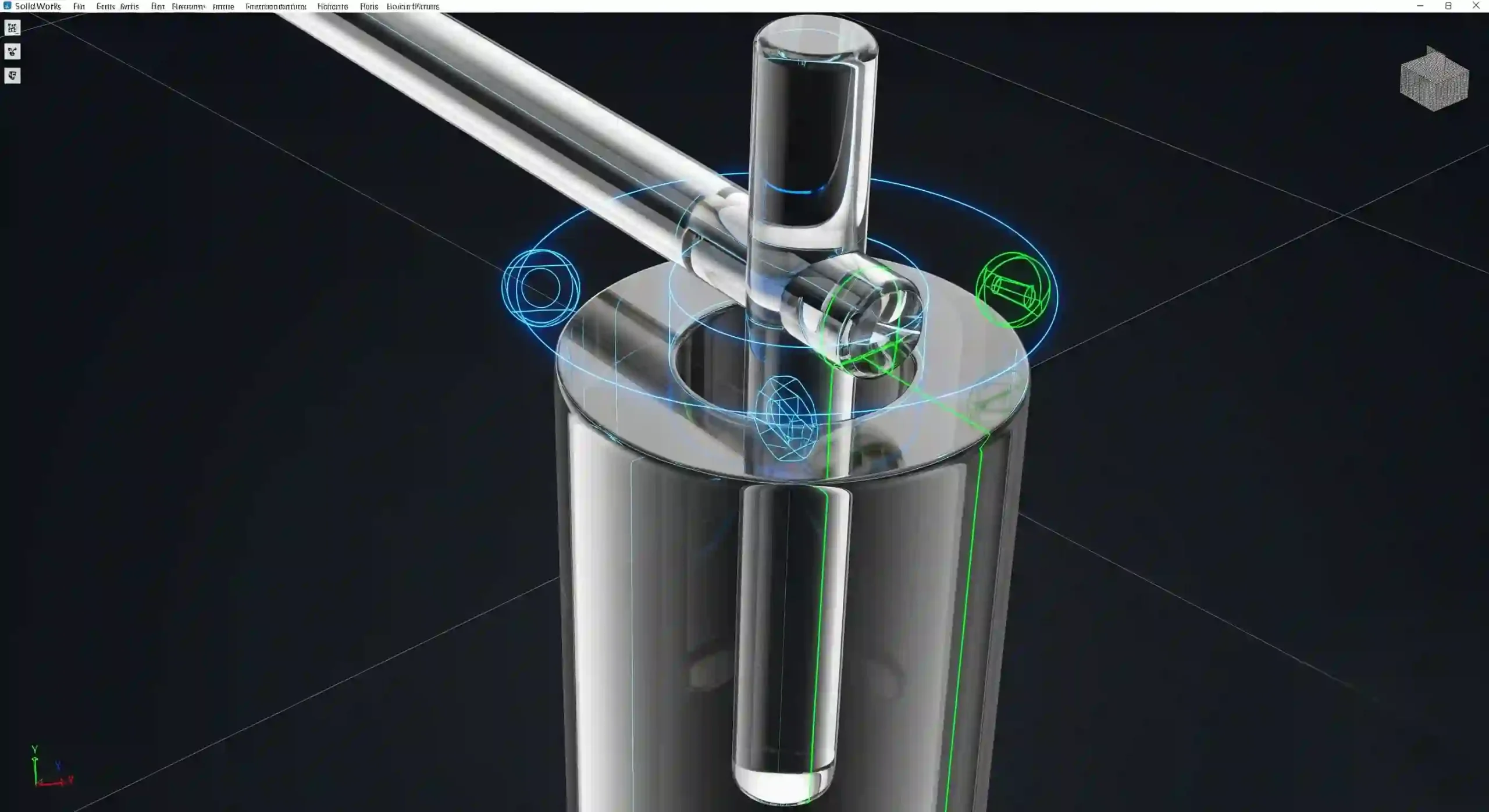
آیا میدانید سالیدورک برای رزوه زنی سه راه مختلف پیش روی شما میگذارد؟
خب، پس تصمیم گرفتیم که یک رزوه واقعی بسازیم. سالیدورک برای این کار سه مسیر اصلی جلوی پای ما میگذارد. هر کدام کاربرد و منطق مهندسی خودشان را دارند و انتخاب اشتباه میتواند کلی از وقتتان را تلف کند.
- ابزار Thread: جدیدترین و هوشمندترین روش برای ساخت رزوههای استاندارد. تقریبا ۹۰٪ مواقع کار شما را راه میاندازد.
- دستور Sweep: روش کلاسیک و منعطف. برای رزوههای خاص، غیر استاندارد یا چند-راهه (Multi-Start) این تنها راه حل شماست.
- ابزار Cosmetic Thread: همانطور که گفتم، فقط برای نمایش بصری و سبک نگه داشتن فایل. هرچند همین ابزار هم در ترکیب با راهنمای ابزار Hole Wizard برای سوراخکاری قدرت زیادی برای ایجاد سوراخهای رزوه استاندارد در نقشهها پیدا میکند.
ما در این مقاله تمرکزمان روی دو روش اول است تا طراحی پیچ در سالیدورک را به شکل کاملا عملی یاد بگیرید.
چگونه با دستور Thread در کمتر از ۵ دقیقه یک رزوه استاندارد و دقیق در سالیدورک بسازیم؟
این دستور یک نعمت واقعی در نسخههای جدید سالیدورک است. بیایید قدم به قدم یک رزوه خارجی ساده بسازیم:
- اول از همه، یک قطعه استوانهای (Shaft) مدل کنید. قطرش مهم نیست، برای مثال ۲۰ میلیمتر در نظر بگیرید.
- از CommandManager به تب Features بروید و از منوی Hole Wizard، گزینه Thread را پیدا کنید.
- در PropertyManager که باز میشود، اولین کار انتخاب لبه دایرهای است که میخواهید رزوه از آنجا شروع شود. (Thread Location)
- حالا استاندارد رزوه را مشخص کنید. مثلا Metric Die برای رزوههای خارجی و Metric Tap برای رزوههای داخلی.
- در بخش Size، سایز رزوه متناسب با قطر شفت خود را انتخاب کنید. مثلا برای قطر ۲۰، سایز M20x2.5 را انتخاب کنید.
- End Condition را روی Blind بگذارید و عمق رزوه (مثلا ۳۰ میلیمتر) را وارد کنید.
- تیک سبز را بزنید. تمام! به همین سادگی شما یک رزوه دقیق و واقعی دارید. این پایهایترین بخش آموزش رزوه سالیدورک است.
مهمترین تنظیمات دستور Thread که هر طراح حرفهای در رایمون کد باید بشناسد، کدامند؟
حالا که روش اصلی را یاد گرفتید، بیایید کمی عمیقتر شویم. قدرت واقعی این دستور در آپشنهای آن نهفته است:
- Cut Thread در مقابل Extrude Thread: این گزینه مشخص میکند که رزوه از حجم قطعه کم شود (برای پیچ) یا به آن اضافه شود (برای یک قطعه خاص مثل بطری).
- Trim with start/end face: یک گزینه فوقالعاده کاربردی! اگر فعالش کنید، شروع و پایان رزوه دقیقا با سطح قطعه شما برش میخورد و آن لبههای تیز و ناقص اولیه را از بین میبرد.
- Offset: با این گزینه میتوانید شروع رزوه را کمی از لبه انتخابی فاصله دهید. برای وقتی که نمیخواهید رزوه از ابتدای قطعه شروع بشه، عالیه.
- Right-hand یا Left-hand Thread: به سادگی جهت پیچش رزوه را مشخص میکند.
برای درک بهتر تفاوت دو متد اصلی، این جدول را آماده کردهام:
| ویژگی | Cut Thread (برش رزوه) | Extrude Thread (افزایش رزوه) |
| کاربرد اصلی | ساخت پیچ، سوراخهای رزوهدار | ساخت رزوههای خارجی روی سطوح صاف، بطریها |
| تاثیر بر حجم | حجم را از مدل کم میکند | حجم را به مدل اضافه میکند |
| نیازمندی اولیه | نیاز به یک جسم توپر (Solid Body) دارد | میتواند روی یک سطح (Surface) هم اعمال شود |
| مثال صنعتی | پیچهای استاندارد، مهرهها، بلوکهای موتور | درپوش بطری پلاستیکی، قطعات خاص |
برای طراحی یک رزوه داخلی (مهره) دقیق در سالیدورک چه مراحلی را باید طی کنیم؟
فرآیند رزوه زنی در سالیدورک برای یک قطعه داخلی یا همان مهره، تقریبا مشابه پیچ است اما با یک تفاوت کلیدی. ابتدا باید یک سوراخ اولیه ایجاد کنید. قطر این سوراخ باید برابر با قطر اسمی رزوه منهای گام آن باشد (Minor Diameter). مثلا برای رزوه M20x2.5، قطر سوراخ اولیه باید حدود ۱۷.۵ میلیمتر باشد.
بعد از ایجاد سوراخ، دوباره ابزار Thread را اجرا کنید. این بار لبه دایرهای سوراخ را به عنوان Thread Location انتخاب کرده و در تنظیمات، استاندارد را روی Metric Tap قرار دهید. بقیه مراحل دقیقا مانند قبل است. فقط هواست باشه که این بار عمل Cut Thread در حال برداشتن متریال از دیواره داخلی سوراخ شماست. 🤔
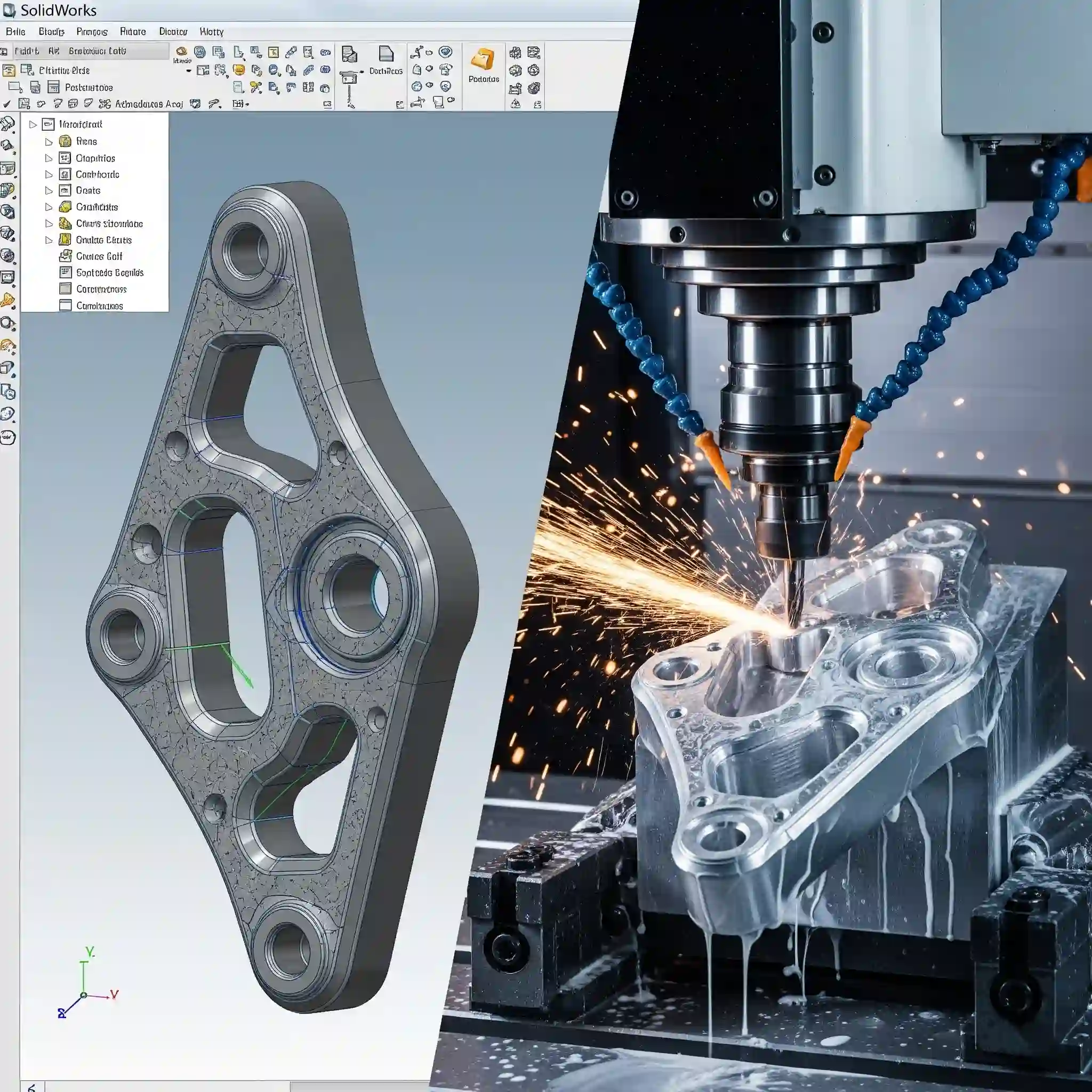
چه زمانی استفاده از Sweep برای ساخت پیچ در سالیدورک بهترین انتخاب است؟
دستور Thread عالی است، اما محدودیتهایی دارد. فرض کنید میخواهید یک رزوه ذوزنقهای (Trapezoidal) یا یک رزوه با گام متغیر طراحی کنید. اینجا دقیقا جایی است که دستور Thread کم میآورد و باید به سراغ روش قدیمی اما قدرتمند Sweep بروید. Sweep به شما کنترل کامل روی پروفایل رزوه و مسیر حرکت آن را میدهد. این روش برای موارد زیر ضروری است:
- رزوههای غیر استاندارد (مثل Acme, Square, Buttress)
- رزوههای چند-راهه (Multi-Start Threads)
- رزوههای روی سطوح مخروطی (Tapered Threads)
- وقتی که نیاز به کنترل کامل روی شروع و پایان پروفایل رزوه دارید.
تسلط بر این دستور فقط برای رزوه نیست و کاربردهای بسیار گستردهتری دارد که در مقاله کاربردهای پیشرفته دستور Sweep به طور کامل در موردش صحبت کردهایم.
چگونه پروفایل یک رزوه غیر استاندارد یا سفارشی را برای استفاده در دستور Sweep طراحی کنیم؟
اینجاست که کار کمی مهندسیتر میشود و لذت ساخت پیچ در سالیدورک دوچندان! برای این کار به دو چیز نیاز دارید: یک مسیر (Path) و یک پروفایل (Profile).
- ساخت مسیر: ابتدا باید یک مسیر مارپیچ بسازید. به منوی Insert > Curve > Helix/Spiral بروید. دایرهای که مقطع شفت شماست را انتخاب کنید و سپس گام (Pitch) و ارتفاع (Height) مارپیچ را تعریف کنید.
- طراحی پروفایل: حالا باید یک Plane عمود بر نقطه شروع مارپیچ ایجاد کنید. روی خود مارپیچ و نقطه شروع آن کلیک کنید تا Plane ساخته شود. روی این صفحه جدید یک Sketch باز کنید و شکل پروفایل رزوه خود را (مثلا یک ذوزنقه برای رزوه Acme) رسم کنید.
- اجرای دستور: حالا به ابزار Swept Cut بروید. پروفایلی که در مرحله قبل کشیدید را به عنوان Profile و مارپیچ را به عنوان Path انتخاب کنید.
این روش کمی زمانبرتر است اما کنترل بینظیری به شما میدهد. درک تفاوت ابزارهای برش مختلف مثل Swept Cut و Extruded Cut یکی از اصول طراحی بهینه است که میتوانید اطلاعات بیشتر را در مطلب تفاوت بین ابزارهای برش در سالیدورک پیدا کنید. ✅
رزوهای که طراحی کردهاید در پرینت سهبعدی خوب از آب در نمیآید؟ این نکات را بررسی کنید.
این یکی از آن مشکلاتی است که تئوری و واقعیت با هم حسابی به اختلاف میخورند. روی مانیتور یک رزوه بینقص دارید، اما وقتی از دستگاه پرینتر سهبعدی بیرون میآید، یا بیش از حد سفت است یا کلا خراب شده. دلیلش ساده است: پرینترهای FDM با لایههای افقی کار میکنند و نمیتوانند رزوههای با گام (Pitch) خیلی کم یا زاویههای تیز را به درستی چاپ کنند.
برای حل این مشکل چند تا راهکار تجربی وجود دارد: اول اینکه تا جای ممکن از رزوههای با گام درشتتر استفاده کنید. دوم، در طراحی پروفایل رزوه (اگر با Sweep کار میکنید) یک Chamfer کوچک در ریشه و نوک رزوه در نظر بگیرید تا از ایجاد لبههای معلق (Overhang) شدید جلوگیری شود. و سوم، جهت قرارگیری قطعه روی صفحه ساخت پرینتر (Print Orientation) هم معجزه میکند. گاهی وقتها فقط با عمودی کردن قطعه، کیفیت رزوه زمین تا آسمان فرق میکند. مدلسازی رزوههای واقعی در انجام پروژه دانشجویی سالیدورک، پروژه شما را از دیگران متمایز میکند.
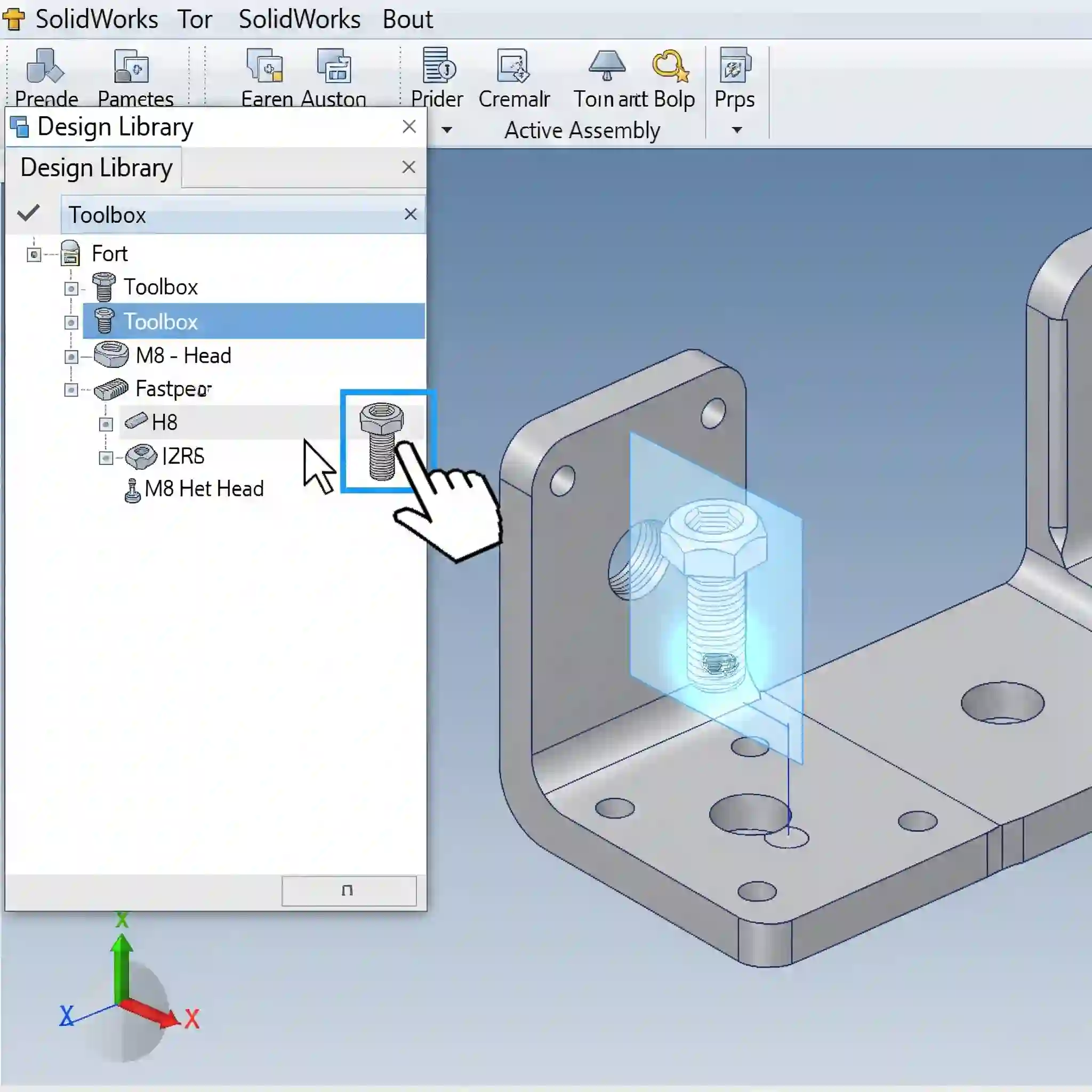
چگونه از کتابخانه Toolbox برای افزودن هوشمندانه پیچ و مهرههای استاندارد به مونتاژ خود استفاده کنیم؟
چرا باید چرخ را دوباره اختراع کرد؟ من بارها دیدهام که طراحان ساعتها وقت میگذارند تا یک پیچ ششگوش استاندارد M12 را با تمام جزئیات مدل کنند. این کار در ۹۹ درصد مواقع اشتباه است. سالیدورک یک کتابخانه فوقالعاده به نام Toolbox دارد که پر از قطعات استاندارد مثل پیچ، مهره، واشر و پین است. ⚙️
استفاده از این قطعات دو مزیت بزرگ دارد: اول اینکه سرعت کار شما را به شدت بالا میبرد. دوم اینکه این قطعات به صورت بهینه و سبک (Lightweight) طراحی شدهاند و در مونتاژهای بزرگ، عملکرد سیستم شما را کند نمیکنند. فعالسازی و کار با این کتابخانه قلقهای خاص خودش را دارد که ما در یک مقاله جداگانه به طور کامل در مورد آموزش کار با Toolbox در سالیدورک صحبت کردهایم. پیشنهاد میکنم حتما آن را مطالعه کنید.
چه اشتباهات رایجی در فرایند رزوه زنی در سالیدورک باعث کندی و خطاهای بازسازی (Rebuild) مدل میشوند؟
ساخت پیچ در سالیدورک به روش مدلسازی کامل، هزینه عملکردی (Performance Cost) بالایی دارد. هر رزوه واقعی از نظر گرافیکی یک شکل پیچیده با تعداد زیادی سطح (Face) است. حالا تصور کنید در یک مونتاژ بزرگ صدها عدد از این پیچها را داشته باشید؛ باز کردن و چرخاندن چنین فایلی یک کابوس میشود.
بزرگترین اشتباه این است که تمام رزوهها را همیشه به صورت کامل مدل کنید. قانون من این است: فقط رزوههایی را مدل کن که برای بررسی تداخل یا پرینت سهبعدی به آنها نیاز داری. برای بقیه موارد، از همان Cosmetic Thread استفاده کن. یک اشتباه رایج دیگر، اجرای دستور Thread در مراحل اولیه طراحی است. این کار درخت طراحی (Feature Tree) شما را پیچیده میکند و احتمال بروز خطاهای Rebuild در آینده را بالا میبرد. همیشه سعی کنید جزئیات نهایی مثل رزوهها و Filletها را در آخرین مراحل به مدل اضافه کنید.
آیا رزوه چپگرد (Left-Hand) با راستگرد تفاوتی در طراحی سالیدورک دارد؟
از نظر نرمافزاری، تفاوت فقط در یک کلیک ساده است! در تنظیمات دستور Thread یا Helix/Spiral یک گزینه برای انتخاب جهت رزوه (راستگرد یا چپگرد) وجود دارد. اما از دیدگاه مهندسی، کاربرد آنها کاملا متفاوت است. رزوههای راستگرد استاندارد هستند (با چرخش ساعتگرد سفت میشوند). رزوههای چپگرد در کاربردهای خاص استفاده میشوند که لرزش یا چرخش ممکن است باعث باز شدن پیچ راستگرد شود.
یک مثال کلاسیک، پدال سمت چپ دوچرخه است. یا در یک مهره تنظیم دوطرفه (Turnbuckle) یک سر رزوه راستگرد و سر دیگر چپگرد است تا با چرخاندن بدنه، دو پیچ همزمان به هم نزدیک یا از هم دور شوند. پس موقع طراحی حواستون باشه که انتخاب این گزینه صرفا یک آپشن نرمافزاری نیست و یک منطق مهندسی پشت آن است.

چرا گاهی دستور Thread در سالیدورک کار نمیکند یا با خطا مواجه میشود؟
این هم از آن لحظات کلافهکننده است که همه چیز درست به نظر میرسد اما سالیدورک خطا میدهد. معمولا دلیل یکی از این موارد است:
- انتخاب لبه اشتباه: مطمئن شوید لبهای که برای شروع رزوه انتخاب میکنید، یک دایره کامل و مسطح است.
- هندسه نامناسب: اگر قطر شفت شما برای سایز رزوهای که انتخاب کردهاید خیلی کوچک یا بزرگ باشد، نرمافزار نمیتواند پروفیل رزوه را به درستی برش دهد.
- تداخل پروفایل: در رزوههای با گام خیلی کم و عمق زیاد، ممکن است پروفایل رزوه در حین چرخش با خودش تداخل پیدا کند.
در این مواقع، اولین کار این است که تنظیمات را دوباره چک کنید. گاهی یک تغییر کوچک در عمق رزوه یا استفاده از گزینه Offset مشکل را حل میکند.
چطور میتوانیم مشخصات فنی رزوهی طراحی شده را برای ارائه در نقشههای مهندسی آماده کنیم؟
این نکته خیلی مهم است. شما یک مدل سهبعدی عالی ساختهاید، اما در نهایت این نقشه دو بعدی است که به کارگاه ساخت فرستاده میشود. نمایش یک رزوه واقعی در نقشه معمولا خوانایی را کم و نقشه را شلوغ میکند. روش استاندارد این است که از نمایش ساده شده (Simplified Representation) استفاده کنید و اطلاعات رزوه را با یک Note یا Hole Callout روی نقشه بیاورید.
مثلا برای یک سوراخ رزوه M10، شما در نقشه دو دایره تو در تو میبینید (یکی خط ممتد، یکی خطچین) و در کنار آن یک علائم استاندارد مثل “M10x1.5 – 6H” نوشته میشود. یادگیری این استانداردها برای هر مهندس طراح ضروری است و ما یک راهنمای کامل برای این موضوع در مطلب آموزش تهیه نقشه مهندسی استاندارد در سالیدورک آماده کردهایم.
کدام روش طراحی پیچ در سالیدورک برای پروژه شما مناسبتر است؟ یک جدول مقایسه سریع.
برای اینکه یک جمعبندی نهایی داشته باشیم و انتخاب روش برایتان سادهتر شود، این جدول را آماده کردم که خلاصه تمام بحثهای این مقاله است:
| معیار | دستور Thread | دستور Sweep | کتابخانه Toolbox |
| سرعت و راحتی | بسیار بالا | متوسط (نیاز به اسکچ پروفایل و مسیر) | فوقالعاده بالا (Drag & Drop) |
| انعطافپذیری | محدود به استانداردهای موجود | بینهایت (هر پروفایل و مسیری ممکن است) | محدود به قطعات استاندارد کتابخانه |
| کاربرد اصلی | رزوههای استاندارد متریک و اینچی | رزوههای سفارشی، چند-راهه، ذوزنقهای | استفاده از پیچ و مهره استاندارد در مونتاژ |
| تاثیر بر عملکرد | متوسط تا زیاد (بسته به جزئیات) | زیاد (هندسهی بسیار پیچیده) | بسیار کم (مدلهای بهینه شده) |
| مناسب برای… | طراحی قطعات خاص برای پرینت سهبعدی | طراحی بال اسکرو، جکهای پیچی خاص | مونتاژهای بزرگ صنعتی و ماشینآلات |
فلوچارت تصمیمگیری: کدام متد رزوه زنی را انتخاب کنم؟
این محتوای لیستی به کاربر کمک میکند تا بر اساس نیازش به سرعت بهترین روش را پیدا کند.
- سوال ۱: آیا پیچ/مهره شما کاملاً استاندارد است و قرار است در یک اسمبلی استفاده شود؟
- ✅ بله: از کتابخانه Toolbox استفاده کن. (سریعترین و بهینهترین راه)
- ❌ خیر: به سوال ۲ برو.
- سوال ۲: آیا رزوه شما دارای استاندارد رایج (مثلاً متریک یا اینچی) است و پروفایل پیچیدهای ندارد؟
- ✅ بله: از دستور Thread استفاده کن. (راه حل مدرن و هوشمند)
- ❌ خیر: به سوال ۳ برو.
- سوال ۳: آیا رزوه شما سفارشی، غیر استاندارد (مثل ذوزنقهای)، چند-راهه یا روی سطح مخروطی است؟
- ✅ بله: از ترکیب Helix/Spiral و Swept Cut/Boss استفاده کن. (راه حل کلاسیک و کاملاً منعطف)
- ❌ خیر: احتمالاً نیازی به رزوه واقعی نداری، از Cosmetic Thread استفاده کن!
حالا نوبت شماست: آیا میتوانید یک پیچ دو-راهه (Two-Start Thread) طراحی کنید؟
حالا که با روشهای مختلف آشنا شدید، یک چالش برایتان دارم. سعی کنید با استفاده از دستور Helix/Spiral و Swept Cut یک پیچ دو-راهه M20 با گام (Pitch) ۴ میلیمتر طراحی کنید. (راهنمایی: گام یک رزوه دو-راهه در واقع دو برابر Lead آن است). این تمرین درک شما را از آموزش رزوه سالیدورک عمیقتر میکند. اگر به مشکل برخوردید، در بخش نظرات مطرح کنید!
وقتی پروژههای پیچیده طراحی زمانبر میشوند چه کنیم؟
تسلط بر تمام این تکنیکها و نکات، نیازمند زمان، تمرین و تجربه است. تشخیص گام و نوع رزوه در قطعات خاص، چالشی است که ما در شرکت مهندسی معکوس با ابزارهای دقیق حل میکنیم. گاهی اوقات، به خصوص در پروژههای دانشگاهی یا صنعتی، فشار زمانی اجازه آزمون و خطا را به ما نمیدهد. یک مدل اشتباه میتواند کل زمانبندی پروژه را به هم بریزد. اگر با یک چالش طراحی پیچیده روبرو هستید و به یک نتیجه سریع و حرفهای نیاز دارید، تیم ما میتواند به شما کمک کند. برای مشاهده نمونه کارها و دریافت مشاوره در خصوص انجام پروژه دانشجویی سالیدورک میتوانید به صفحه خدمات ما مراجعه کنید. موفقیت در ساخت پیچ در سالیدورک فقط شروع ماجراست.
سوالات متداول
- تفاوت اصلی بین رزوه واقعی (Real Thread) و رزوه نمایشی (Cosmetic Thread) چیست؟
- پاسخ: رزوه واقعی یک مدل هندسی سهبعدی کامل از شیارهاست و برای تحلیل، تداخلسنجی و پرینت سهبعدی ضروری است. اما رزوه نمایشی فقط یک تصویر یا بافت روی سطح استوانه است که برای سبک نگه داشتن فایل و نمایش در نقشههای مهندسی به کار میرود.
- آیا مدل کردن تمام رزوهها به صورت واقعی، عملکرد سالیدورک را کند میکند؟
- پاسخ: بله، به شدت. هر رزوه واقعی از نظر گرافیکی بسیار سنگین است. در مونتاژهای بزرگ، این کار میتواند باعث کندی شدید سیستم و افزایش زمان بازسازی (Rebuild) شود. بهترین کار این است که فقط رزوههای ضروری را مدل کنید.
- برای رزوههای مخروطی (Tapered) از کدام روش باید استفاده کرد؟
- پاسخ: دستور Thread از رزوههای مخروطی پشتیبانی نمیکند. برای این کار باید از روش Sweep استفاده کنید. ابتدا باید یک مسیر مارپیچ مخروطی (Tapered Helix) بسازید و سپس پروفایل رزوه را روی آن حرکت دهید.
- تفاوت بین گام (Pitch) و لید (Lead) در رزوههای چند-راهه چیست؟
- پاسخ: گام (Pitch) فاصله بین دو شیار مجاور است. لید (Lead) مقدار پیشروی محوری پیچ به ازای یک دور چرخش کامل است. در رزوه تک-راهه، این دو برابرند. اما در رزوه دو-راهه، لید دو برابر گام است.
- چگونه میتوانم رزوه با استاندارد Unified (اینچی) در سالیدورک بسازم؟
- پاسخ: در تنظیمات دستور Thread، در بخش Type، میتوانید استانداردهایی مانند Inch Die (برای پیچ) یا Inch Tap (برای مهره) را انتخاب کنید تا به سایزهای استاندارد اینچی دسترسی پیدا کنید.
- بهترین فرمت فایل برای خروجی گرفتن از یک قطعه رزوهدار برای پرینت سهبعدی چیست؟
- پاسخ: فرمت STL (با کیفیت بالا) یا 3MF گزینههای استاندارد و مناسبی هستند. این فرمتها هندسه مشبندی شده مدل شما را ذخیره میکنند و برای نرمافزارهای اسلایسر قابل فهم هستند.
- آیا میتوانم پروفایل رزوههای استاندارد را در جایی ذخیره کنم تا هر بار مجبور به طراحی آن نباشم؟
- پاسخ: بله. شما میتوانید پروفایلهای اسکچ مختلف (مثلا برای رزوه Acme یا ذوزنقهای) را در Design Library سالیدورک به عنوان Library Feature ذخیره کنید و به راحتی در پروژههای مختلف از آنها استفاده کنید.
- چرا سالیدورک اجازه نمیدهد روی یک سطح منحنی (غیر استوانهای) رزوه ایجاد کنم؟
- پاسخ: دستور Thread فقط روی لبههای دایرهای کار میکند. برای ایجاد رزوه روی سطوح پیچیدهتر، باید از ترکیب دستورات Sweep یا Wrap به همراه تکنیکهای مدلسازی سطح (Surfacing) استفاده کنید که فرآیندی پیشرفته است.
- چگونه میتوانم دقت رزوه مدلشده را بررسی کنم؟
- پاسخ: از ابزار Measure برای اندازهگیری قطر اصلی (Major)، قطر فرعی (Minor) و گام (Pitch) رزوه استفاده کنید. همچنین برای بررسی کیفیت سطح، از ابزارهای Zebra Stripes یا Curvature در تب Evaluate کمک بگیرید.
- آیا استفاده از Toolbox همیشه بهتر از مدل کردن پیچ به صورت دستی است؟
- پاسخ: برای کاربردهای مونتاژی و استفاده از پیچهای استاندارد، بله، قطعا بهتر است. چون سریعتر، بهینهتر و استاندارد است. اما اگر نیاز به یک پیچ سفارشی با ابعاد یا متریال خاص دارید، باید آن را به صورت دستی مدل کنید.
