آموزش محیط DMU Kinematics: شبیهسازی مکانیزمها + از صفر تا تحلیل حرکت
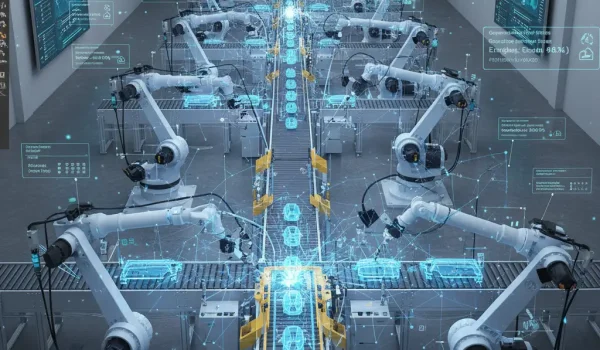
آموزش محیط DMU Kinematics: یادمه اوایل کارم، حدود دوازده سال پیش که تازه وارد دنیای طراحی مکانیک شده بودم، چقدر روی کاغذ و با دست برای تحلیل حرکت یه بازوی رباتیک کلنجار میرفتم. محاسبات سینماتیکی اونقدر پیچیده میشد که آدم رو از اصل کار دلسرد میکرد. اما خب، امروز دیگه اون دوران گذشته و ابزارهایی مثل DMU Kinematics در نرمافزار کتیا، راه رو برای ما مهندسین واقعاً هموار کرده. حرکت مکانیزم را قبل از ساخت ببینید. ما با انجام پروژه کتیا و تحلیل سینماتیک، عملکرد دستگاه را تضمین میکنیم. این فقط یه بخش کوچیکه از تواناییهای بیشمار کَتیاست، برای آشنایی عمیقتر با این نرمافزار قدرتمند، پیشنهاد میکنم نگاهی به مقاله جامع ما در مورد آموزش جامع کتیا بندازید.
جدول راهنمای عیبیابی سریع در شبیهسازی
| مشکل رایج (Symptom) | علت احتمالی (Probable Cause) | راهحل سریع (Quick Fix) |
| مکانیزم قفل شده و حرکت نمیکند. | قیدگذاری بیش از حد (Over-constrained) | مکانیزم را آپدیت کنید و ببینید آیا درجه آزادی صفر است. مفاصل اضافی یا قیدهای غیرضروری را حذف کنید. |
| کل مکانیزم در فضا حرکت میکند. | هیچ قطعهای به عنوان پایه ثابت نشده است. | یک قطعه اصلی (معمولاً شاسی یا پایه) را انتخاب و با دستور Fix ثابت کنید. |
| قطعات از داخل هم عبور میکنند. | قابلیت Clash Detection فعال نیست یا مفاصل اشتباه تعریف شدهاند. | در پنجره شبیهسازی، گزینه Clash Detection را فعال کنید و نوع آن را روی “On Stop” قرار دهید. |
| حرکت مکانیزم غیرمنطقی است. | محورها یا سطوح در تعریف مفاصل اشتباه انتخاب شدهاند. | تعریف مفصل مشکلساز را ویرایش کنید و مطمئن شوید که Line و Plane های درستی را انتخاب کردهاید. |
1. چرا حرکت مکانیزمها را روی کاغذ تحلیل نکنیم؟ قدرت پیشبینی حرکت با DMU Kinematics
واقعاً سوال خوبیه. شاید بگید خب، با فرمول و کاغذ هم میشه سینماتیک و دینامیک یه مکانیزم رو حساب کرد، درسته؟ بله، میشه! ولی بیاید واقعی باشیم؛ وقتی صحبت از یه مکانیزم پیچیده با چندین لینک و مفصل میشه، یا مثلاً یه بازوی رباتیک صنعتی که باید توی یه فضای کاری محدود و بدون هیچ برخوردی حرکت کنه، دیگه کاغذ و خودکار جوابگو نیست. اینجاست که آموزش شبیهسازی مکانیزمها با DMU Kinematics در کتیا خودش رو نشون میده.
DMU Kinematics نه تنها به ما کمک میکنه تا حرکت رو “ببینیم”، بلکه خیلی قبل از ساختن حتی یک نمونه اولیه، میتونیم با شبیهسازی، مشکلات و تداخلات احتمالی رو شناسایی و برطرف کنیم. این یعنی صرفهجویی عظیم در زمان و هزینه. فکر کنید، یه خطای کوچک در طراحی که توی شبیهسازی پیدا میشه، ممکنه جلوی یک فاجعه بزرگ در خط تولید رو بگیره. این دیگه فقط “دیدن” نیست، “پیشبینی” هست. 🔮
2. پیشنیازهای یک شبیهسازی موفق: آمادهسازی فایل Assembly برای ورود به دنیای حرکت
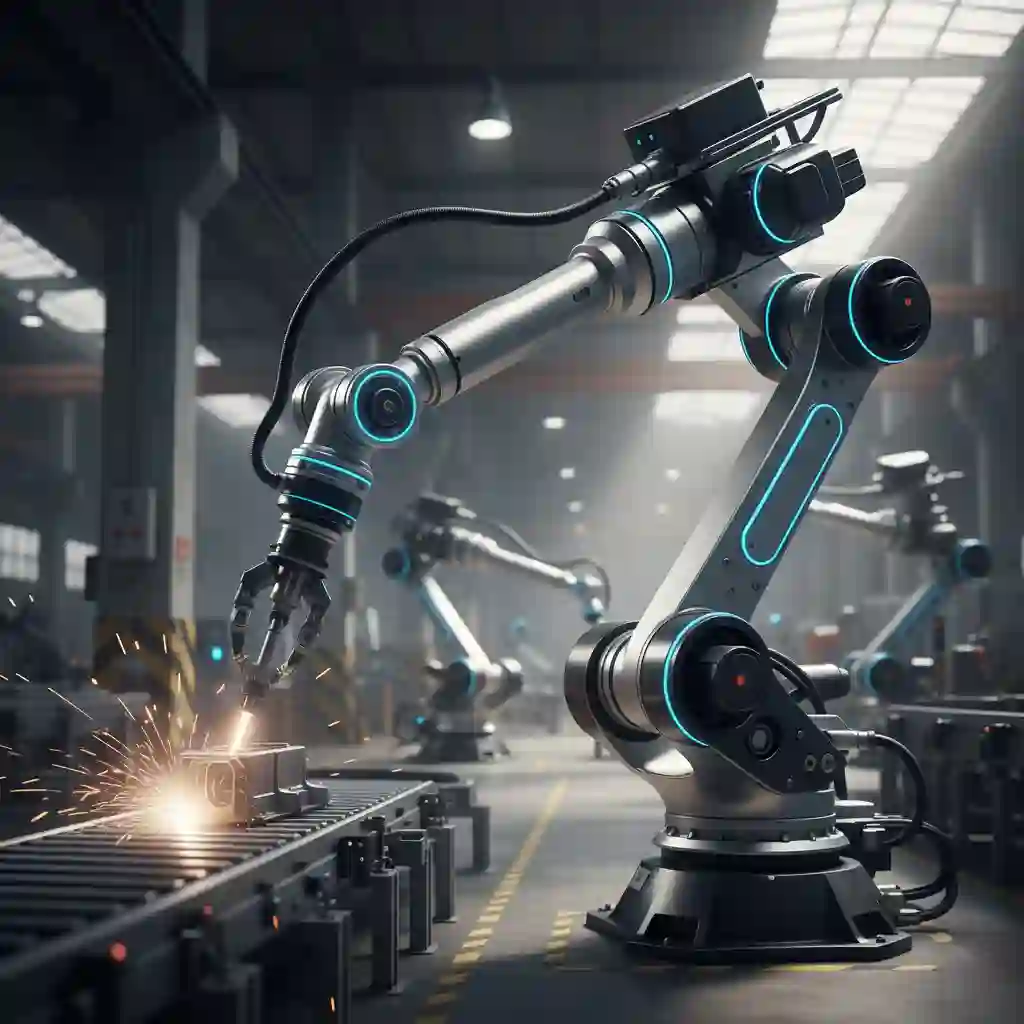
قبل از اینکه بخوایم وارد فضای آموزش محیط DMU Kinematics بشیم و دکمههای شبیهسازی رو بزنیم، یه گام مهم داریم: آمادهسازی فایل Assembly. این مرحله، سنگ بنای یک شبیهسازی درست و حسابی هستش. اگه اسمبلی ما درست و درمان نباشه، حتی بهترین ابزارهای شبیهسازی هم نمیتونن کار رو به درستی انجام بدن.
مهمترین نکته اینه که قطعات باید به درستی و با منطق مونتاژ بشن. یعنی از قیدگذاریهای (Constraints) مناسب استفاده کنیم تا قطعات دقیقاً همونطور که تو ذهن داریم، نسبت به هم قرار بگیرن. این قیدها، همون محدودکنندههایی هستند که تعیین میکنند هر قطعه چقدر آزادی حرکت داره. مثلاً، برای یک بازوی رباتیک، اینکه هر لینک چطور به لینک بعدی وصل میشه، خیلی مهمه. اگه اینجا اشتباهی صورت بگیره، بعداً توی DMU Kinematics مکانیزم یا قفل میشه، یا رفتارهای غیرمنطقی از خودش نشون میده. برای مونتاژهای پیچیدهتر، حتما باید به هر قسمت نگاهی انداخت و دید آیا لازم هست که با مهندسی معکوس در کتیا اول از همه قطعات موجود رو دقیق وارد محیط نرمافزار کنیم و بعد بریم سراغ قیدگذاری؟ 🔄
3. مفاصل (Joints)، قلب تپنده مکانیزم شما: تفاوت Revolute، Prismatic و Cylindrical در عمل چیست؟
حالا که Assembly رو آماده کردیم، وقتشه که به مکانیزممون روح بدیم. اینجاست که مفاصل (Joints) وارد بازی میشن. مفاصل همون عناصری هستند که به قطعات ما اجازه حرکت نسبت به یکدیگر رو میدن، اما نه هر حرکتی، بلکه حرکتهای تعریف شده و کنترلشده. DMU Kinematics انواع مختلفی از مفاصل رو در اختیار ما میزاره که هر کدوم کاربرد خاص خودشون رو دارن. بیاین سه تا از پرکاربردترینها رو یه نگاهی بندازیم:
- مفصل Revolute (چرخشی): سادهترین و پرکاربردترین مفصل. فکر کنین به یه لولای در 🚪. فقط اجازه چرخش حول یک محور رو میده. یعنی اگه محور دوران رو مشخص کنین، قطعه فقط میتونه دور اون بچرخه و هیچ حرکت خطیای نداره. تو اکثر مکانیزمهایی که حرکت دورانی دارن، مثل چرخدندهها، میللنگها یا حتی مفصل زانوی آدم، از این نوع مفصل استفاده میکنیم.
- مفصل Prismatic (خطی): این مفصل همونطوره که از اسمش پیداست، اجازه حرکت خطی رو به قطعه میده. مثل یه کشوی میز یا پیستون موتور ⚙️. قطعه فقط در راستای یک خط مشخص میتونه جلو و عقب بره و هیچ چرخشی نداره. این مفصل برای مکانیزمهایی مثل جکهای هیدرولیک یا ریلهای حرکت خطی فوقالعاده کاربردیه.
- مفصل Cylindrical (استوانهای): این مفصل ترکیبی از دو مفصل قبلیه. یعنی هم اجازه حرکت چرخشی حول یک محور و هم حرکت خطی در راستای همون محور رو میده. مثل حرکت یه شفت در یک بوش 🛠️. میتونه هم بچرخه و هم جلو و عقب بره. خیلی جاها که ما به هر دو نوع حرکت نیاز داریم، مثل سیستمهای تعلیق ساده یا بعضی از اتصالات لولهای، این مفصل خیلی به کار میاد.
اگه خوب تفاوت این مفاصل رو درک کنیم، از همون اول میتونیم انتخاب درستی داشته باشیم و این یعنی کم شدن نصف دردسرهای شبیهسازی.
4. راز قفل شدن مکانیزمها: مفهوم درجه آزادی (Degree of Freedom) به زبان ساده
حتماً براتون پیش اومده که یه مکانیزم رو توی کتیا مونتاژ کردین، بعد رفتین توی DMU Kinematics و دیدین که اصلاً حرکت نمیکنه! یا شاید اونجوری که میخواستین رفتار نمیکنه و به قول معروف “قفل” شده. 🔒 بیشتر وقتها، راز این قفل شدن، توی مفهوم “درجه آزادی” (Degree of Freedom یا DOF) نهفته است.
هر جسم صلبی توی فضا، 6 درجه آزادی داره: 3 حرکت خطی (در راستای X, Y, Z) و 3 حرکت چرخشی (حول X, Y, Z). وقتی ما دو قطعه رو به هم وصل میکنیم، با استفاده از مفاصل، در واقع تعدادی از این درجههای آزادی رو “محدود” میکنیم. برای اینکه یه مکانیزم درست و حسابی حرکت کنه، باید نهایتاً 1 یا 2 درجه آزادی “باقی بمونه” که ما بتونیم با یه ورودی (مثلاً فرمان چرخشی یا خطی) اون رو کنترل کنیم.
اگه تعداد مفاصل یا قیدگذاریها طوری باشه که همه 6 درجه آزادی قطعات رو از بین ببره، مکانیزم “قفل” میشه و هیچ حرکتی نمیکنه. به این حالت میگیم “محدودیت بیش از حد” (Over-constrained). از اون طرف، اگه خیلی کم قیدگذاری کنیم، مکانیزم “بیثبات” میشه و ممکنه قطعات بدون هیچ کنترلی نسبت به هم حرکت کنن. پس فهم دقیق DOF و مدیریت درست اون در مرحله مفاصلگذاری، کلید ساخت یه مکانیزم کاراست.
5. پروژه عملی رایمون کد: شبیهسازی گام به گام مکانیزم برفپاککن خودرو در CATIA
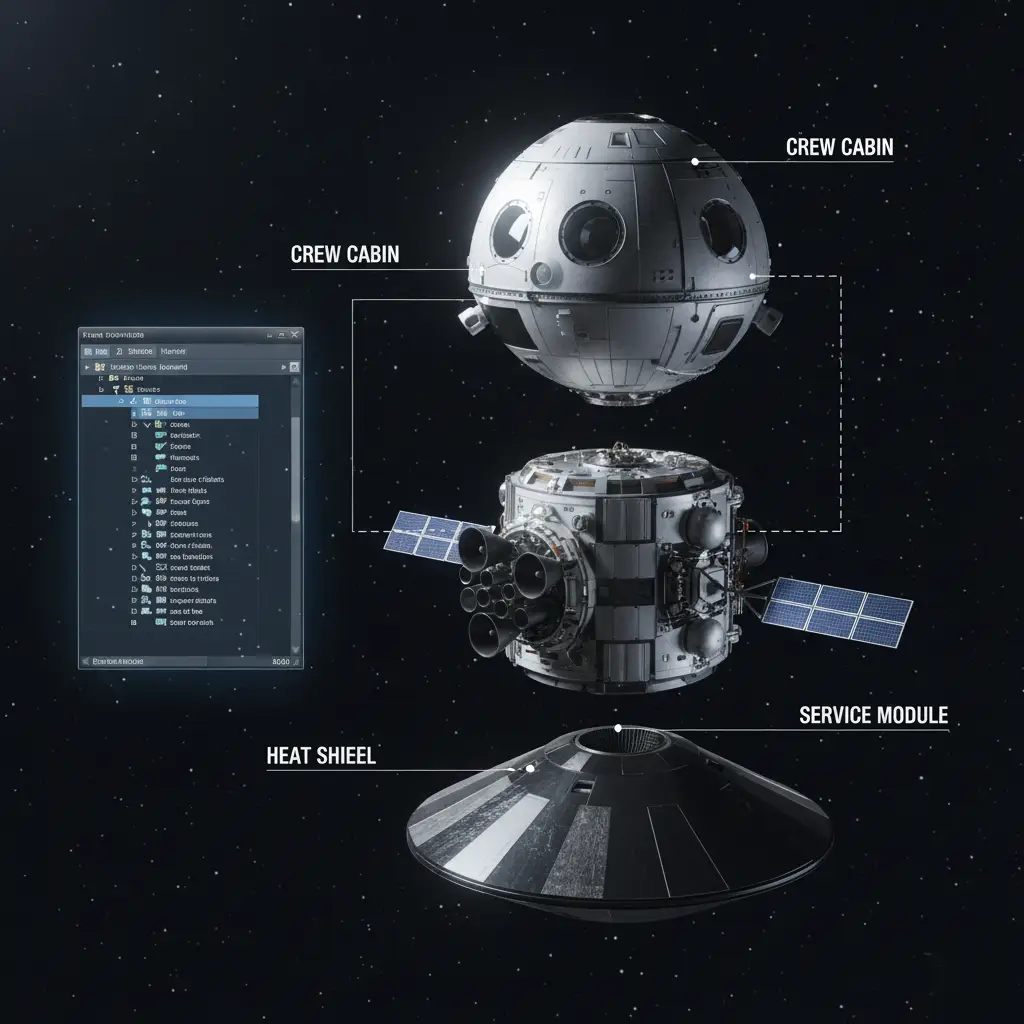
خب، تا اینجا یکم از تئوریها حرف زدیم، حالا وقتشه که دست به کار شیم و یه پروژه واقعی رو با هم جلو ببریم. چی بهتر از مکانیزم برفپاککن خودرو؟ 🚗 این یه مثال فوقالعاده خوبه چون هم کاملاً ملموسه و هم شامل مفاصل مختلف و حرکتهای ترکیبی میشه. با این پروژه میتونیم تمام مفاهیمی که گفتیم رو عملاً پیادهسازی کنیم. ما توی رایمون کد، برای آموزشهای عملی ارزش زیادی قائل هستیم. این بخش بهتون کمک میکنه گام به گام این مکانیزم رو توی کتیا شبیهسازی کنین.
مراحل کلی برای شروع کار:
- مدلسازی قطعات: اول از همه، قطعات مکانیزم برفپاککن رو باید مدلسازی کنیم: بازوها، اهرمها، موتور (به صورت شماتیک) و پایه.
- مونتاژ قطعات: این قطعات رو توی محیط Assembly Design کتیا به هم وصل میکنیم. اینجاست که دقت در قیدگذاریها خیلی مهمه.
- ورود به DMU Kinematics: بعد از آماده شدن اسمبلی، وارد محیط DMU Kinematics میشیم.
- تعریف مفاصل: مفاصل Revolute و Prismatic رو در جای مناسب تعریف میکنیم.
- تعیین فرمان حرکت: یه فرمان حرکت (Command) برای موتور برفپاککن تعیین میکنیم.
با این پروژه، نه تنها یاد میگیرید چطور شبیهسازی کنید، بلکه با یک مکانیزم صنعتی پرکاربرد هم آشنا میشید.
6. از قیدگذاری تا حرکت: چگونه با Assembly Constraints مکانیزم را به درستی مقید کنیم؟
ببینید، تو DMU Kinematics، هرچقدر هم مفاصل رو درست انتخاب کنیم، اگه اسمبلی ما از پایه درست چیده نشده باشه، نتیجهمون همون میشه که گفتم: مکانیزم یا قفل میشه یا ول! 🤦♂️ قیدگذاری (Assembly Constraints) همون پل ارتباطی بین طراحی سهبعدی ساکن و دنیای پویای شبیهسازی حرکته.
وقتی توی محیط Assembly Design هستیم، از دستورات مختلفی مثل Coincidence (هممحوری یا همسطحی)، Contact (تماس)، Offset (فاصله) و Angle (زاویه) استفاده میکنیم تا قطعات رو نسبت به هم ثابت یا محدود کنیم. برای مکانیزم برفپاککن، مثلاً:
- Coincidence: برای هممحور کردن شفت موتور با سوراخ بازوی اصلی برفپاککن. این کار باعث میشه محور دوران به درستی تعریف بشه.
- Contact: برای اطمینان از اینکه دو سطح همیشه با هم در تماس باشن، بدون اینکه از هم عبور کنن.
- Offset: برای تعیین فاصله دقیق بین دو قطعه.
- Angle: برای تعیین زاویه اولیه یا محدود کردن زاویه حرکت بین دو بازو.
هدف اینه که تا جایی که میشه، قطعات رو با این قیدها محدود کنیم تا فقط همون درجه آزادیای که برای حرکت مکانیزم نیاز داریم، باقی بمونه. اگه تو این مرحله دقت کافی رو به خرج ندیم، بعداً توی DMU Kinematics با پیغامهای خطای عجیب و غریب روبرو میشیم که پیدا کردن ریشهشون کلی زمانبره. یه نصیحت برادرانه: همیشه اول مطمئن بشید اسمبلیتون کاملاً منطقی و پایداره، بعد برید سراغ شبیهسازی. این کار جلوی خیلی از اعصابخردیها رو میگیره. ارائه ویدئوی عملکرد دستگاه، خروجی جذابی است که در سفارش طراحی سه بعدی ماشینآلات ارائه میدهیم.
7. اولین حرکت: چگونه با دستور Command به مکانیزم خود فرمان حرکت دهیم؟
حالا که مکانیزم رو با مفاصل و قیدگذاریهای درست، آماده حرکت کردیم، وقتشه که بهش یه تکونی بدیم! 🚀 تو DMU Kinematics، این کار با تعریف “فرمان حرکت” (Command) انجام میشه. Command در واقع همون ورودی کنترلی ما به مکانیزمه، مثل سرعت دوران موتور یا نرخ جابجایی یک پیستون.
برای تعریف Command:
- در محیط DMU Kinematics، از نوار ابزار Kinematics، گزینه “Command” رو انتخاب کنید.
- حالا باید یک مفصل رو انتخاب کنید که میخواید حرکتش رو کنترل کنید. برای مکانیزم برفپاککن، احتمالاً مفصل Revolute مربوط به محور موتور برفپاککن رو انتخاب میکنیم.
- بعد از انتخاب مفصل، یک پنجره باز میشه که میتونید نوع حرکت (Angle برای چرخشی، Length برای خطی) و محدوده حرکت رو تعیین کنید. مثلاً، میتونید بگید موتور از 0 تا 90 درجه دوران کنه.
- همچنین میتونید سرعت یا شتاب رو هم اینجا تنظیم کنید، البته بیشتر با گزینههای پیشرفتهتر.
نکته مهم اینه که شما معمولاً فقط برای یک یا نهایتاً دو درجه آزادی باقیمانده مکانیزم، Command تعریف میکنید. اگه مکانیزم شما چند درجه آزادی مستقل داشته باشه، برای هر کدوم یک Command جداگانه نیاز دارین. بعد از تعریف Command، دیگه مکانیزم شما آماده اولین شبیهسازیشه. این مرحله، مثل فشردن پدال گاز برای ماشینه؛ مکانیزم شما زنده میشه!
8. شکار برخورد قبل از ساخت: شناسایی تداخل دینامیکی (Clash Detection) در حین حرکت
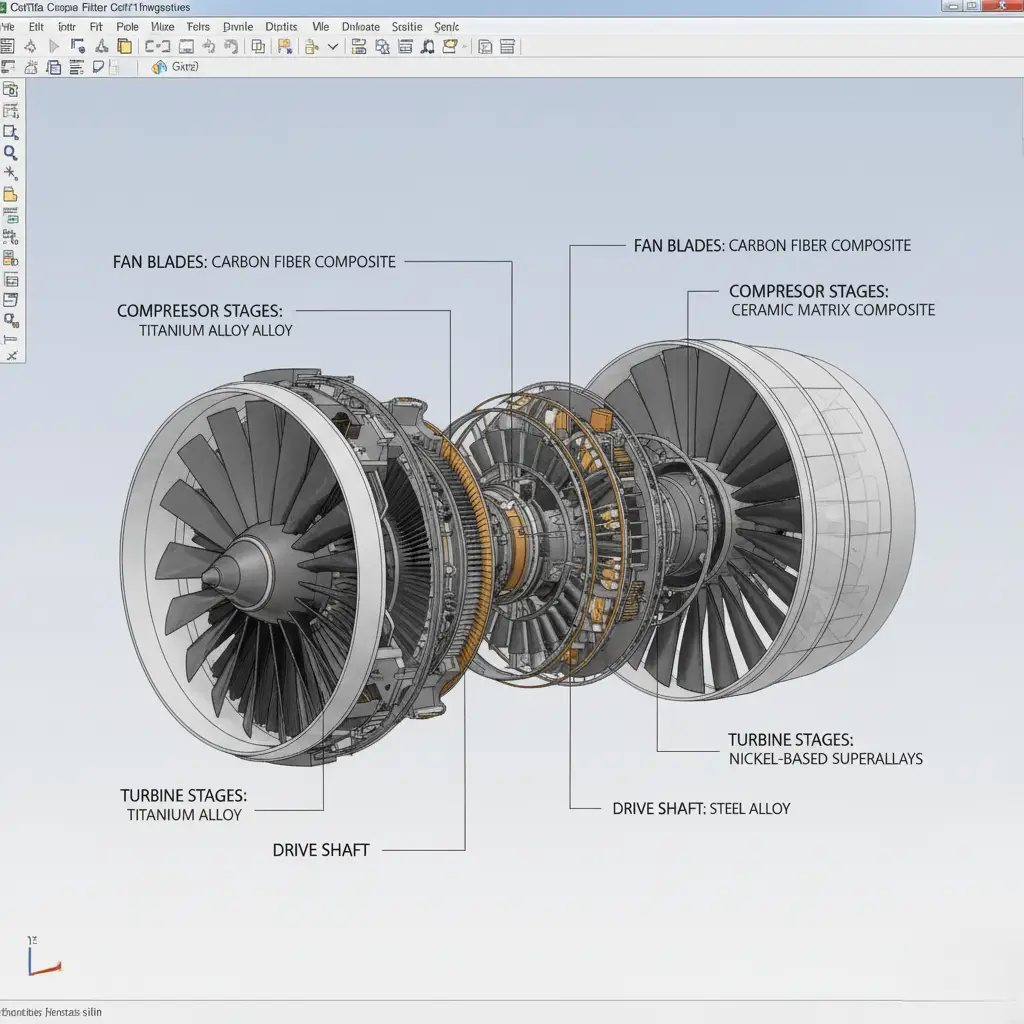
یکی از قدرتمندترین قابلیتهای DMU Kinematics، همین “شکار برخورد” یا شناسایی تداخل دینامیکی (Clash Detection) هستش. 💥 این قابلیت به ما اجازه میده که حتی قبل از اینکه یک قطعه رو بسازیم، بفهمیم که آیا در حین حرکت، مکانیزممون با خودش یا با اجزای ثابت اطرافش تداخل پیدا میکنه یا نه. فکر کنین این چقدر جلوی ضرر و زیان رو میگیره! تو دوران دانشجوییم یه پروژهای داشتیم، یه بازوی رباتیک، که بعد از ساخت و مونتاژ، دیدیم تو یه نقطه از مسیرش، دو تا از لینکهاش محکم میخورن به هم. اگه اون موقع DMU Kinematics رو خوب بلد بودیم، این اتفاق هیچوقت نمیافتاد.
نحوه فعالسازی Clash Detection:
- بعد از اینکه مکانیزم رو شبیهسازی کردید، در پنجره “Kinematics Simulation” گزینهای به نام “Activate Clash Detection” یا “Check Clash” رو پیدا میکنید و فعالش میکنید.
- میتونید مشخص کنید که آیا تداخل بین تمام قطعات باشه یا فقط بین گروههای خاصی از قطعات.
- حالا شبیهسازی رو اجرا کنید. اگر در حین حرکت، قطعات با هم برخورد کنند، DMU Kinematics به شما هشدار میده و معمولاً نقاط برخورد رو هایلایت میکنه.
این فقط یه هشدار نیست؛ این یک فرصته برای بهینهسازی طراحی. با شناسایی نقاط برخورد، میتونیم ابعاد قطعات رو تغییر بدیم، مسیر حرکت رو اصلاح کنیم یا حتی نوع مفاصل رو بازبینی کنیم. این قابلیت، یکی از دلایل اصلیه که چرا متخصصین زیادی برای انجام پروژه کتیا به سراغ شبیهسازی میرن، چون عملا ریسک تولید رو کم میکنه.
جدول انتخاب مفصل مناسب برای کاربردهای صنعتی
| سناریوی صنعتی | مفصل پیشنهادی | نکته کلیدی |
| حرکت بازوی یک ربات صنعتی | Revolute (برای مفاصل چرخشی) | برای هر محور دوران، یک مفصل جداگانه تعریف کنید. |
| مکانیزم جک هیدرولیکی | Prismatic (برای پیستون) + Revolute (برای نقاط اتصال) | مطمئن شوید راستای حرکت مفصل Prismatic دقیقاً موازی با محور پیستون باشد. |
| سیستم فرمان خودرو (اتصال سیبک) | Spherical (برای سیبک) + Rack (برای دنده شانهای) | مفصل Spherical اجازه حرکت زاویهای آزاد را برای فرمانپذیری چرخها میدهد. |
| مکانیزم بال اسکرو در دستگاه CNC | Screw (برای پیچ و مهره) | گام پیچ (Pitch) را در تنظیمات مفصل به درستی وارد کنید تا حرکت خطی متناسب با چرخش باشد. |
9. استخراج دادههای مهندسی با سنسور (Sensors): چگونه مسیر حرکت یک نقطه را ترسیم کنیم؟
شبیهسازی فقط دیدن حرکت نیست؛ گاهی اوقات باید دادههای دقیق مهندسی رو هم از این حرکت استخراج کنیم. اینجا سنسورها (Sensors) وارد عمل میشن. سنسورها به ما اجازه میدن که پارامترهای مختلفی مثل موقعیت (Position)، سرعت (Velocity) یا شتاب (Acceleration) یک نقطه یا یک قطعه خاص رو در طول شبیهسازی رصد و ثبت کنیم. 📊 این اطلاعات برای تحلیلهای بیشتر و بهینهسازی طراحی فوقالعاده حیاتی هستن.
فرض کنید در مکانیزم برفپاککن، میخوایم بدونیم نقطه انتهایی تیغه برفپاککن دقیقاً چه مسیری رو طی میکنه.
برای استفاده از سنسورها:
- در محیط DMU Kinematics، از نوار ابزار، گزینه “Sensor” رو انتخاب کنید.
- نوع سنسور رو انتخاب کنید (مثلاً Position Sensor).
- حالا روی نقطهای از مکانیزم که میخواهید مسیرش رو رصد کنید، کلیک کنید. میتونید این نقطه رو روی یک قطعه یا حتی یک Vertex انتخاب کنید.
- بعد از انتخاب نقطه، سنسور رو فعال کنید و شبیهسازی رو اجرا کنید.
- در پایان شبیهسازی، DMU Kinematics مسیر حرکت اون نقطه رو به صورت گرافیکی نمایش میده و حتی میتونید دادههای عددی (مختصات X, Y, Z در هر لحظه) رو هم استخراج کنید و تو نرمافزارهای دیگه برای تحلیلهای دقیقتر استفاده کنید.
این دادهها، ابزار قدرتمندی در دست مهندسه تا عملکرد مکانیزم رو نه فقط چشمی، بلکه به صورت عددی و دقیق بسنجه. مثلاً میشه با این اطلاعات، مسیر حرکت رو با استانداردهای طراحی مقایسه کرد یا نقاط با شتاب بالا رو شناسایی و از آسیب به مکانیزم جلوگیری کرد.
10. 💡 نکته حرفهای رایمون کد: تفاوت کلیدی بین دستورات “Simulation with Commands” و “Simulation with Laws”
خیلیها فکر میکنند که شبیهسازی در DMU Kinematics فقط با همان دستور Command که گفتیم، خلاصه میشه. یعنی یه بازه حرکتی تعریف کنیم و دکمه Play رو بزنیم. اما یه سطح بالاتر و حرفهایتر هم وجود داره که با دستور “Simulation with Laws” (شبیهسازی با قوانین) انجام میشه. تفاوت این دوتا مثل فرق بین رانندگی با سرعت ثابت و رانندگی با یک الگوی مشخصه.
با “Simulation with Commands”، شما فقط به مکانیزم میگید “از نقطه A به نقطه B برو”. اما با “Simulation with Laws”، شما میتونید یک فرمول ریاضی برای حرکت تعریف کنید. مثلاً بگید سرعت موتور در 5 ثانیه اول از صفر به 10 رادیان بر ثانیه برسه، بعد 10 ثانیه ثابت بمونه و در آخر به آرامی متوقف بشه. این قابلیت برای شبیهسازی حرکتهای واقعیتر، مثل پروفایل حرکت یک بازوی رباتیک که باید با شتاب نرم حرکت کنه، حیاتیه. اینجا دیگه فقط شبیهسازی نمیکنیم، بلکه داریم رفتار دینامیکی سیستم رو برنامهریزی میکنیم.
11. چه زمانی از مفصلهای پیچیدهتر مثل Screw یا Spherical استفاده کنیم؟ (با مثال صنعتی)
خب، تا اینجا با مفاصل اصلی کار کردیم. اما دنیای مهندسی پر از مکانیزمهای خاصتره و کتیا هم برای این موارد ابزار داره. دو تا از این مفاصل پیشرفته که خیلی به کار میان، مفصل پیچی (Screw Joint) و مفصل کروی (Spherical Joint) هستن.
- مفصل Screw (پیچی): هر وقت نیاز داشتید که حرکت چرخشی رو به حرکت خطی تبدیل کنید، این مفصل به کارتون میاد. بهترین مثالش یه جک پیچی یا مکانیزم بالابر ماشینه. با چرخوندن دسته، پیچ حرکت میکنه و صفحه بالابر به صورت خطی بالا و پایین میره. این مفصل دقیقاً همین رابطه بین چرخش و حرکت خطی رو شبیهسازی میکنه.
- مفصل Spherical (کروی): این مفصل رو تو دسته بازی (Joystick) یا اتصالات سیبک خودرو دیدین. به قطعه اجازه میده حول یک نقطه مرکزی، در سه جهت مختلف بچرخه (سه درجه آزادی چرخشی). هر جا که نیاز به حرکت آزاد و زاویهای در جهات مختلف داریم، مثل مچ دست یک ربات، این مفصل بهترین انتخابه.
12. کتابخانه اشتباهات: 5 دلیل رایج که باعث میشود مکانیزم شما در DMU Kinematics خطا دهد
هیچ چیز به اندازه دیدن یه پیغام خطا وسط شبیهسازی، آدم رو کلافه نمیکنه. 😤 بر اساس تجربهای که داشتم، اکثر خطاها از چندتا اشتباه تکراری نشأت میگیرن. این لیست رو داشته باشید تا کمتر به مشکل بخورید:
- قیدگذاری بیش از حد (Over-constrained): شایعترین مشکل! یعنی اونقدر مفصل و قید گذاشتین که دیگه هیچ درجه آزادیای برای حرکت باقی نمونده.
- فراموش کردن قطعه ثابت (Fixed Part): همیشه باید یک قطعه از مکانیزم رو به عنوان پایه یا زمین، ثابت (Fix) کنید. وگرنه کل مکانیزم تو فضا شناور میشه.
- تعریف اشتباه محورها: موقع تعریف مفصل Revolute یا Prismatic، حواستون باشه که محور و نقاط رو درست انتخاب کنید. یه انتخاب اشتباه، کل حرکت رو به هم میریزه.
- تداخل اولیه در اسمبلی: گاهی اوقات قطعات شما همون اول کار، قبل از هر حرکتی، با هم تداخل دارن. اول این مشکل رو تو محیط Assembly حل کنید.
- مفاصل تکراری: برای یک حرکت، فقط یک مفصل کافیه. مثلاً اگه دو قطعه رو با یه مفصل Revolute به هم وصل کردین، دیگه نیازی به قید Coincidence برای هممحور کردنشون نیست.
13. اتصال به دنیای واقعی: نتایج شبیهسازی چگونه به بهینهسازی طراحی جک هیدرولیک کمک میکند؟
خب بعد از آموزش محیط DMU Kinematics، شبیهسازی کردیم که کردیم. آخرش چی؟ اینجاست که ارزش کار یه مهندس طراح مشخص میشه. بیایید یه مثال واقعی بزنیم: طراحی یک جک هیدرولیک برای یه بالابر. با شبیهسازی، ما میتونیم مسیر دقیق حرکت بازوها و نقطه اتصال جک رو ببینیم. با استفاده از سنسورها، میتونیم کورس حرکتی دقیق پیستون جک رو در طول کل حرکت بالابر اندازه بگیریم.
این اطلاعات به ما چی میگه؟ به ما میگه که دقیقاً به جکی با چه طول کورس (Stroke) نیاز داریم. نه بلندتر که هزینه اضافی باشه و نه کوتاهتر که نتونه بالابر رو به ارتفاع مورد نظر برسونه. حتی میتونیم با تحلیل سرعت حرکت نقاط مختلف، تخمین بزنیم که در کدوم قسمت از مسیر، بیشترین نیرو به جک وارد میشه تا بتونیم قطر پیستون و فشار روغن رو بهینه انتخاب کنیم. این یعنی تبدیل یه انیمیشن ساده به دادههای کاربردی برای طراحی مهندسی.
14. ⚠️ هشدار: چرا نباید تمام قطعات را در یک شبیهسازی سنگین وارد کرد؟ (بهینهسازی عملکرد)
یه قانون نانوشته تو کار با نرمافزارهای مهندسی هست: تا میتونی، سبک کار کن. وقتی میخوایم یه مکانیزم پیچیده رو شبیهسازی کنیم، مثلاً کل سیستم تعلیق یه ماشین، وسوسه میشیم که تمام پیچ و مهرهها و جزئیات رو وارد اسمبلی کنیم. این کار اشتباه محضه!
هر قطعه اضافی، بار محاسباتی شبیهسازی رو به شدت بالا میبره و ممکنه سیستمتون رو به مرز هنگ کردن ببره. برای شبیهسازی سینماتیکی، جزئیاتی مثل پیچها، واشرها، یا فیلتهای کوچک هیچ تاثیری در نتیجه حرکت کلی ندارن. بهترین کار اینه که یه اسمبلی جداگانه و “سادهسازی شده” مخصوص شبیهسازی درست کنید. تو این اسمبلی، فقط قطعاتی رو نگه دارید که مستقیماً در حرکت مکانیزم نقش دارن. این کار نه تنها سرعت کارتون رو چند برابر میکنه، بلکه از خیلی از خطاهای بیمورد هم جلوگیری میکنه.
15. تمرین عملی آموزش محیط DMU Kinematics: شبیهسازی یک مکانیزم بالابر ساده
تئوری آموزش محیط DMU Kinematics کافیه، وقت تمرینه. حالا که با اصول کار آشنا شدید، سعی کنید خودتون یک مکانیزم بالابر قیچی (Scissor Lift) ساده رو شبیهسازی کنید. این مکانیزم ترکیبی از مفاصل Revolute (برای پینها) و Prismatic (برای قسمت لغزنده پایینی) هستش. این تمرین بهتون کمک میکنه تا مفاهیم درجه آزادی و قیدگذاری رو به خوبی درک کنید. حتی بعد از شبیهسازی حرکت، میتونید قدمی فراتر برید و با استفاده از ابزارهای دیگه، تحلیل ارگونومیک با Human Builder رو انجام بدید تا ببینید یک اپراتور چطور با این بالابر کار میکنه.
16. جدول تقلب (Cheat Sheet): مقایسه سریع کاربرد مفاصل اصلی در یک نگاه
برای اینکه مطالب بهتر تو ذهنتون بمونه، این جدول خلاصه رو براتون آماده کردم. این جدول میتونه یه راهنمای سریع برای انتخاب مفصل مناسب تو پروژههاتون باشه.
| نام مفصل | حرکت مجاز | مثال صنعتی |
| Revolute | چرخش حول یک محور | لولای در، بازوی ربات، چرخدنده |
| Prismatic | حرکت خطی در یک راستا | جک هیدرولیک، کشوی میز، ریل |
| Cylindrical | چرخش + حرکت خطی (هممحور) | شفت داخل بوش، قفل فرمان |
| Spherical | چرخش حول یک نقطه (۳ جهت) | دسته بازی (Joystick)، سیبک فرمان |
| Screw | تبدیل حرکت چرخشی به خطی | جک پیچی، بال اسکرو (Ball Screw) |
17. آموزش محیط DMU Kinematics، قدم اول است: چگونه خدمات طراحی مهندسی “رایمون کد” ریسک پروژههای پیچیده شما را به صفر میرساند؟
آموزش محیط DMU Kinematics: یادگیری این ابزارها فوقالعادهست و قدرت زیادی به شما به عنوان یک طراح میده. اما پروژههای صنعتی واقعی، اغلب پیچیدگیهایی فراتر از یک آموزش دارن؛ تحلیل دینامیکی، در نظر گرفتن تلرانسها، انتخاب متریال و آمادهسازی طرح برای ساخت، همگی مراحلی هستن که نیاز به تجربه و تخصص بالایی دارن. شبیهسازی حرکت، فقط قدم اول در یک فرآیند طولانی و دقیقه. تحلیل حرکت مکانیزمهای پیچیده، بخشی جداییناپذیر از انجام پروژه طراحی صنعتی ماشینآلات اتوماتیک است.
در “رایمون کد”، ما با تکیه بر تجربه چندین ساله در پروژههای صنعتی مختلف، این مسیر رو برای شما هموار میکنیم. از ایده اولیه و شبیهسازی مکانیزمها گرفته تا تهیه نقشههای مهندسی دقیق و اجرایی برای ساخت، ما کنارتون هستیم تا مطمئن بشیم طرح شما نه تنها روی مانیتور، بلکه در دنیای واقعی هم بینقص کار میکنه.
سوالات متداول
1. ماژول DMU Kinematics دقیقاً چیست و چه کاربردی دارد؟
DMU Kinematics یک ماژول در نرمافزار CATIA است که به مهندسان اجازه میدهد حرکت مکانیزمهای مونتاژ شده را بدون نیاز به ساخت نمونه اولیه، شبیهسازی و تحلیل کنند. کاربرد اصلی آن، بررسی صحت عملکرد، شناسایی برخوردها و تحلیل سینماتیکی طرح است.
2. چرا بعد از تعریف مفاصل، مکانیزم من حرکت نمیکند؟
این مشکل معمولاً به دو دلیل رخ میدهد: یا مکانیزم شما “قیدگذاری بیش از حد” (Over-constrained) شده و هیچ درجه آزادیای برای حرکت ندارد، یا شما فراموش کردهاید که یک قطعه را به عنوان قطعه ثابت (Fixed Part) تعریف کنید.
3. تفاوت اصلی بین قیدهای محیط Assembly و مفاصل محیط Kinematics چیست؟
قیدهای Assembly قطعات را در یک موقعیت ثابت نسبت به هم قفل میکنند، اما مفاصل (Joints) به قطعات اجازه حرکت کنترلشده و مشخصی (مثلاً چرخش یا لغزش) را میدهند. برای شبیهسازی، باید قیدهای حرکتی را حذف و به جای آنها از مفاصل استفاده کنید.
4. آیا میتوانم از نتایج شبیهسازی خروجی انیمیشن بگیرم؟
بله، شما میتوانید از شبیهسازی خود با فرمتهای ویدیویی رایج مانند AVI خروجی بگیرید تا بتوانید حرکت مکانیزم را به دیگران نمایش دهید یا در گزارشهای خود استفاده کنید.
5. آیا برای استفاده از DMU Kinematics به لایسنس خاصی نیاز است؟
بله، DMU Kinematics یکی از ماژولهای پیشرفته CATIA است و برای دسترسی به آن، باید لایسنس مربوط به این ماژول (معمولاً با کد KIN) فعال باشد.
6. تفاوت DMU Kinematics با نرمافزارهای تخصصی دینامیک مثل ADAMS چیست؟
DMU Kinematics بیشتر برای تحلیل سینماتیکی (تحلیل حرکت بدون در نظر گرفتن نیروها و جرم) مناسب است. در حالی که نرمافزارهایی مانند ADAMS برای تحلیل دینامیکی پیچیده (با در نظر گرفتن نیرو، جرم، اینرسی و…) طراحی شدهاند. برای تحلیلهای اولیه، DMU Kinematics سریع و کافی است.
7. آیا میتوان سرعت یا شتاب حرکت را در شبیهسازی کنترل کرد؟
بله، با استفاده از قابلیت “Simulation with Laws” میتوانید توابع ریاضی برای سرعت، شتاب یا موقعیت تعریف کنید و حرکت مکانیزم را با یک الگوی دقیق و کنترلشده شبیهسازی نمایید.
8. Clash Detection فقط برخورد را نشان میدهد یا از آن جلوگیری هم میکند؟
این ابزار برخورد را شناسایی و به شما هشدار میدهد (معمولاً با توقف شبیهسازی و هایلایت کردن قطعات). اما به صورت خودکار از آن جلوگیری نمیکند. شما به عنوان طراح باید با تغییر ابعاد یا مسیر حرکت، مشکل را حل کنید.
9. برای شبیهسازی یک مکانیزم ساده از کجا باید شروع کنم؟
- اسمبلی خود را آماده کنید. 2. یک قطعه را ثابت (Fix) کنید. 3. وارد محیط DMU Kinematics شوید. 4. با استفاده از Assembly Constraints to Joints، قیدها را به مفاصل تبدیل کنید. 5. یک فرمان حرکت (Command) برای درجه آزادی باقیمانده تعریف کنید.
10. آیا میتوان نتایج سنسورها را برای تحلیل بیشتر به اکسل منتقل کرد؟
بله، شما میتوانید دادههای خروجی سنسورها (مانند موقعیت، سرعت و…) را در قالب فایل متنی (مانند .txt یا .csv) خروجی بگیرید و سپس آن را برای رسم نمودار و تحلیلهای دقیقتر وارد نرمافزارهایی مانند Excel یا MATLAB کنید.