رندرینگ در سالیدورک: رندرینگ واقعگرایانه با PhotoView 360 و SolidWorks Visualize کدام را انتخاب کنیم؟
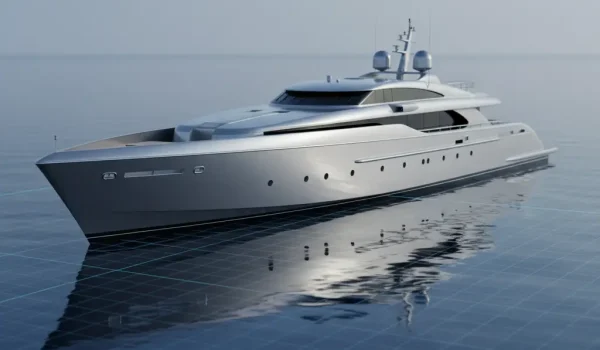
۱. چرا یک رندر خوب، طرح مهندسی شما را زنده میکند؟
رندرینگ در سالیدورک: بارها برام پیش اومده که ساعتها روی طراحی یک مکانیزم پیچیده وقت گذاشتم، اما وقتی مدل سه بعدی رو به مدیر یا مشتری نشون دادم، نتونستن عظمت کار رو درک کنن. یک مشت خطوط خاکستری روی صفحه، هیجان و کارایی طرح رو منتقل نمیکنه. اینجاست که رندرینگ وارد بازی میشه. یک رندر خوب، فقط یک عکس خوشگل نیست؛ بلکه پل ارتباطی بین ذهن مهندس و دنیای واقعی است. به مشتری نشون میده محصول نهایی چه شکلی خواهد بود و به مدیر کمک میکنه تا برای تولید چراغ سبز بده. محصول خود را قبل از تولید به مشتری بفروشید. ما با انجام پروژه سالیدورک و رندرینگ فوتوریلستیک، کاتالوگ شما را میسازیم.
جدول چکلیست تصمیمگیری سریع
| اگر نیاز شما این است… | انتخاب پیشنهادی شما… | دلیل اصلی |
| یک پیشنمایش سریع از ظاهر قطعه | PhotoView 360 | سرعت و یکپارچگی با سالیدورکس |
| تصویر برای ارائه داخلی به تیم مهندسی | PhotoView 360 | کارراهانداز و بدون نیاز به نرمافزار اضافه |
| تصویر برای کاتالوگ محصول یا وبسایت | SolidWorks Visualize | حداکثر کیفیت و واقعگرایی |
| ساخت انیمیشن از عملکرد مکانیزم | Visualize Professional | قابلیتهای پیشرفته انیمیشنسازی |
| سیستم شما کارت گرافیک قدرتمندی ندارد | PhotoView 360 | وابستگی کمتر به GPU |
| نیاز به کنترل دقیق روی نور و سایه دارید | SolidWorks Visualize | ابزارهای نورپردازی حرفهای |
این مقاله بخشی از راهنمای بزرگتر ما در آموزش جامع سالیدورکس از صفر تا صد هست که در اون سعی کردیم تمام جنبههای این نرمافزار قدرتمند رو پوشش بدیم. امروز میخایم به طور خاص روی زنده کردن طرحهامون تمرکز کنیم.
۲. PhotoView 360 یا SolidWorks Visualize؟ جنگ ابزارها یا انتخاب هوشمندانه؟
اولین سوالی که همیشه پیش میاد همینه. کدوم رو استفاده کنم؟ جواب سادهاس: بستگی به کارت داره. این دوتا ابزار رقیب هم نیستن، مکمل همدیگن. بعد از حدود ۱۲ سال کار با انواع نرمافزارهای طراحی، یاد گرفتم که بهترین مهندس کسی نیست که فقط یک ابزار رو بلد باشه، بلکه کسیه که بدونه برای هر کاری از کدوم آچار استفاده کنه.
بیاین خیلی سریع تفاوتهاشون رو توی یک جدول ببینیم تا قضیه روشن بشه:
| ویژگی | PhotoView 360 | SolidWorks Visualize |
| محل اجرا | افزونه داخلی سالیدورکس (Add-in) | نرمافزار مستقل (Standalone) |
| پردازش | عمدتاً بر پایه CPU | به شدت بهینه برای GPU (کارت گرافیک) |
| سرعت | برای رندرهای سریع و پیشنمایش عالیه | کندتر، اما نتایج بسیار باکیفیتتر |
| یادگیری | بسیار ساده و سریع | نیاز به زمان بیشتر برای تسلط کامل |
| بهترین کاربرد | بررسی سریع طرح، ارتباطات داخلی تیم | کاتالوگ، بازاریابی، انیمیشن محصول ⚙️ |
پس دعوایی وجود نداره. هر کدوم برای یک مرحله از کار طراحی شدن.
۳. چه زمانی PhotoView 360 بهترین دوست شماست؟
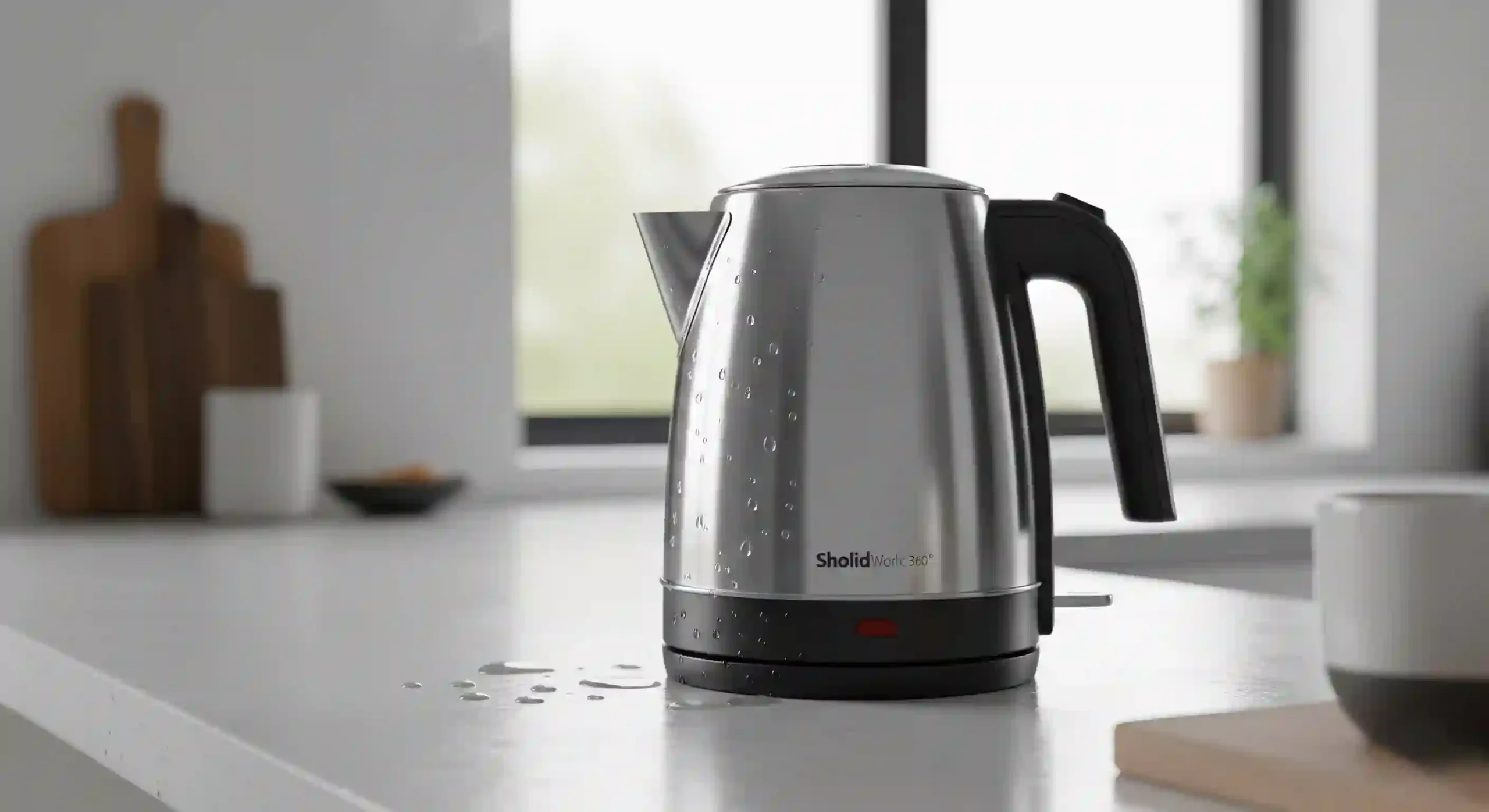
فرض کنید در حال طراحی یک قطعه هستید و میخواید سریع ببینید با متریال آلومینیوم برسخورده چه شکلی میشه. یا میخواید یک تصویر سریع برای همکارتون بفرستید تا نظرشو بده. اینجا PhotoView 360 مثل یک قهرمان وارد میشه. چون داخل خود سالیدورکسه، نیازی نیست نرمافزار رو عوض کنید، فایل رو خروجی بگیرید و دوباره وارد کنید. همه چیز دم دسته. برای رندرهای سریع و کانسپچوال، هیچ چیزی بهتر از این افزونه ساده و کارراهانداز نیست.
۴. چه زمانی باید به سراغ قدرت SolidWorks Visualize بروید؟
حالا سناریو رو عوض کنیم. شما طراحی نهایی محصول رو تموم کردید و تیم بازاریابی برای وبسایت و کاتالوگ به تصاویری خیرهکننده نیاز داره. تصاویری که مشتری با دیدنشون بگه “همینو میخوام!”. اینجا دیگه PhotoView 360 کافی نیست. SolidWorks Visualize با استفاده از قدرت کارت گرافیک (مخصوصا کارتهای Nvidia)، نور رو به صورت فیزیکی شبیهسازی میکنه و نتیجهاش میشه تصاویری که به سختی میشه از عکس واقعی تشخیص داد.
وقتی روی مدلهای پیچیده کار میکنید، مثلا مدلهایی که با تکنیکهای طراحی سطوح پیچیده ایجاد شدن، جزئیات و بازتابهای نور در Visualize بینظیره. این ابزار برای ارائه نهایی و کارهای تجاری ساخته شده.
۵. اولین رندر شما در ۵ مرحله با PhotoView 360 (راهنمای شروع سریع)
بسیار خب، بیایید دست به کار بشیم و اولین رندرینگ در سالیدورک و رندرینگ واقعگرایانه با PhotoView 360 رو با هم بگیریم. واقعاً سادهتر از چیزیه که فکر میکنید:
- فعالسازی Add-in: اول از همه باید از منوی Tools > Add-ins تیک کنار PhotoView 360 رو بزنید. اگر این کار رو نکنید، اصلاً گزینههاش رو نمیبینید.
- اعمال متریال (Appearance): از تسکپین سمت راست (Appearances, Scenes, and Decals)، یک متریال رو بکشید و روی قطعهتون رها کنید. مثلاً Polished Steel.
- انتخاب صحنه (Scene): از همون بخش، یک صحنه انتخاب کنید. صحنهها نور و محیط رو مشخص میکنن. برای شروع Studio Scene ها خوبن.
- پیشنمایش: روی تب Render Tools کلیک کنید و گزینه Integrated Preview رو بزنید. یک پنجره کوچیک باز میشه که پیشنمایش زنده رندر رو نشون میده. این خیلی به تنظیم زاویه دوربین کمک میکنه.
- رندر نهایی: وقتی از زاویه و متریال راضی بودید، روی دکمه Final Render کلیک کنید. یک پنجره جدید باز میشه و شروع به پردازش میکنه. تبریک! شما اولین رندرتون رو گرفتید. 🖼️
۶. فراتر از یک رندر ساده: تنظیمات کلیدی نور و دوربین در PhotoView 360
رندری که در مرحله قبل گرفتیم خوبه، اما عالی نیست. برای اینکه کار حرفهای بشه، باید کمی با نور و دوربین بازی کنیم. توی همون تب Render Tools، روی Options کلیک کنید. اینجا میتونید کیفیت خروجی نهایی رو تعیین کنید.
اما نکته مهمتر، بخش Edit Scene هست. اینجا میتونید شدت نور محیط رو کم و زیاد کنید یا حتی جهت تابش نور اصلی رو بچرخونید. گاهی وقتها با یک چرخش ساده نور، جزئیات خیلی بیشتری از مدل مشخص میشه. یادتون باشه، رندرینگ مثل عکاسی صنعتیه؛ نورپردازی حرف اول رو میزنه.
۷. اشتباهات رایج در PhotoView 360 که کیفیت کار شما را نابود میکند!
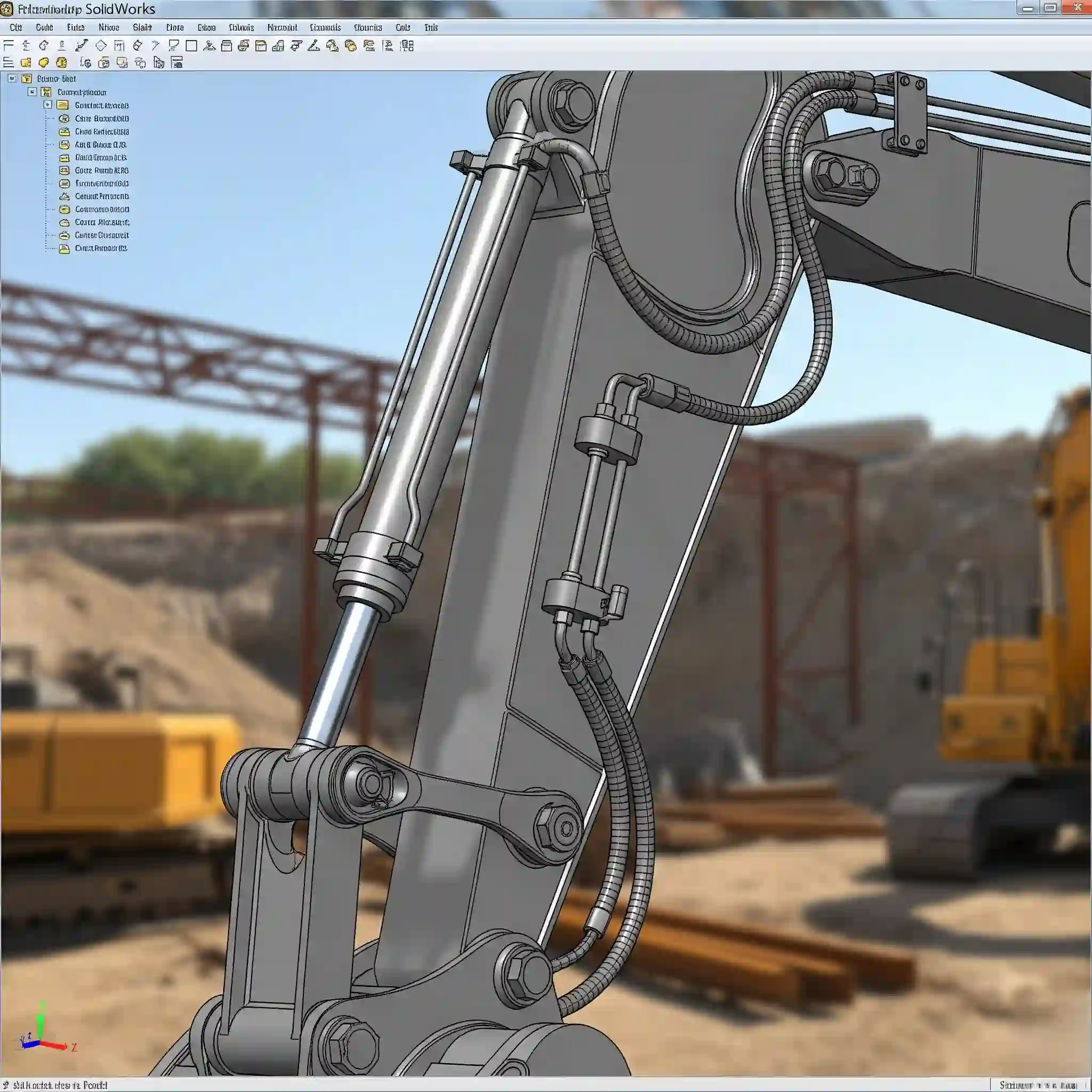
چندتا تله توی رندرینگ در سالیدورک وجود داره که خیلیها، حتی خودم اوایل، توش میفتادن. حواستون به این موارد باشه:
- استفاده از متریالهای پیشفرض بیکیفیت: بعضی از متریالهای خود سالیدورکس خیلی پلاستیکی و غیرواقعی به نظر میرسن. سعی کنید از متریالهای با کیفیتتر استفاده کنید یا تنظیمات بازتاب و بافت رو کمی تغییر بدید.
- نورپردازی تخت و بیسایه: اگر همه جا به یک اندازه روشن باشه، مدل شما عمق نخواهد داشت. همیشه سعی کنید کمی سایههای نرم ایجاد کنید تا حجم قطعه بهتر دیده بشه.
- رزولوشن پایین: برای یک پیشنمایش سریع شاید مهم نباشه، اما برای ارائه نهایی هیچوقت با رزولوشن پایین خروجی نگیرید. تصویر تار و بیکیفیت میشه و کل زحمت طراحی رو زیر سوال میبره.
- فراموش کردن Perspective: اگر Perspective ویو خاموش باشه، رندر شما عمق میدانی نداره و مصنوعی به نظر میرسه. حتماً از نوار ابزار View، گزینهی Perspective رو فعال کنید.
این مشکلات کوچیک تاثیرات بزرگی روی نتیجه نهایی دارن، حتی گاهی مهمتر از یک مدل پیچیده برای تحلیل استاتیک مقدماتی هستن، چون این ظاهر کاره که اول دیده میشه.
جدول نکات بهینهسازی برای افزایش سرعت رندر
| تکنیک بهینهسازی | توضیحات | نرمافزار مرتبط |
| فعال کردن Denoiser | نویزهای تصویر را به صورت هوشمند حذف کرده و نیاز به پاسهای کمتر را فراهم میکند. | SolidWorks Visualize |
| کاهش کیفیت پیشنمایش | هنگام تنظیم صحنه، از حالت رندر سریع (Fast Mode) استفاده کنید. | هر دو |
| بستن نرمافزارهای اضافی | منابع سیستم (CPU و GPU) را برای فرآیند رندر آزاد کنید. | هر دو |
| استفاده از GPU به جای CPU | در Visualize، مطمئن شوید که موتور رندر روی GPU تنظیم شده است. | SolidWorks Visualize |
| مخفی کردن قطعات داخلی | قطعاتی که در نمای نهایی دیده نمیشوند را مخفی (Hide) کنید. | هر دو |
۸. پروژه عملی: رندرینگ یک “گیربکس صنعتی” در SolidWorks Visualize از صفر تا صد
خب، تئوری کافیه. بیایید یک پروژه واقعی رو شروع کنیم. در بخش بعدی این مقاله، یک مدل گیربکس صنعتی رو که شامل قطعات مختلف و مکانیزمهای داخلی هست، از سالیدورکس وارد Visualize میکنیم.
چرا گیربکس؟ چون هم قطعات با متریالهای مختلف (فولاد، چدن، پلاستیک) داره و هم فرمهای پیچیدهای که رندر کردنشون چالشبرانگیزه. این مدل میتونه شبیه سازههایی باشه که در آموزش طراحی سازههای جوشی میسازیم. میخوایم قدم به قدم نشون بدیم که چطور برای این قطعات متریالهای واقعی بسازیم، نورپردازی استودیویی تنظیم کنیم و در نهایت یک خروجی بگیریم که انگار از خط تولید واقعی عکس گرفته شده. یک طراح سالیدورک خوشذوق میتواند با رندرهای جذاب، ارزش کار شما را چند برابر نشان دهد.
۹. قدرت GPU در دستان شما: چرا Visualize سریعتر و واقعگرایانهتر است؟
اینجا قضیه کمی فنی میشه اما خیلی مهمه. PhotoView 360 بیشتر روی CPU کامپیوتر شما حساب میکنه، اما Visualize یک هیولای تشنهی GPU یا همون کارت گرافیکه. این نرمافزار از موتور رندر قدرتمند Nvidia Iray استفاده میکنه که کارش شبیهسازی فیزیکی نوره. یعنی چی؟ یعنی به جای تقریب زدن بازتابها و سایهها، مسیر واقعی پرتوهای نور رو در صحنه دنبال میکنه.
نتیجهاش میشه متریالهایی که عمق دارن، بازتابهای شیشهای که کاملا دقیقن و سایههایی که نرم و طبیعی هستن. به همین دلیله که رندرهای Visualize یک سر و گردن از لحاظ واقیتگرایی بالاتر هستن. این دیگه تقلب نیست، شبیهسازی فیزیکه.
۱۰. راز متریالهای زنده: کار با بافتها (Textures) و Decals در Visualize
تا حالا شده یک فلز رو رندر بگیرید ولی خیلی مصنوعی به نظر برسه؟ چون فقط بهش رنگ “نقرهای” دادید. یک قطعه فلزی واقعی، پر از خشهای ریز، ناهمواریهای سطحی و لکههای کوچیکه. این جزئیات رو با “بافت” یا Texture به متریال اضافه میکنیم. در Visualize میتونید برای یک متریال، نقشههای بافت (Texture Maps) مختلفی مثل rugness (زبری) یا bump (برجستگی) تعریف کنید تا سطح از حالت کاملا صیقلی خارج بشه.
یه کار جالب دیگه استفاده از Decal هست. مثلا میخوایم لوگوی برند raymoncad رو روی بدنه دستگاه حک کنیم. به راحتی فایل عکس لوگو رو به عنوان یک Decal روی سطح مورد نظر میندازیم و تمام. انگار که واقعا چاپ یا حکاکی شده. 🤓
۱۱. کارگردانی صحنه: ایجاد محیطهای سفارشی و نورپردازی استودیویی
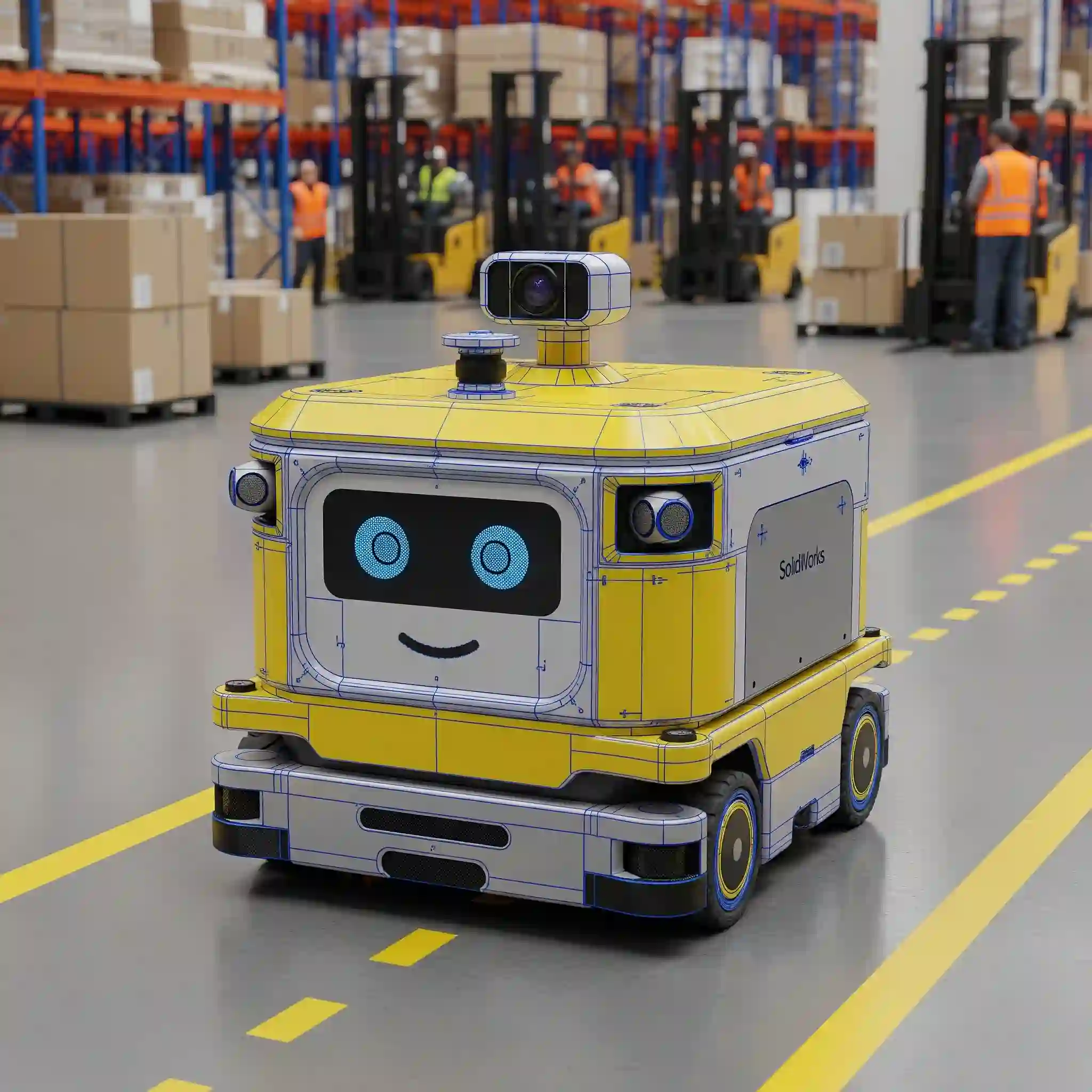
نورپردازی در Visualize فقط اضافه کردن یک لامپ نیست. اینجا ما با محیطهای HDRI کار میکنیم. اینا عکسهای ۳۶۰ درجه از یک محیط واقعی (مثلا یک کارگاه صنعتی یا یک استودیوی عکاسی) هستن که تمام اطلاعات نوری اون محیط رو در خودشون دارن. وقتی مدل شما داخل این محیط قرار میگیره، بازتابهای فوقالعاده طبیعی و نورپردازی زندهای پیدا میکنه.
علاوه بر این، خودتون هم میتونید مثل یک عکاس، نورهای نقطهای (Spotlight) یا صفحهای (Area Light) به صحنه اضافه کنید تا روی یک بخش خاص از مدل تاکید بیشتری داشته باشید. این کار به شما کنترل کامل روی ظاهر نهایی میده.
۱۲. انیمیشنسازی برای مهندسین: نمایش عملکرد یک مکانیزم با Visualize Professional
یکی از قابلیتهای جذاب نسخه Professional نرمافزار Visualize، ساخت انیمیشنه. البته نه انیمیشنهای سینمایی! بلکه انیمیشنهای کوتاه و کاربردی برای نمایش عملکرد یک دستگاه. مثلا میتونید یک نمای انفجاری (Exploded View) متحرک بسازید تا نحوه مونتاژ قطعات رو نشون بدید، یا چرخش یک شفت و حرکت یک بازوی مکانیکی رو به تصویر بکشید.
ساخت این انیمیشنها میتونه خیلی زمانبر و پیچیده باشه. اگر برای ارائه یک کانسپت یا نمایش محصول نیاز به چنین چیزی داشتید و وقت کافی در اختیار نبود، گاهی بهتره کار رو به متخصصش بسپارید. اینجور کارها معمولا در قالب انجام پروژه سالیدورک تعریف میشن که فراتر از یک رندر ساده هستن.
۱۳. بهینهسازی صحنه: چگونه زمان رندر را بدون افت کیفیت کاهش دهیم؟
یادمه یک بار برای رندرینگ در سالیدورک یک اسمبلی بزرگ، سیستم رو برای کل شب روشن گذاشتم و صبح که اومدم هنوز تموم نشده بود! چون چندتا تنظیم ساده رو رعایت نکرده بودم. برای اینکه شما دچار این مشکل نشید، این چندتا نکته رو به خاطر بسپارید:
- از Denoiser استفاده کنید: این قابلیت مثل یک معجزه عمل میکنه. بعد از اینکه رندر به تعداد پاس (Pass) مشخصی رسید، نویزهای تصویر رو به صورت هوشمند حذف میکنه. این کار زمان رندر رو به شدت پاین میاره.
- برای پیشنمایش کیفیت رو بیارید پایین: وقتی دارید زاویه دوربین یا نور رو تنظیم میکنید، نیازی نیست با بالاترین کیفیت رندر بگیرید. از حالت Fast یا Accurate استفاده کنید و فقط برای خروجی نهایی برید سراغ کیفیت بالاتر.
- رزولوشن منطقی: رندر گرفتن با رزولوشن 8K وقتی قراره عکس رو توی اینستاگرام استفاده کنید، هدر دادن وقته. متناسب با نیازتون خروجی بگیرید.
۱۴. بخش ویژه “رایمون کد”: اتصال طراحی به دنیای ساخت
یک رندر خوب فقط زیبا نیست، بلکه میتونه اطلاعات فنی هم منتقل کنه. مثلا وقتی در حال طراحی یک قطعه با فرآیند ورقکاری هستید، میتونید در رندر، جهتِ برسکاری (Brushed Finish) روی سطح ورق رو نشون بدید. این جهت در دنیای واقعی روی ظاهر نهایی و حتی خواص قطعه تاثیر داره. جزئیات این موضوع رو در مقاله آموزش طراحی ورقکاری در سالیدورکس به طور کامل توضیح دادیم. یک رندر دقیق، از خیلی سوءتفاهمها در کارگاه جلوگیری میکنه.
۱۵. جمعبندی: کدام ابزار رندرینگ برای برند شما مناسبتر است؟
هنوز شک دارید؟ این فلوچارت ذهنی رو دنبال کنید:
- آیا نیاز به یک تصویر سریع برای بررسی داخلی یا ارائه به همکار دارید؟ ← از PhotoView 360 استفاده کنید.
- آیا مدل شما نهایی شده و به تصاویری برای کاتالوگ، وبسایت یا ارائه به مشتری نیاز دارید؟ ← به سراغ SolidWorks Visualize بروید.
- آیا سیستم شما کارت گرافیک قدرتمندی ندارد؟ ← شاید PhotoView 360 انتخاب بهتری برای شما باشد.
- آیا به دنبال حداکثر واقعگرایی، کنترل کامل روی نور و متریال و قابلیت انیمیشنسازی هستید؟ ← بدون شک SolidWorks Visualize ابزار شماست.
بهترین راه برای یادگیری، تمرینه. یکی از مدلهایی که به طراحیش افتخار میکنید رو باز کنید. یک بار با PhotoView 360 و یک بار هم در Visualize ازش رندر بگیرید. تفاوتها رو ببینید و سعی کنید با تنظیمات مختلف بازی کنید. نتیجه کارتون رو اگر دوست داشتید در شبکههای اجتماعی با ما به اشتراک بذارید! تصاویر جذاب و واقعی، کلید موفقیت بازاریابی در خدمات طراحی محصول و جذب سرمایهگذار است.
۱۷. حرف آخر رندرینگ در سالیدورک
در نهایت رندرینگ در سالیدورک، ابزارها فقط یک وسیله هستن. این دیدگاه و دانش شما به عنوان یک مهندس طراحه که به یک مدل سه بعدی بیروح، جان میبخشه. تسلط بر ابزارهای رندرینگ واقعگرایانه با PhotoView 360 و SolidWorks Visualize به شما این قدرت را میدهد که داستان طراحی خود را به بهترین و مؤثرترین شکل ممکن روایت کنید.
سوالات متداول
۱. آیا برای استفاده از SolidWorks Visualize به کارت گرافیک گرانقیمت نیاز دارم؟
بله، به شدت توصیه میشود. Visualize برای دستیابی به سرعت و کیفیت بالا، به شدت به پردازش GPU (مخصوصاً کارتهای Nvidia سری RTX) متکی است. بدون کارت گرافیک مناسب، زمان رندر بسیار طولانی خواهد بود.
۲. تفاوت اصلی بین Visualize Standard و Professional چیست؟
نسخه Standard برای ایجاد تصاویر ثابت عالی است. نسخه Professional قابلیتهای پیشرفتهتری مانند ساخت انیمیشن، رندر تحت شبکه (Render Queue) و ایجاد محتوای تعاملی VR را اضافه میکند.
۳. چرا رندر من در PhotoView 360 دانهدانه (Grainy) میشود؟
معمولاً به دلیل پایین بودن تنظیمات کیفیت خروجی است. به بخش Options > Final Render Quality بروید و آن را روی Best یا Maximum تنظیم کنید. همچنین نورپردازی ضعیف صحنه نیز میتواند باعث ایجاد نویز شود.
۴. آیا میتوانم از متریالهای KeyShot در SolidWorks Visualize استفاده کنم؟
خیر، این دو نرمافزار از موتورهای رندر و کتابخانههای متریال متفاوتی استفاده میکنند و مستقیماً با هم سازگار نیستند.
۵. چگونه میتوانم فایل سالیدورکس را به Visualize منتقل کنم؟
بهترین راه استفاده از افزونه SolidWorks Visualize Add-in است. با این روش، هر تغییری که در مدل سالیدورکس ایجاد کنید، به صورت زنده در پروژه Visualize شما آپدیت میشود.
۶. آیا PhotoView 360 برای همیشه رایگان است؟
PhotoView 360 یک افزونهی همراه با نسخههای SolidWorks Standard, Professional و Premium است و تا زمانی که لایسنس سالیدورکس شما فعال باشد، قابل استفاده است.
۷. کدام نرمافزار برای رندر نمای انفجاری (Exploded View) بهتر است؟
هر دو میتوانند این کار را انجام دهند، اما Visualize Professional به دلیل قابلیت انیمیشنسازی، برای ساخت یک ویدیوی متحرک از نمای انفجاری ابزار بسیار قدرتمندتری است.
۸. چرا وقتی مدل را وارد Visualize میکنم، برخی از رنگها تغییر میکنند؟
این مشکل گاهی به دلیل تفاوت در تفسیر فضا های رنگی رخ میدهد. مطمئن شوید که Appearance Mode در Visualize روی حالت Automatic تنظیم شده باشد تا سعی کند متریالها را به درستی تشخیص دهد.
۹. آیا میتوانم در PhotoView 360 انیمیشن بسازم؟
خیر، PhotoView 360 فقط برای تولید تصاویر ثابت (Still Images) طراحی شده است. برای انیمیشن باید از SolidWorks Animator یا SolidWorks Visualize Professional استفاده کنید.
۱۰. زمان رندر یک صحنه پیچیده در Visualize چقدر است؟
این موضوع به عوامل زیادی بستگی دارد: قدرت کارت گرافیک، رزولوشن خروجی، پیچیدگی متریالها و تعداد پاسهای رندر. این زمان میتواند از چند دقیقه برای یک تصویر HD تا چندین ساعت برای یک انیمیشن 4K متغیر باشد.