آموزش دستورات کلیدی GSD: Sweep, Multi-sections, Blend | تسلط بر طراحی سطوح پیچیده

چگونه سطوح پیچیده و آیرودینامیک را در طراحیهای مهندسی خلق کنیم؟
تاحالا شده بخواهید یک قطعه با فرمی نرم و سیال طراحی کنید، مثلا بدنه یک پهپاد یا حتی یک قطعه ساده مثل دسته یک دریل، اما ابزارهای معمول مثل Extrude و Revolve شما را محدود به اشکال ساده و مکعبی کرده باشند؟ این دقیقا همان جایی است که دنیای طراحی سطوح یا Surface Design به کمک ما میآید. اینجا دیگر با حجمهای صلب کار نداریم، بلکه با پوستههایی با ضخامت صفر سروکار داریم که به ما اجازه خلق هر فرم پیچیدهای را میدهند. با دستورات پیشرفته، غیرممکنها ممکن میشوند. برای انجام پروژه کتیا و طراحی فرمهای خاص، روی ما حساب کنید.
جدول چکلیست کنترل کیفیت نهایی سطح
قبل از اینکه طراحی سطح خود را نهایی کنید، این موارد را حتما بررسی کنید:
| مرحله | آیتم بررسی | ابزار پیشنهادی در کتیا | هدف |
| ۱ | پیوستگی بین سطوح | Connect Checker | اطمینان از عدم وجود گپ (فاصله) و مطابقت تانژانسی یا انحنا |
| ۲ | کیفیت بصری و نرمی سطح | Zebra Stripes (Surface Analysis) | شناسایی هرگونه موج، چروک یا شکستگی ناخواسته در انعکاس سطح |
| ۳ | بهینگی منحنیهای سازنده | بررسی اسکچها و منحنیها | کاهش نقاط کنترل اضافی برای داشتن سطحی سبکتر و تمیزتر |
| ۴ | عدم وجود خود-تقاطعی | بررسی چشمی و Connect Checker | جلوگیری از ایجاد هندسههای غیرقابل ساخت و ارور در مراحل بعدی |
این مقاله یکی از بخشهای کلیدی از راهنمای جامع ما در مرجع کامل آموزش کتیا است. ما در رایمون کد (raymoncad) قصد داریم شما را از یک اپراتور نرمافزار به یک مهندس طراح واقعی تبدیل کنیم. پس بیایید شیرجه بزنیم در دنیای GSD و سه تا از پرکاربردترین دستورات آن. در این مقاله به صورت عمیق و کاربردی به سراغ آموزش دستورات کلیدی GSD: Sweep, Multi-sections Surface, Blend خواهیم رفت و یاد میگیریم چطور از آنها برای خلق مدلهای حرفهای استفاده کنیم.
دستور Sweep در GSD: از تئوری تا کاربرد در طراحی لولههای صنعتی ⚙️
دستور Sweep را اینطور تصور کنید: یک پروفایل (مقطع) دارید و یک مسیر (راهنما). Sweep این پروفایل را برمیدارد و در طول مسیر شما “جارو” میکند و حاصلش میشود یک سطح. به همین سادگی. اما قدرت اصلی آن در گزینهها و کنترلهایی است که به شما میدهد.
این دستور برای طراحی هر قطعهای که یک مقطع ثابت یا متغیر در طول یک مسیر مشخص دارد، ایدهآل است. فکر کنید به لولههای هیدرولیک در یک سیستم پیچیده، سیمکشیها، یا حتی فریم یک دوچرخه. اگر هنوز دقیقا متوجه نشدید که چرا باید از سطوح به جای ابزارهای Solid استفاده کنیم، پیشنهاد میکنم نگاهی به مقاله تفاوت طراحی سالید و سرفیس بیندازید که این موضوع را کامل باز کرده است.

آموزش گامبهگام دستور Sweep: ساخت یک منیفولد اگزوز
بیایید یک مثال واقعی را با هم مدل کنیم. یک منیفولد اگزوز ساده.
- ایجاد مسیر (Guide Curve): اول از همه، باید مسیر حرکت گازهای خروجی را طراحی کنیم. برای این کار وارد محیط Sketch شوید و روی صفحه XY یک منحنی نرم (Spline) با فرم دلخواه بکشید. این منحنی، راهنمای اصلی ما خواهد بود.
- ایجاد پروفایل (Profile): حالا باید مقطع لوله را تعریف کنیم. یک صفحه عمود بر ابتدای مسیرتان ایجاد کنید (با استفاده از دستور Plane و گزینه Normal to curve). روی این صفحه جدید، یک دایره به عنوان مقطع لوله رسم کنید.
- اجرای دستور Sweep: حالا که همه چیز آماده است، از نوار ابزار Surfaces، دستور Sweep را انتخاب کنید. پنجرهای باز میشود.
- در بخش Profile، اسکچ دایرهای که کشیدید را انتخاب کنید.
- در بخش Guide Curve، منحنی اصلی (Spline) را انتخاب کنید.
- روی Preview کلیک کنید. میبینید که کتیا سطح لوله را برای شما ایجاد کرده است. OK را بزنید.
این سادهترین حالت استفاده از Sweep بود. اما قدرت اصلی آن در کنترلهای بیشتر است.
گزینههای کلیدی در Sweep که طراحان حرفهای از آن استفاده میکنند
یک طراح حرفهای فقط به حالت پیشفرض اکتفا نمیکند. در پنجره Sweep گزینههایی وجود دارد که طراحی شما را از این رو به آن رو میکند. مثلا گزینه With two guide curves به شما اجازه میدهد که سطح را بین دو مسیر راهنما کنترل کنید. این برای طراحی قطعاتی که عرض آنها در طول مسیر تغییر میکند، فوقالعاده است.
یا گزینه With pulling direction که برای مدلسازی قطعاتی که باید از قالب بیرون بیایند (مثل قطعات پلاستیکی) و نیاز به زاویه خروج (Draft) دارند، حیاتی است. تسلط بر این گزینههاست که تفاوت یک کاربر معمولی و یک متخصص را مشخص میکند.
مفهوم سطوح گذار (Transition Surfaces) و قدرت دستور Multi-sections
خب، Sweep برای زمانی عالی بود که یک پروفایل را در یک مسیر حرکت میدادیم. اما اگر بخواهیم یک سطح بین چند پروفایل کاملا متفاوت ایجاد کنیم چه؟ مثلا فرض کنید میخواهیم سطح بدنه یک هواپیما را طراحی کنیم که از یک مقطع دایرهای در دماغه شروع میشود و به یک مقطع بیضوی در قسمت اتصال به بال میرسد. اینجا دقیقا جایی است که دستور Multi-sections Surface وارد میدان میشود.
این دستور به شما اجازه میدهد چندین مقطع (Section) را با هم ترکیب کرده و یک سطح نرم و یکپارچه بین آنها ایجاد کنید. این مفهوم “سطوح گذار” یکی از پایههای طراحی بدنههای پیچیده در صنعت خودرو و هوافضاست.

پروژه عملی رایمون کد: طراحی بدنه یک موس کامپیوتر 🖱️
بیایید یک موس ارگونومیک را با هم طراحی کنیم. این یک مثال عالی برای درک قدرت Multi-sections است.
- ابتدا چند صفحه (Plane) موازی با فواصل مشخص ایجاد کنید. مثلا سه صفحه با فاصله ۴۰ میلیمتر از هم.
- روی هر کدام از این صفحات، یک اسکچ که نماینگر مقطع موس در آن نقطه است، رسم کنید. مثلا اسکچ اول یک بیضی کوچک، اسکچ وسطی یک بیضی بزرگتر و پهنتر، و اسکچ آخر یک فرم جمعوجورتر برای انتهای موس.
- حالا دستور Multi-sections Surface را اجرا کنید. به ترتیبی که اسکچها را کشیدید، آنها را انتخاب کنید.
- با زدن دکمه Preview، میبینید که کتیا یک سطح نرم و زیبا بین این مقاطع ایجاد کرده است.
همین الان شما اسکلت اصلی یک بدنه ارگونومیک را ساختید! البته، برای اینکه فرم نهایی دقیقا اونی بشه که میخوایم، باید از راهنماها (Guides) هم استفاده کنیم که در بخش بعدی به آن میپردازیم. طراحی چنین فرمهای پیچیدهای نیازمند دقت بالایی است. در پروژههای صنعتی، گاهی ساعتها صرف تنظیم همین منحنیهای راهنما میشود. اگر درگیر انجام پروژه کتیا با فرمهای پیچیده هستید، میدانید که کوچکترین خطا در منحنیها میتواند کل طراحی را خراب کند.
تفاوت Spine و Guide Curve در Multi-sections: کدامیک کنترل بهتری به شما میدهد؟
این یکی از سوالاتی است که همیشه از من پرسیده میشود. هر دو برای کنترل فرم نهایی سطح استفاده میشوند، اما فلسفهشان متفاوت است.
- Guide Curves (منحنیهای راهنما): مثل ریلهایی هستند که سطح مجبور است از روی آنها عبور کند. شما میتوانید چندین Guide داشته باشید تا فرم سطح را در نقاط مختلف کنترل کنید.
- Spine (ستون فقرات): این یک منحنی است که نحوه “جریان یافتن” مقاطع در طول آن را مشخص میکند. کتیا مقاطع را عمود بر این منحنی محاسبه میکند و سطح را میسازد.
برای اینکه درک بهتری از این موضوع پیدا کنید، جدول زیر را آماده کردهام:
| ویژگی | Spine | Guide Curves |
| نقش اصلی | تعیین جریان و توزیع کلی سطح | کنترل دقیق لبهها و مرزهای سطح |
| تعداد | معمولاً یکی | میتواند متعدد باشد |
| بهترین کاربرد | وقتی میخواهید مقاطع به صورت یکنواخت و عمود بر یک مسیر مرکزی تغییر کنند. | وقتی نیاز به کنترل دقیق فرم سطح در چند جهت مختلف دارید. |
انتخاب بین این دو بستگی کامل به هندسه قطعه شما دارد. گاهی فقط از Guideها استفاده میکنیم، گاهی فقط Spine، و در طراحیهای خیلی پیچیده، از ترکیب هر دو. اینجاست که درک عمیق مفهوم پیوستگی سطوح یا Continuity به شما کمک میکند تا تصمیم بگیرید کدام ابزار، سطح با کیفیتتری به شما تحویل میدهد. تسلط بر دستوراتی مثل Multi-Section Surface، دلیل تمایز ما در سفارش طراحی سه بعدی قطعات پیچیده است.
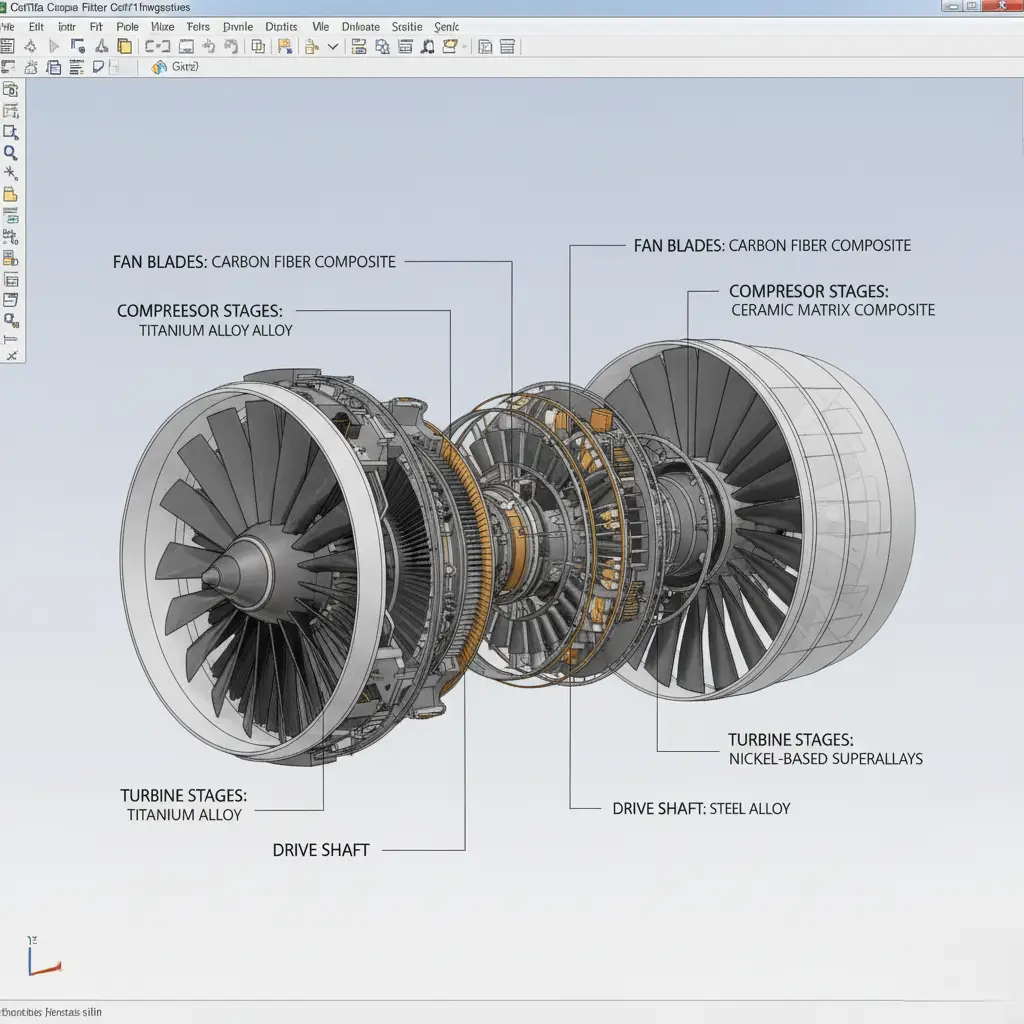
دستور Blend: فقط یک اتصال ساده نیست، بلکه تضمین کیفیت سطح (Surface Continuity) است
خب، رسیدیم به Blend. این یکی از اون دستوراتیه که طراحان تازهکار کمتر سراغش میرن اما حرفهایها بدون اون نمیتونن کار کنن. Blend فقط دو تا سطح رو به هم وصل نمیکنه؛ بلکه یک اتصال “هوشمند” و “نرم” با کیفیت مهندسی ایجاد میکنه. تمام بحث سر مفهوم پیوستگی سطوح (Continuity) هست. شما میتونید به کتیا بگید که این اتصال فقط در حد نقطه (G0) باشه، یا مماس (G1) باشه، یا حتی انحنای یکسانی (G2) داشته باشه.
فکر کنید به انعکاس نور روی بدنه یک ماشین. اگر اتصال بین دو پنل بدنه فقط مماس (G1) باشه، شما یک شکست تیز در انعکاس نور میبینید. اما وقتی اتصال با پیوستگی انحنا (G2) انجام بشه، انعکاس نور کاملا نرم و یکپارچه حرکت میکنه. این تفاوت بین یک کار آماتور و یک طراحی حرفهایه و برای رسیدن به سطوح کلاس A در طراحی حیاتی است.
جدول انتخاب نوع پیوستگی(Continuity) در دستورBlend
| نوع پیوستگی | نام فنی | توضیح ساده | بهترین کاربرد |
| G0 | Point Continuity | دو سطح فقط به هم متصل هستند (یک لبه تیز ایجاد میشود). | مدلهای اولیه، کانسپتهای سریع، جایی که ظاهر مهم نیست. |
| G1 | Tangent Continuity | دو سطح به صورت مماس به هم وصل میشوند (مثل فیلت). | قطعات مکانیکی استاندارد، اتصالاتی که نیاز به نرمی دارند اما ظاهر عالی اولویت نیست. |
| G2 | Curvature Continuity | اتصال کاملاً نرم است و حتی انحنای دو سطح هم در نقطه اتصال یکی است. | بدنه خودرو، محصولات مصرفی با کیفیت بالا، سطوح آیرودینامیک (Class-A). |
آموزش عملی دستور Blend: اتصال بدنه به بال هواپیما (Wing-to-Body Fairing)
یک مثال کلاسیک برای Blend، طراحی فیرینگ (Fairing) یا همان سطح واسط بین بال و بدنه هواپیماست. این سطح باید فوقالعاده نرم و آیرودینامیک باشه.
برای این کار شما لبه سطح بال (First support) و سطح بدنه (Second support) را انتخاب میکنید. بعد کتیا از شما دو تا منحنی راهنما (First guide و Second guide) میخاد که مرزهای این سطح جدید را مشخص کنند.
قدرت اصلی Blend در تنظیمات Tension هست. شما میتونید “کشش” سطح را در هر انتها کنترل کنید تا دقیقا به اون فرمی برسید که از نظر آیرودینامیکی بهینه است. بازی کردن با این پارامترها نیاز به تجربه داره اما نتیجه نهاییش یک سطح فوق العاده تمیز و حرفهایه.
جدول مقایسه جامع: Sweep در مقابل Multi-sections و Blend – چه زمانی از کدام ابزار استفاده نکنیم؟
برای اینکه دیگه هیچوقت در انتخاب بین این سه دستور شک نکنید، این جدول رو برای شما آماده کردم. این خلاصهی سالها تجربه و آزمون و خطاست:
| دستور | چه زمانی استفاده کنیم؟ | چه زمانی استفاده نکنیم؟ (اشتباه رایج) |
| Sweep | وقتی یک پروفایل ثابت یا متغیر در طول یک مسیر مشخص دارید (مثل لوله، کابل، فریم). | برای اتصال بین دو پروفایل کاملاً متفاوت و بیربط. نتیجه معمولاً پیچ خورده و غیرقابل کنترل است. |
| Multi-sections | برای ایجاد یک سطح گذار نرم بین چندین مقطع متفاوت (مثل بدنه موس، بطری، داکت هوا). | وقتی فقط یک پروفایل و یک مسیر دارید. Sweep برای این کار بهینهتر و سادهتر است. |
| Blend | برای ایجاد یک اتصال با کیفیت بالا و کنترل شده بین دو سطح موجود (مثل فیلتهای پیچیده، اتصال پنلها). | برای ساختن بدنه اصلی یک قطعه از صفر. Blend یک ابزار تکمیلی و اتصالی است، نه ابزار ساخت اولیه. |
⚠️ کتابخانه اشتباهات: ۳ خطای رایج که در کار با این دستورات باعث شکست مدل میشود
بعد از 12 سال کار با این نرم افزار، به جرئت میتونم بگم بیشتر خطاها از همین چند مورد سرچشمه میگیرن:
- راهنماهای خود-متقاطع (Self-Intersecting Guides): در Multi-sections اگر منحنیهای راهنمای شما همدیگر را قطع کنند یا روی خودشان بپیچند، دستور ارور میدهد. همیشه قبل از اجرای دستور، راهنماهای خود را چک کنید.
- عدم تطابق نقاط اتصال: در Multi-sections، کتیا سعی میکند نقاط 상ناظر روی پروفایلها را به هم وصل کند. اگر تعداد رئوس یا پیچیدگی پروفایلها خیلی متفاوت باشد، سطح دچار پیچخوردگی (Twist) میشود. با استفاده از گزینه Coupling این مشکل را حل کنید.
- فراموش کردن Trim کردن سطوح: بعد از اینکه با Blend یک اتصال زیبا ایجاد کردید، یادتان نرود که قسمتهای اضافی سطوح اصلی را Trim کنید تا مدل شما یکپارچه شود. این یک اشتباه خیلی رایج بین مبتدیان است. گاهی اوقات سطوحی که از نرمافزارهای دیگر وارد میکنید پر از ایراد هستند، برای همین آشنایی با تکنیکهای ترمیم سطوح ایمپورت شده حسابی به کارتان میآید.
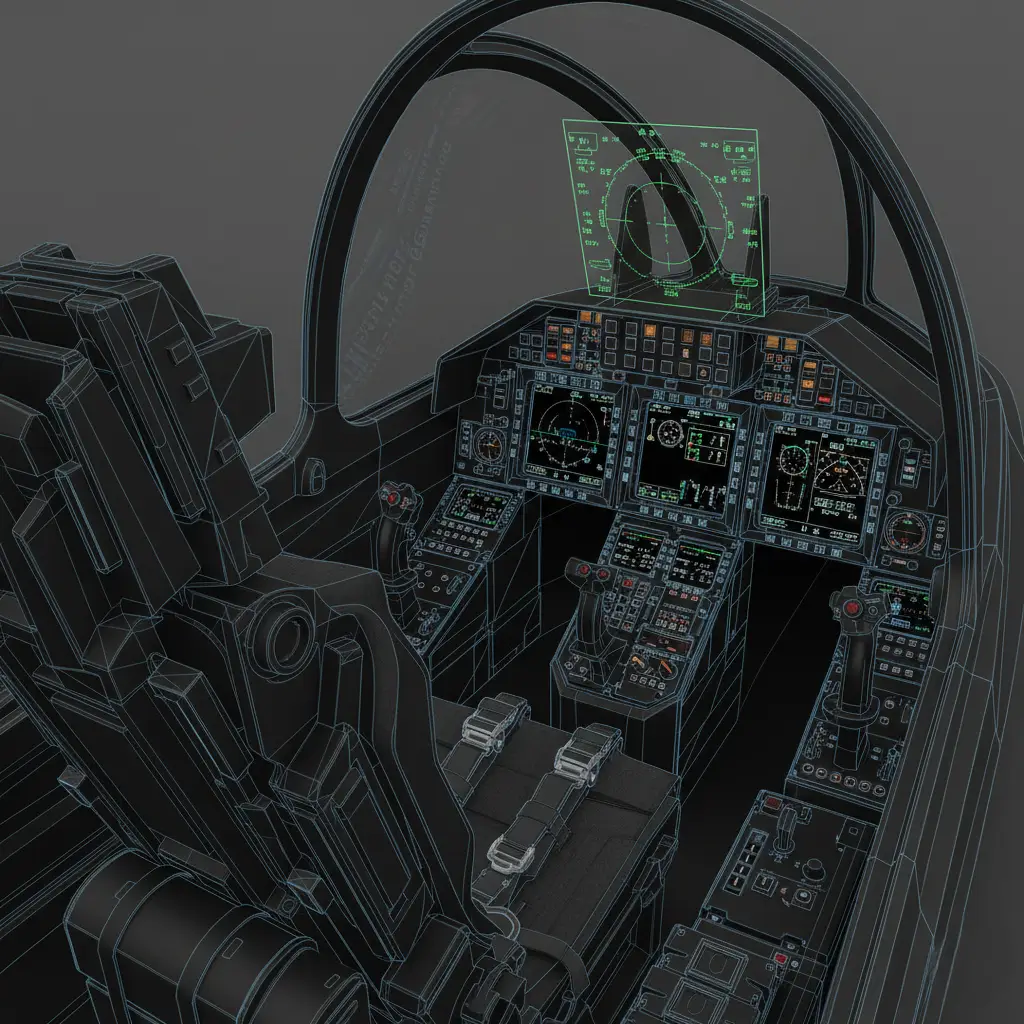
💡 نکته حرفهای از تیم رایمون کد: چگونه با ابزار “Connect Checker” کیفیت اتصال سطوح را تحلیل کنیم؟
یادمه یه بار روی یه پروژه سپر خودرو، دو تا سطح ظاهرا کامل به هم مماس بودن، اما ابزار تحلیل یه انحراف 0.1 درجهای نشون داد که در فرآیند ساخت مشکل ایجاد میکرد. هیچوقت به چشمتان اعتماد نکنید!
بعد از ساختن سطح، از نوار ابزار Analysis، ابزار Connect Checker را انتخاب کنید. این ابزار مثل یک میکروسکوپ دیجیتال عمل میکند و کوچکترین گپ (Gap)، عدم انطباق مماسی یا مشکل در انحنا را بین دو سطح به شما نشان میدهد. استفاده از این ابزار برای هر کسی که به دنبال طراحی دقیق و بدون نقص است، از نان شب واجبتر است. برای اطلاعات بیشتر حتما نگاهی به مقاله ما در مورد ابزارهای آنالیز سطح در کتیا بیندازید.
حالا نوبت شماست: چالش طراحی یک بطری شامپو ارگونومیک
وقتشه دست به آچار بشید! سعی کنید با استفاده ترکیبی از این سه دستور، یک بطری شامپو با بدنه ارگونومیک و یک درب زیبا طراحی کنید.
- بدنه اصلی را با Multi-sections Surface بسازید.
- برای قسمت خروجی بالای بطری از Sweep استفاده کنید.
- اتصال بین بدنه و قسمت بالایی را با Blend به نرمترین شکل ممکن ایجاد کنید.
فلوچارت تصمیمگیری سریع: در ۳۰ ثانیه دستور مناسب برای مدل خود را انتخاب کنید
- آیا میخواهید یک پروفایل را در طول یک مسیر حرکت دهید؟
- بله ← از Sweep استفاده کنید.
- خیر ↓
- آیا میخواهید بین چند پروفایل متفاوت یک سطح گذار ایجاد کنید؟
- بله ← از Multi-sections Surface استفاده کنید.
- خیر ↓
- آیا میخواهید بین دو سطح یا لبه موجود یک اتصال نرم و با کیفیت بالا ایجاد کنید؟
- بله ← از Blend استفاده کنید.
نتیجهگیری: از اپراتوری نرمافزار تا مهندسی طراحی سطوح
همانطور که دیدید، این دستورات فقط یک سری دکمه در نرمافزار نیستند؛ آنها ابزارهایی برای پیادهسازی مفاهیم عمیق مهندسی طراحی هستند. تسلط بر آنها به شما این قدرت را میدهد که از طراحیهای ساده و مکعبی فراتر رفته و به دنیای فرمهای پیچیده، ارگونومیک و آیرودینامیک قدم بگذارید. این مقاله سعی کرد یک راهنمای جامع برای آموزش دستورات Sweep, Multi-sections و Blend باشد تا شما با دیدی بازتر و عمیقتر از آنها در پروژههای خود استفاده کنید. برآورد زمان اجرای این دستورات پیچیده، مبنای محاسبه هزینه طراحی با کتیا در تیم ماست.
سوالات متداول
۱. تفاوت اصلی بین Multi-sections Surface و Loft چیست؟
در واقع این دو دستور عملکرد تقریبا یکسانی دارند و Loft نام دیگر دستور Multi-sections در برخی دیگر از نرمافزارهای CAD است. هر دو برای ایجاد سطح بین چندین پروفایل مختلف به کار میروند.
۲. چرا سطح من بعد از استفاده از Multi-sections دچار پیچخوردگی (Twist) میشود؟
این مشکل معمولاً به دلیل عدم تطابق تعداد رئوس (Vertices) در اسکچهای شما رخ میدهد. برای حل این مشکل، از تب Coupling در پنجره دستور استفاده کنید تا نقاط متناظر روی هر پروفایل را به صورت دستی به هم متصل کرده و مسیر جریان سطح را اصلاح کنید.
۳. آیا میتوانم از یک پروفایل باز (Open Profile) در دستور Sweep استفاده کنم؟
بله، شما میتوانید از یک پروفایل باز (مانند یک خط یا کمان) استفاده کنید. نتیجه کار یک سطح خواهد بود. اما اگر قصد دارید در نهایت یک حجم صلب (Solid) ایجاد کنید، پروفایل شما باید حتما بسته (Closed) باشد.
۴. چه زمانی واقعاً به پیوستگی G2 (انحنا) در دستور Blend نیاز داریم؟
پیوستگی G2 برای سطوحی که کیفیت ظاهری و آیرودینامیکی در آنها حیاتی است، استفاده میشود. مانند بدنه خودرو، بدنه هواپیما یا هر محصولی که انعکاس نور روی آن اهمیت دارد. برای قطعات مکانیکی داخلی معمولاً پیوستگی G1 (مماس) کافی است.
۵. آیا Blend همان کار Fillet را انجام میدهد؟
خیر. Fillet یک دستور ساده برای گرد کردن یک لبه با شعاع ثابت یا متغیر است. اما Blend یک ابزار بسیار قدرتمندتر برای ایجاد یک سطح انتقالی کاملاً کنترلشده بین دو سطح یا لبه است که به شما اجازه کنترل پیوستگی (Continuity) و کشش (Tension) را میدهد.
۶. چرا مدل من بعد از استفاده زیاد از این دستورات کند شده است؟
سطوح پیچیده، خصوصا آنهایی که با پیوستگی بالا و کنترلرهای زیاد ایجاد میشوند، بار محاسباتی سنگینی دارند. سعی کنید تا حد امکان هندسه را تمیز و بهینه نگه دارید و از جزئیات غیرضروری پرهیز کنید.
۷. آیا میتوانم سطوح ساخته شده با این دستورات را پرینت سه بعدی کنم؟
بله، اما ابتدا باید این سطوح را به یک حجم بسته و صلب (Solid) تبدیل کنید. این کار را میتوانید با دستوراتی مانند Close Surface در محیط Part Design انجام دهید.
۸. بین Spine و Guide Curve در Multi-sections کدام را انتخاب کنم؟
اگر میخواهید فرم کلی سطح، جریان یک منحنی مرکزی را دنبال کند، از Spine استفاده کنید. اگر نیاز دارید لبههای سطح را به طور دقیق کنترل کنید و آن را به هندسههای دیگر متصل نمایید، از Guide Curves استفاده کنید.
۹. بهترین راه برای شروع یادگیری این دستورات چیست؟
با مثالهای ساده شروع کنید. یک Sweep ساده با یک دایره و یک خط. یک Multi-sections ساده با دو مربع با ابعاد مختلف. به تدریج پیچیدگی را افزایش دهید و گزینههای مختلف دستورات را تست کنید.
۱۰. اگر دستور Blend با خطا مواجه شد، چه کار کنم؟
ابتدا از تمیز بودن لبههای ورودی مطمئن شوید. گاهی اوقات گپهای بسیار کوچک بین سطوح مانع اجرای دستور میشود. همچنین جهت فلشهای روی سطوح راهنما (Supports) را چک کنید که هر دو در یک جهت باشند.