خروجی گرفتن از سالیدورک برای CNC: راهنمای جامع و قدم به قدم
۱. آیا مدل سهبعدی شما در سالیدورک واقعاً برای ساخت با دستگاه CNC آماده است؟
طراحی یک قطعه بینقص توی سالیدورک یک طرف ماجراست، اما آیا اون قطعه واقعاً آماده ساخته شدنه؟ این سوالی نیست که با چندتا کلیک جواب داده بشه. اینجاست که دنیای طراحی دیجیتال به دنیای سخت و سرد فلز و ماشینکاری میرسه. مدل سه بعدی باید قابل ساخت باشد. ما با انجام پروژه سالیدورک با دید ساخت، فایلهای آماده ماشینکاری تحویل میدهیم. خیلی از مهندسهای جوونتر فکر میکنن کار با خروجی گرفتن از سالیدورک برای cnc تمومه، اما این تازه اول راهه. اگه میخواید از پایه با این نرم افزار قدرتمند آشنا بشید، پیشنهاد میکنم نگاهی به راهنمای جامع ما یعنی آموزش کامل سالیدورکس از صفر تا صد بندازید.
۲. قبل از خروجی گرفتن از سالیدورک برای CNC، چه مفاهیم پایهای را باید بدانید؟
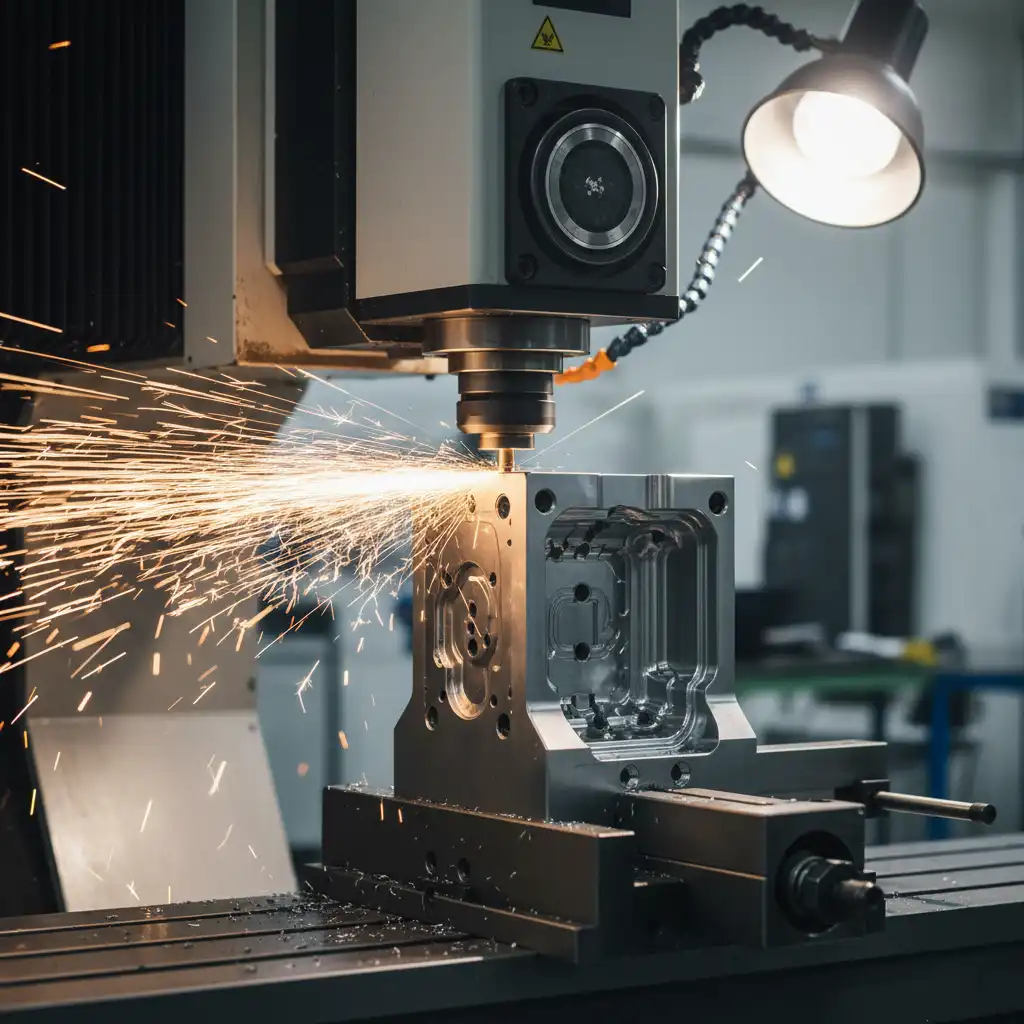
فکر کنید فایل سالیدورک شما مثل یک نقشه گنجه. خود نقشه به شما نمیگه چطور زمین رو بکنید یا از چه بیلی استفاده کنید. فقط میگه گنج کجاست. برای رسیدن به اون گنج (یعنی قطعه نهایی)، شما به یک سری دستورالعمل دقیق برای ماشینکار نیاز دارید. این دستورالعملها همون G-Code هستن. پس فرآیند تبدیل سالیدورک به g code یک ترجمه است؛ ترجمه زبان طراحی به زبان ماشین ⚙️. ما مستقیم از سالیدورک G-code نمیگیریم، بلکه یک فرمت واسط میدیم که نرمافزارهای CAM (Computer-Aided Manufacturing) اون رو به G-code تبدیل کنن. درک این فرآیند از هدر رفتن وقت و هزینه جلوگیری میکنه.
بخش اول: انتخاب فرمت فایل مناسب (پاسخ به “چگونه”)
۳. کدام فرمت فایل (STEP, IGES, DXF) بهترین انتخاب برای دستگاه CNC شماست و چرا؟
خب رسیدیم به اولین تصمیم فنی مهم. انتخاب فرمت فایل مثل انتخاب ابزار درسته. هرکدوم برای یک کاری ساخته شدن و انتخاب اشتباه میتونه کل فرآیند رو خراب کنه. در طول بیش از یک دهه تجربه در این حوزه، بارها دیدهام که یک فایل بینقص به دلیل انتخاب فرمت اشتباه، در کارگاه رد شده یا با خطا ساخته شده. برای اینکه شما این اشتباه رو نکنید و بهترین خروجی از سالیدورک برای cnc رو داشته باشید، یه جدول جمعوجور آماده کردم:
| نام فرمت (پسوند) | بهترین کاربرد برای CNC | مزایا | معایب |
| STEP (.stp, .step) | قطعات و اسمبلیهای سهبعدی پیچیده | استاندارد طلایی؛ مستقل از نرمافزار، دقت بسیار بالا، حفظ ساختار اسمبلی، حجم مناسب. | برای طراحیهای دوبعدی (برش لیزر، واترجت) کاربرد ندارد. |
| Parasolid (.x_t, .x_b) | قطعات سهبعدی (خصوصاً در اکوسیستم زیمنس) | هسته اصلی سالیدورک؛ بالاترین دقت و پایداری در انتقال داده به نرمافزارهای مبتنی بر همین هسته. | ممکن است توسط برخی نرمافزارهای قدیمیتر به خوبی پشتیبانی نشود. |
| IGES (.igs, .iges) | قطعات سهبعدی با سطوح پیچیده (قدیمیتر) | استاندارد قدیمی و گسترده؛ تقریباً توسط تمام نرمافزارهای CAD/CAM پشتیبانی میشود. | ممکن است در انتقال دادهها دچار خطا شود (مثلاً تبدیل سطوح به هم ریخته). امروزه STEP ارجح است. |
| DXF/DWG (.dxf, .dwg) | برشکاری دوبعدی (لیزر، پلاسما، واترجت) | استاندارد برای ۲D؛ انتقال دقیق خطوط، کمانها و منحنیها برای مسیر برش. | برای مدلهای سهبعدی اصلاً مناسب نیست و تمام اطلاعات عمق و حجم از بین میرود. |
پس به عنوان یک قانون کلی: برای قطعات سهبعدی، همیشه اولویت با STEP یا Parasolid هست. برای برشکاری ورق، فقط از DXF یا DWG استفاده کنید.
۴. چگونه میتوانیم قدم به قدم و بدون خطا از سالیدورک برای CNC خروجی بگیریم؟
این فرآیند خیلی ساده است اما چندتا نکته ریز داره که باید هواستون بهش باشه:
- مدل نهایی را باز کنید: مطمئن شوید که قطعه یا اسمبلی شما کامل است و هیچ خطای Rebuild در FeatureTree وجود ندارد.
- به مسیر File > Save As بروید.
- فرمت را انتخاب کنید: از منوی کشویی Save as type، فرمت مورد نظر خود را (مثلاً STEP) انتخاب کنید.
- دکمه Options را بزنید: این مهمترین مرحله است! هرگز بدون بررسی این بخش، خروجی نگیرید.
- تنظیمات را اعمال کنید: در پنجره Options، تنظیمات مربوط به آن فرمت خاص را بررسی و تایید کنید (در تیتر بعدی توضیح میدم).
- فایل را ذخیره کنید: یک نام واضح و با معنی برای فایل خود انتخاب کنید. مثلا: PartNumber-Material-Version.step.
۵. چه تنظیمات کلیدی در پنجره Export Options وجود دارد که کیفیت قطعه نهایی را تضمین میکند؟
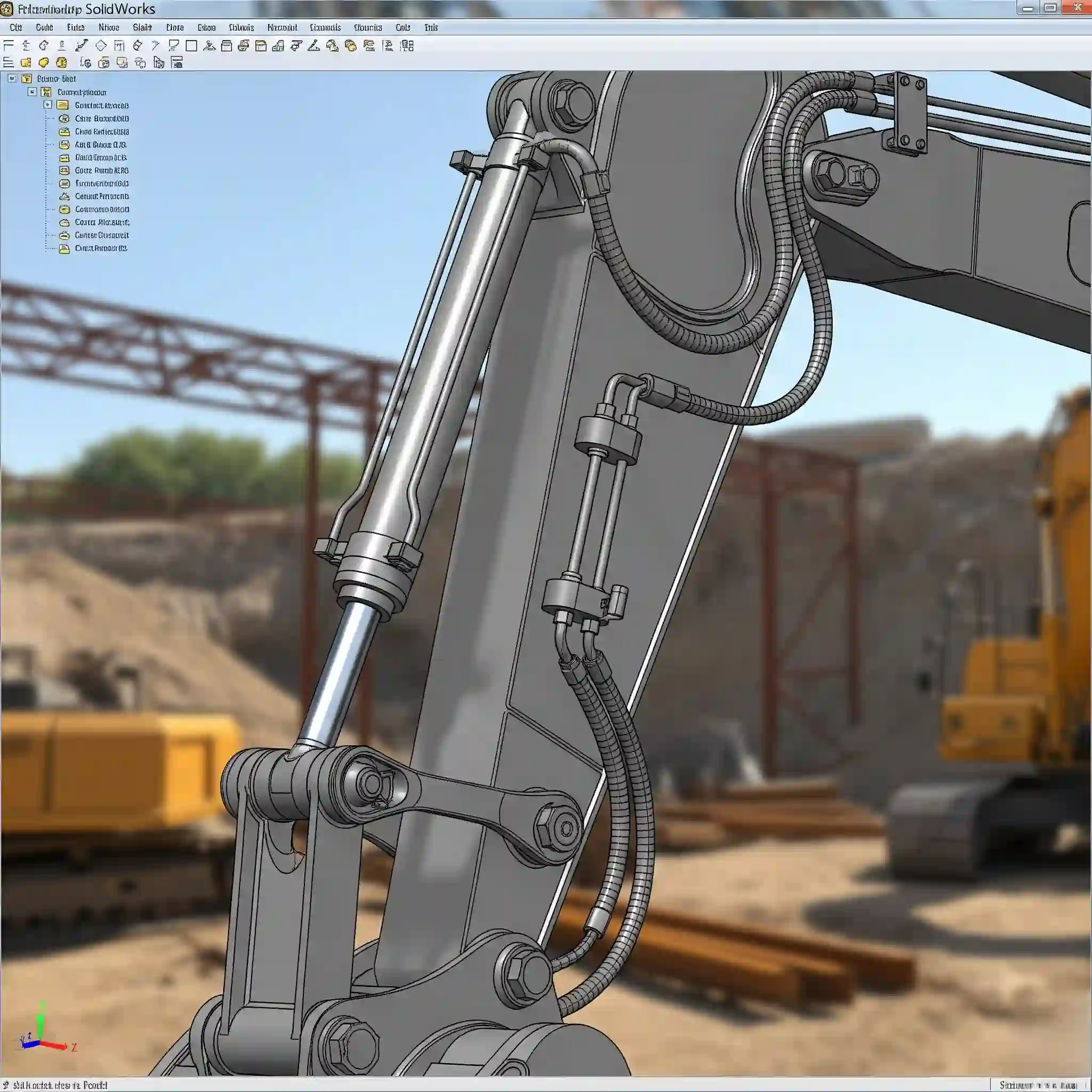
این همون جاییه که فرق بین یک خروجی معمولی و یک خروجی حرفهای مشخص میشه. خیلیها این دکمه Options رو نادیده میگیرن و بعداً از نتیجه کار متعجب میشن. برای فرمت STEP که محبوبترین گزینه ماست، چند انتخاب دارید:
- Output as: معمولاً Solid/Surface geometry بهترین گزینه است.
- Output coordinate system: این گزینه خیلی مهمه. همیشه روی default بذارید مگر اینکه دلیل خاصی برای تغییرش داشته باشید. تغییر اشتباه این گزینه میتونه باعث بشه قطعاتون در دستگاه CNC در جای اشتباهی قرار بگیره.
- STEP version: دوتا استاندارد اصلی وجود داره: AP203 و AP214. به زبان ساده، AP214 جدیدتره و اطلاعات بیشتری مثل رنگ و لایهها رو منتقل میکنه. اگه مطمئن نیستید نرم افزار CAM شما کدوم رو پشتیبانی میکنه، AP203 انتخاب امنتریه. اما اگه از یک سیستم مدرن استفاده میکنید، AP214 رو انتخاب کنید.
بخش دوم: آمادهسازی مدل برای ساخت (پاسخ به “چرا” و نمایش تخصص)
۶. چرا بررسی “قابلیت ساخت” (Manufacturability) قبل از خروجی گرفتن، هزینههای شما را کاهش میدهد؟
یه قطعهای رو تصور کنید که پر از گوشههای داخلی تیز و دیوارههای خیلی نازکه. روی مانیتور فوقالعاده به نظر میرسه. اما وقتی فایل خروجی از سالیدورک برای cnc رو به کارگاه میفرستید، تلفن زنگ میخوره. اپراتور به شما میگه برای درآوردن اون گوشههای تیز به ابزاری با قطر خیلی کم نیاز داره که هم شکننده است و هم زمان ماشینکاری رو چند برابر میکنه. 💸 این یعنی هزینه بیشتر. بررسی قابلیت ساخت یعنی همین؛ یعنی قبل از اینکه کار به اینجا بکشه، مثل یک ماشینکار فکر کنید و طراحی رو بهینه کنید. تهیه جیکد و نقشههای ساخت دقیق، در برآورد قیمت طراحی با سالیدورک لحاظ میشود.
۷. چگونه مشکل گوشههای داخلی تیز (Internal Sharp Corners) را در فرزکاری CNC حل کنیم؟
این یکی از شایعترین مشکلات در طراحی برای فرزکاریه. ابزار فرزکاری (End Mill) گرده، پس نمیتونه یک گوشه ۹۰ درجه کاملاً تیز رو ایجاد کنه. همیشه یک شعاع به اندازه شعاع ابزار باقی میمونه. راه حل چیه؟ خیلی ساده: به تمام گوشههای داخلی یک Fillet اضافه کنید. یک قانون خوب اینه که شعاع فیلت بزرگتر از شعاع ابزاری باشه که قراره استفاده بشه. این کار نه تنها ساخت رو ممکن میکنه، بلکه باعث کاهش تمرکز تنش و قویتر شدن قطعه هم میشه. البته برای اینکه این شعاعها رو درست و استاندارد اعمال کنید، باید با اصول صحیح اندازهگذاری و تلرانسگذاری در نقشهها آشنا باشید.

۸. چه تلرانسهایی در مدل سالیدورک باید لحاظ شود تا قطعه نهایی دقت مورد نظر را داشته باشد؟
تلرانس یعنی “چقدر خطا مجازه”. هیچ قطعهای در دنیای واقعی دقیقاً با ابعاد نامی ساخته نمیشه. سوال اینجاست که این تلرانسها رو کجای سالیدورک باید تعریف کنیم؟ حقیقت اینه که بهترین جا برای این کار، مدل سهبعدی نیست، بلکه نقشه دو بعدی یا همون Drawing هست. شما مدل رو با ابعاد نامی (Nominal) طراحی میکنید و بعد در محیط Drawing با استفاده از ابزارهای Dimensioning، تلرانسهای لازم رو مشخص میکنید. این کار باعث میشه طراحیتون تمیز بمونه و تمام اطلاعات ساخت در یک سند استاندارد جمع بشه. درک تفاوت بنیادین بین محیطهای Part, Assembly و Drawing اینجا خیلی حیاتیه.
بخش سوم: از سالیدورک تا G-Code (پاسخ به دغدغه اصلی)
۹. آیا سالیدورک مستقیماً توانایی تبدیل مدل به G-Code را دارد؟ (پاسخ کوتاه: خیر!)
بریم سر اصل مطلب. نه، خود سالیدورک به تنهایی نمیتونه G-Code تولید کنه. سالیدورک یک نرمافزار CAD هست، یعنی کارش طراحی و مدلسازیه (What to make). اما G-Code زبانِ یک نرمافزار CAM هست که به ماشین میگه چطور بسازه (How to make). این دوتا تخصصهای متفاوتی هستن. پس انتظار نداشته باشید با زدن یک دکمه، کدهای ماشینکاری آماده بشن. این فرآیند نیاز به یک مترجم داره.
۱۰. نرمافزار CAM چیست و چه نقشی در فرآیند تبدیل سالیدورک به g code ایفا میکند؟
نرمافزار CAM همون مترجمیه که گفتم. شما فایل STEP یا Parasolid رو که از سالیدورک خروجی گرفتید، وارد نرمافزار CAM (مثل Mastercam, PowerMill, یا حتی SOLIDWORKS CAM) میکنید. اونجاست که جادوی واقعی اتفاق میفته. شما به نرمافزار میگید:
- از چه ابزاری استفاده کن (مثلاً فرز انگشتی قطر ۱۰).
- سرعت چرخش و پیشروی چقدر باشه.
- از کجا شروع به برادهبرداری کن (استراتژی ماشینکاری).
- عمق هر پاس برادهبرداری چقدر باشه.
نرمافزار CAM با این اطلاعات، صدها یا هزاران خط کد دستوری (همون G-Code) تولید میکنه که دستگاه CNC قدم به قدم اونها رو اجرا میکنه. پس فرآیند تبدیل سالیدورک به g code در واقع در نرمافزار CAM اتفاق میفته، نه خود سالیدورک.
جدول مقایسه سریع نرمافزارهایCAM
| نرمافزار CAM | سطح کاربری | مزیت اصلی | بهترین کاربرد |
| SOLIDWORKS CAM | مبتدی تا متوسط | یکپارچگی کامل با محیط CAD | ماشینکاری ۲.۵ و ۳ محوره قطعات طراحی شده در سالیدورک |
| Mastercam | متوسط تا حرفهای | جامعیت و گستردگی در انواع ماشینکاری | یکی از پراستفادهترین نرمافزارها در صنعت، مناسب برای انواع فرز و تراش |
| PowerMill | حرفهای | الگوریتمهای فوقالعاده برای ماشینکاری پیچیده | ماشینکاری ۵ محوره همزمان، قالبسازی و قطعات با سطوح پیچیده |
| Fusion 360 | مبتدی تا حرفهای | پلتفرم یکپارچه CAD/CAM/CAE و مقرون به صرفه | استارتاپها، کارگاههای کوچک و پروژههایی که نیاز به کل چرخه توسعه محصول دارند |
۱۱. چگونه افزونه SOLIDWORKS CAM این فرآیند را برای شما سادهتر میسازد؟
خبر خوب اینه که سالیدورک یک افزونه داخلی به اسم SOLIDWORKS CAM داره. 🧑💻 بزرگترین مزیتش اینه که محیط CAD و CAM یکی میشن. یعنی لازم نیست بین دوتا نرمافزار مختلف فایل جابجا کنید. اگه تغییری در مدل سهبعدی ایجاد کنید (مثلاً قطر یک سوراخ رو عوض کنید)، مسیر ابزار (Toolpath) در محیط CAM به طور خودکار آپدیت میشه. این یکپارچگی فوقالعاده است و احتمال خطا رو به شدت کاهش میده.
۱۲. چگونه مسیر ابزار (Toolpath) را در یک مثال عملی برای یک قطعه صنعتی شبیهسازی کنیم؟
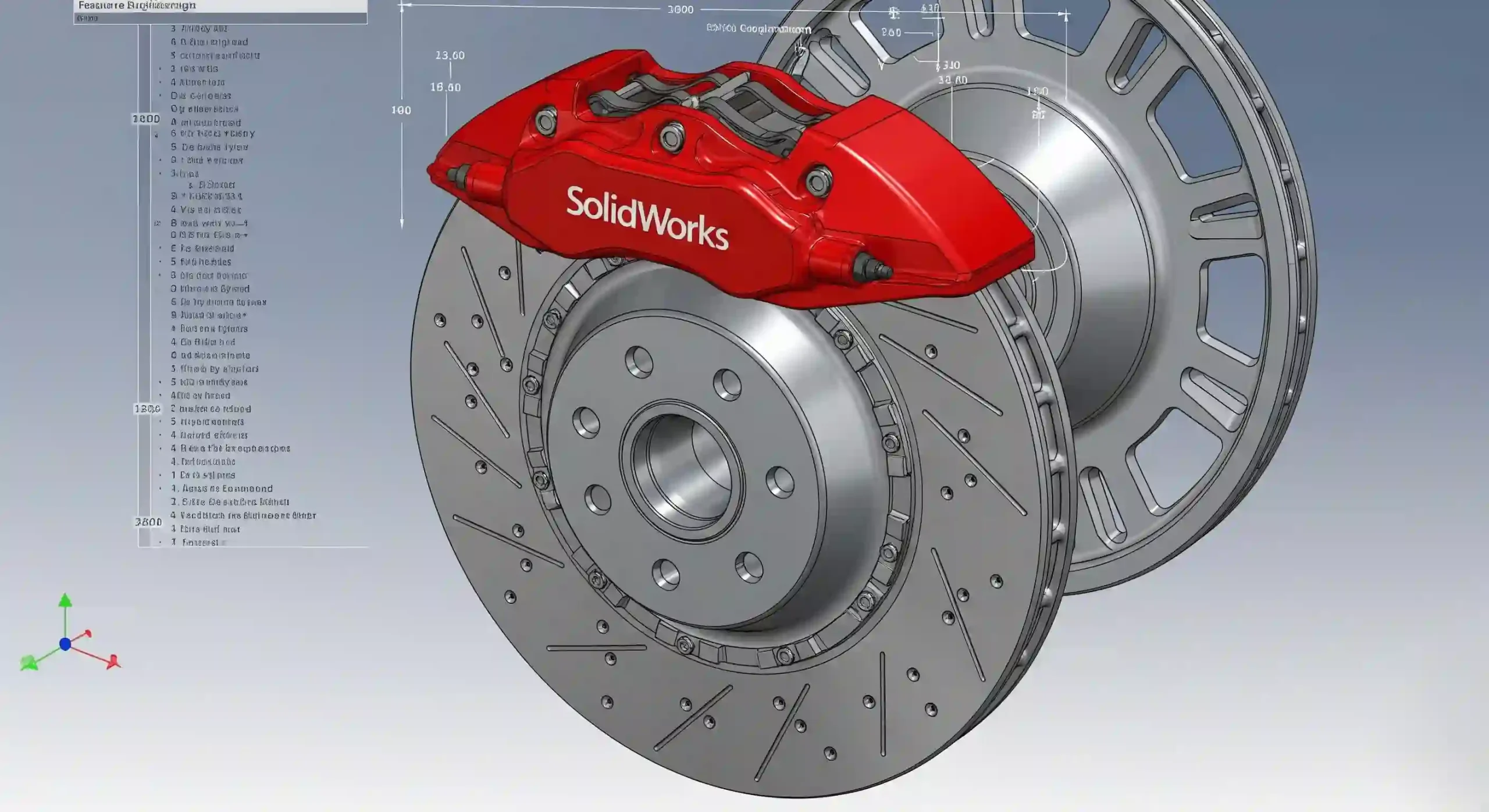
شبیهسازی مسیر ابزار یکی از حیاتیترین مراحل کاره. شما قبل از اینکه حتی یک گرم از متریال رو تراش بدید، کل فرآیند رو به صورت مجازی میبینید. به طور خلاصه، شما اول بلوک خام اولیه (Stock) رو تعریف میکنید. بعد استراتژی ماشینکاری (مثلاً خشنکاری و پرداختکاری) رو انتخاب میکنید. نرمافزار مسیر حرکت ابزار رو به شما نشون میده. حالا دکمه شبیهسازی رو میزنید و میبینید که چطور ابزار، بلوک خام رو لایه به لایه برمیداره تا به قطعه نهایی برسه. این مرحله بهترین فرصته تا از برخورد ابزار با قطعه یا با گیرهها جلوگیری کنید. داشتن یک فیکسچر مناسب اینجا خودش رو نشون میده و درک اصول طراحی یک جیگ و فیکسچر کارآمد میتونه تفاوت بین یک فرآیند موفق و ناموفق باشه.
بخش چهارم: اشتباهات رایج و نکات حرفهای
۱۳. رایجترین اشتباهاتی که مهندسان هنگام خروجی گرفتن از سالیدورک برای CNC مرتکب میشوند چیست؟
- خروجی گرفتن با واحد اشتباه: یه بار پروژهای داشتیم که طراح به جای میلیمتر، با اینچ خروجی گرفته بود. نتیجه؟ یک قطعه ۲.۵۴ برابر بزرگتر و کلی متریال آلومینیوم که قراضه شد. همیشه واحدها رو دوبار چک کنید.
- نادیده گرفتن نسخه اسمبلی: یک اسمبلی رو به صورت یک فایل Part واحد خروجی میگیرن. این کار تمام اطلاعات تفکیک قطعات رو از بین میبره و مونتاژ رو غیرممکن میکنه.
- فرستادن فایل بدون نقشه: فایل سهبعدی هندسه رو نشون میده، اما نقشه دو بعدی اطلاعات ساخت مثل تلرانسها، صافی سطح و عملیات حرارتی رو مشخص میکنه. همیشه این دو رو با هم بفرستید.
جدول عیبیابی سریع
| مشکل مشاهده شده در کارگاه | علت احتمالی | راه حل در سالیدورک |
| ابعاد قطعه ۲۵.۴ برابر بزرگ/کوچک است. | عدم تطابق واحد اینچ و میلیمتر. | قبل از خروجی، در بخش Options > Document Properties > Units واحد را روی MMGS تنظیم کنید. |
| سطوح منحنی پله پله شدهاند. | کیفیت پایین تنظیمات خروجی. | در پنجره Options فرمت STEP یا IGES، کیفیت (Resolution) را روی Fine یا بالاتر تنظیم کنید. |
| اپراتور نمیتواند فایل را باز کند. | استفاده از نسخه جدید فرمت STEP. | در پنجره Options فرمت STEP، از نسخه قدیمیتر و سازگارتر مانند AP203 استفاده کنید. |
| تمام قطعات اسمبلی به هم چسبیدهاند. | خروجی گرفتن از اسمبلی به عنوان یک Part. | هنگام Save As از اسمبلی، تیک گزینه Save all components of an assembly as a single file را بردارید. |
۱۴. چگونه فایل نهایی خود را قبل از ارسال به کارگاه یا اپراتور CNC اعتبارسنجی کنیم؟
قبل از فشردن دکمه Send، این چک لیست سریع رو انجام بدید:
- فایل STEP یا DXF که خروجی گرفتید رو دوباره در یک نرمافزار نمایشگر (مثل eDrawings) باز کنید. آیا همه چیز سرجای خودشه؟
- از ابزار Measure استفاده کنید و چندتا از ابعاد اصلی رو اندازه بگیرید. آیا با ابعاد نقشه شما مطابقت داره؟
- یک نقشه مهندسی تمیز و خوانا آماده کنید. مطمئن شوید تمام تلرانسهای حیاتی مشخص شدهاند. اگه با نمادهای پیچیدهتری سروکار دارید، آشنایی با علائم پیشرفته GD&T در نقشهکشی ضروریه. این زبان مشترک شما و ماشینکاره.
۱۵. سه نکته کلیدی برای بهینهسازی طراحی در سالیدورک جهت کاهش زمان و هزینه ماشینکاری چیست؟
- از شعاعهای داخلی استاندارد استفاده کنید: به جای اینکه شعاع فیلت رو ۴.۷ میلیمتر بذارید، اون رو به ۵ میلیمتر گرد کنید. چرا؟ چون ابزارهای فرز با قطرهای استاندارد (مثلاً ۱۰ میلیمتر که شعاع ۵ میدهد) ارزانتر و در دسترستر هستن.
- تا حد امکان از سوراخهای استاندارد استفاده کنید: طراحی سوراخهای استاندارد که با متههای موجود در بازار قابل ایجاد هستند، خیلی سریعتر از اینه که بخواید با فرز انگشتی یک سوراخ با قطر عجیب و غریب ایجاد کنید.
- طراحی برای کمترین تعداد Setup: سعی کنید قطعه طوری طراحی بشه که بشه تمام عملیات ماشینکاری رو از یک یا دو جهت انجام داد. هر بار که قطعه باز و بسته میشه تا از جهت دیگهای ماشینکاری بشه، زمان و احتمال خطا افزایش پیدا میکنه. گاهی اوقات این بهینهسازیها پیچیده میشن و کمک گرفتن از متخصصین برای انجام پروژه سالیدورک میتونه در بلندمدت باعث صرفهجویی زیادی در هزینههای ساخت بشه.
۱۶. چگونه با تسلط بر این فرآیند، طرحهای خود را با اطمینان به محصولات فیزیکی تبدیل کنید؟
در نهایت، کلید موفقیت در اینه که ذهنیت خودتون رو تغییر بدید. شما فقط یک طراح نیستید؛ شما اولین حلقه از زنجیره ساخت هستید. پل ارتباطی بین طراحی و تولید، تخصص ما در خدمات طراحی صنعتی و ساخت قطعات دقیق است. وقتی طراحی میکنید، به صدای ماشین CNC، به محدودیتهای ابزار و به اپراتوری که قراره قطعه شما رو بسازه فکر کنید. این درک عمیق از فرآیند، تفاوت بین یک مدل سهبعدی زیبا و یک محصول مهندسی موفق رو رقم میزنه. تسلط بر فرآیند صحیح خروجی گرفتن از سالیدورک برایcnc فقط یک مهارت فنی نیست، بلکه یک پل مستحکم بین تخیل شما و دنیای واقعی است.
سوالات متداول
- آیا برای هر دستگاه CNC باید فرمت فایل متفاوتی خروجی بگیرم؟
- پاسخ: لزوماً نه. فرمت STEP تقریباً یک استاندارد جهانی برای ماشینکاری سهبعدی است و توسط اکثر دستگاههای مدرن پشتیبانی میشود. اما همیشه بهترین کار این است که با کارگاه یا اپراتور دستگاه هماهنگ کنید تا ببینید آنها با کدام فرمت راحتتر هستند.
- تفاوت اصلی بین خروجی برای فرز CNC و پرینتر سهبعدی چیست؟
- پاسخ: تفاوت اصلی در فرمت و هدف است. برای فرز CNC معمولاً از فرمت STEP استفاده میشود که هندسه دقیق ریاضی را منتقل میکند. برای پرینتر سهبعدی، فرمت رایج STL است که سطح مدل را به شبکهای از مثلثها تبدیل میکند و برای فرآیندهای ساخت افزایشی مناسب است.
- چرا بعد از خروجی گرفتن، ابعاد قطعه من در نرمافزار CAM اشتباه است؟
- پاسخ: این مشکل تقریباً همیشه به دلیل عدم تطابق واحدها (Units) است. مطمئن شوید که هم فایل سالیدورک شما و هم تنظیمات Import در نرمافزار CAM روی یک واحد یکسان (مثلاً میلیمتر) تنظیم شده باشند.
- پست پروسسور (Post Processor) در فرآیند تبدیل به G-Code چیست؟
- پاسخ: پست پروسسور یک فایل تنظیمات در نرمافزار CAM است که کدهای عمومی ماشینکاری را به زبان خاص و قابل فهم برای یک مدل دستگاه CNC مشخص (مثلاً فانوک، زیمنس یا هایدن هاین) ترجمه میکند. انتخاب پست پروسسور صحیح حیاتی است.
- آیا میتوانم از یک فایل DXF برای ماشینکاری سهبعدی استفاده کنم؟
- پاسخ: خیر. فرمت DXF فقط اطلاعات دوبعدی (خطوط و کمانها) را ذخیره میکند و هیچ درکی از عمق و حجم ندارد. این فرمت فقط برای کارهای برشکاری دو بعدی مانند لیزر، پلاسما و واترجت مناسب است.
- اگر در مدل سالیدورک از Fillet استفاده نکنم چه اتفاقی میافتد؟
- پاسخ: دستگاه فرز CNC نمیتواند گوشههای داخلی کاملاً تیز ایجاد کند و در آن قسمتها یک شعاع به اندازه شعاع ابزار باقی میگذارد. اگر این شعاع در طراحی شما مجاز نباشد، قطعه نهایی با طرح شما مغایرت خواهد داشت.
- آیا لازم است قبل از خروجی گرفتن، مدل را سادهسازی کنم؟
- پاسخ: بله، این کار بسیار توصیه میشود. حذف کردن جزئیات غیرضروری مانند رزوههای کازمتیک، پارت نامبرها یا فیلتهای خیلی کوچک، حجم فایل را کاهش داده و فرآیند تولید مسیر ابزار در نرمافزار CAM را بسیار سریعتر و سبکتر میکند.
- چگونه میتوانم فایل خروجی را برای اپراتور CNC ارسال کنم؟
- پاسخ: بهترین روش این است که فایل STEP (برای مدل سهبعدی) و یک فایل PDF از نقشه مهندسی دقیق (که شامل تمام تلرانسها، جنس مواد و اطلاعات تکمیلی است) را در یک فایل فشرده (Zip) قرار داده و ارسال کنید.
- آیا افزونه SOLIDWORKS CAM برای کارهای پیچیده مناسب است؟
- پاسخ: SOLIDWORKS CAM برای ماشینکاریهای ۲.۵ محوره (و تا حدی ۳ محوره) بسیار قدرتمند و کارآمد است. اما برای کارهای بسیار پیچیده ۵ محوره همزمان، معمولاً از نرمافزارهای تخصصیتر CAM مانند PowerMill یا HyperMill استفاده میشود.
- اگر در طراحی خود از پیکربندیها (Configurations) استفاده کرده باشم، چگونه خروجی بگیرم؟
- پاسخ: قبل از زدن Save As، مطمئن شوید که پیکربندی مورد نظر شما فعال است. سالیدورک به طور پیشفرض از پیکربندی فعال برای ایجاد فایل خروجی استفاده میکند.
