آموزش جامع شبیهسازی جریان سیالات با SolidWorks Flow Simulation
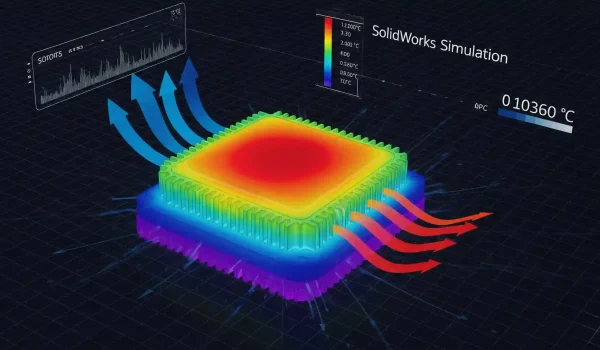
احتمالاً برای شما هم پیش آمده که یک قطعه یا سیستم را طراحی کردهاید و با این سوال کلیدی مواجه شدهاید: جریان هوا یا آب دقیقاً چه رفتاری درون این سیستم خواهد داشت؟ آیا طراحی من بهینه است یا نقاطی با فشار بالا یا سرعت بیش از حد وجود دارد که میتواند کل عملکرد را مختل کند؟ سالها پیش، ما مجبور بودیم به ساخت پروتوتایپهای گرانقیمت و تستهای فیزیکی زمانبر تکیه کنیم. اما امروز ابزارهای قدرتمندی در اختیار داریم که این فرآیند را متحول کردهاند. تحلیل جریان هوا و مایعات را به ما بسپارید. ما با انجام پروژه سالیدورک و تحلیل CFD، عملکرد محصول را تضمین میکنیم. این مقاله، بخشی از راهنمای جامع ما در آموزش کامل سالیدورکس است و به طور خاص به دنیای شگفتانگیز شبیهسازی جریان سیالات میپردازد.
جدول 1: مقایسه سریع تحلیل داخلی(Internal) و خارجی(External)
| ویژگی | تحلیل داخلی (Internal Analysis) | تحلیل خارجی (External Analysis) |
| هدف اصلی | بررسی جریان درون یک حجم بسته و آببند | بررسی جریان اطراف یک جسم در یک فضای باز |
| دامنه محاسباتی | به صورت خودکار توسط فضای داخلی مدل تعریف میشود | باید به صورت دستی توسط کاربر تعریف شود (بسیار مهم) |
| شرط آببندی | مدل باید کاملاً آببند (Watertight) باشد | نیازی به آببند بودن مدل نیست |
| مثال کاربردی | تحلیل افت فشار در یک شیر، توزیع جریان در منیفولد، خنککاری یک کانال | تحلیل نیروی درگ روی خودرو، جریان هوای اطراف یک ساختمان، خنککاری یک هیتسینک |
چگونه میتوانیم رفتار جریان هوا یا آب را در طراحیهای مهندسی خود پیشبینی کنیم؟
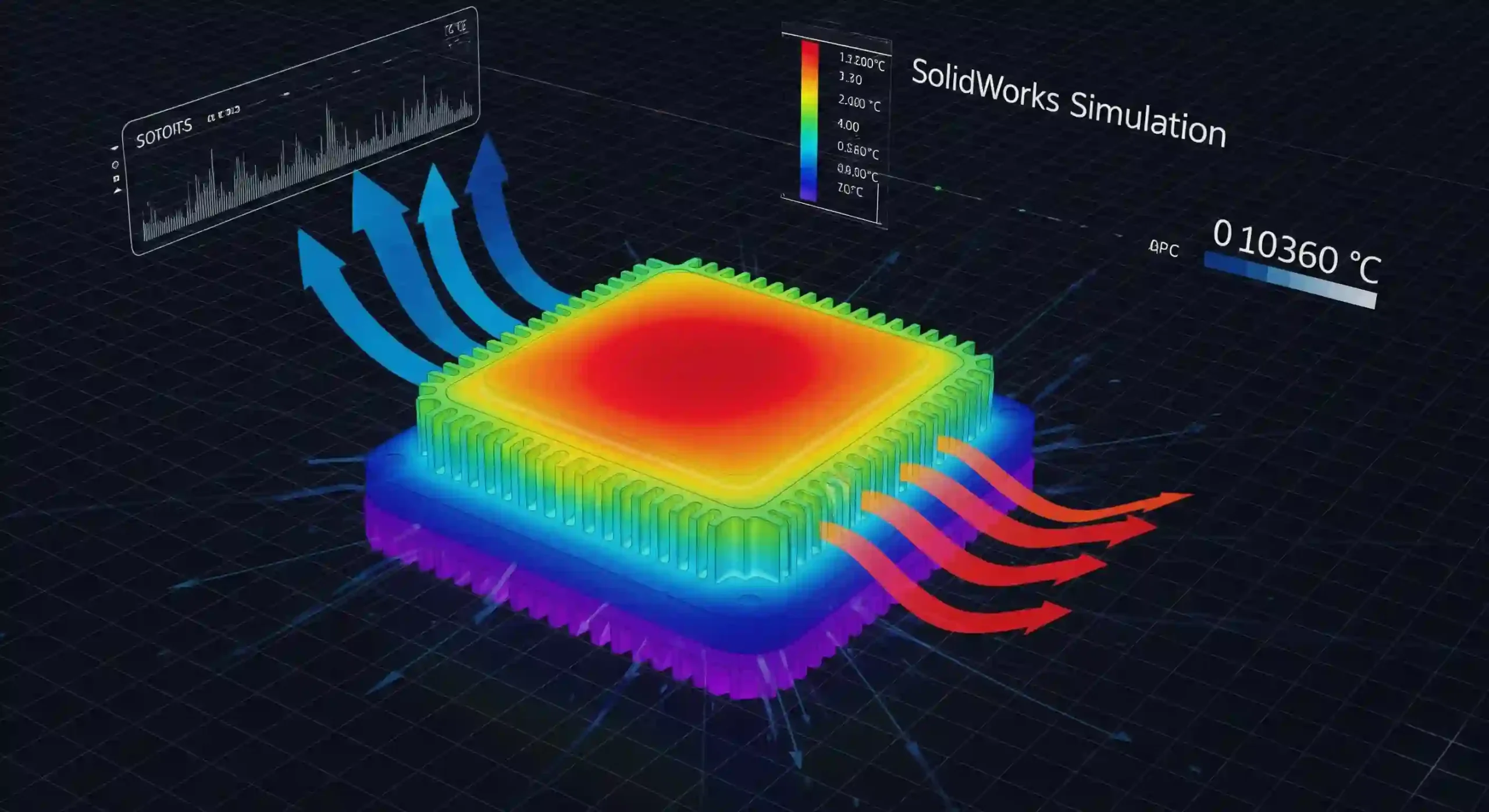
پیشبینی رفتار سیال، فقط یک کنجکاوی علمی نیست؛ یک ضرورت مهندسی است. وقتی شما یک منیفولد دود برای خودرو طراحی میکنید، میخواهید مطمئن شوید که گازهای خروجی با کمترین مقاومت خارج میشوند. یا وقتی یک هیتسینک برای قطعات الکترونیکی طراحی میکنید، هدف شما این است که جریان هوا به بهترین شکل ممکن حرارت را دفع کند. شبیهسازی به ما این امکان را میدهد که قبل از صرف هرگونه هزینه برای ساخت، این فرآیندها را به صورت مجازی ببینیم، تحلیل کنیم و مشکلات بالقوه را پیدا کنیم. این یعنی دیدن آیندهی طراحی.
تحلیل سیالات در سالیدورک چه کمکی به بهینهسازی یک قطعه صنعتی قبل از ساخت میکند؟
بگذارید یک تجربه واقعی را با شما در میان بگذارم. حدوداً شش سال پیش، روی طراحی یک سیستم خنککاری برای یک قالب تزریق پلاستیک کار میکردیم. طرح اولیه روی کاغذ بینقص به نظر میرسید، اما من یک حس خوبی بهش نداشتم. تصمیم گرفتیم قبل از ساخت قالب چند ده هزار دلاری، یک تحلیل سیالات در سالیدورک انجام دهیم. نتایج شبیهسازی شگفتانگیز بود! 🤯 شبیهسازی نشان داد که در یکی از کانالهای خنککاری، به دلیل یک خمیدگی تیز، یک ناحیه “مرده” یا با جریان بسیار کم آب ایجاد شده بود. این ناحیه در دنیای واقعی باعث خنککاری ناقص، افزایش زمان سیکل تولید و حتی تاب برداشتن قطعه پلاستیکی میشد. با یک تغییر کوچک در طراحی که کمتر از یک ساعت زمان برد، این مشکل را حل کردیم و از یک ضرر بزرگ جلوگیری کردیم. این قدرت واقعی شبیهسازی است: تبدیل حدس و گمان به دادههای مهندسی قابل اعتماد.
آیا برای شروع کار با سالیدورک Flow Simulation به دانش خاصی از دینامیک سیالات نیاز داریم؟
این یکی از اولین سوالاتی است که همیشه از من پرسیده میشود و پاسخ کوتاه این است: نه لزوماً! البته که داشتن درک پایهای از مفاهیمی مثل فشار، سرعت و ویسکوزیته کمککننده است، اما قرار نیست شما معادلات ناویر-استوکس را با دست حل کنید. سالیدورک Flow Simulation این پیچیدگیها را در پشت صحنه مدیریت میکند. وظیفه شما به عنوان یک مهندس طراح این است که مسئله را به درستی برای نرمافزار تعریف کنید. شما باید بدانید چه چیزی را میخواهید اندازه بگیرید و شرایط کاری قطعه شما چیست. این نرمافزار ابزار شماست، همانطور که در تحلیل استاتیک مقدماتی با سالیدورک هم دیدیم، شما با تعریف درست نیروها و تکیهگاهها به جواب میرسید، اینجا هم با تعریف درست شرایط مرزی سیال، نتایج دقیقی خواهید گرفت.
چطور ماژول Flow Simulation را در سالیدورک فعال کرده و اولین پروژه خود را بسازیم؟
خب، بیایید دست به کار شویم. ماژول Flow Simulation به طور پیشفرض فعال نیست و باید آن را به محیط سالیدورک اضافه کنید. این ماژول معمولاً در نسخههای بالایی نرمافزار وجود دارد، پس اگر آن را پیدا نکردید، بد نیست نگاهی به مقاله تفاوت نسخههای مختلف سالیدورک بیندازید تا از نسخه خود مطمئن شوید.
برای فعالسازی:
- از منوی بالای نرمافزار به Tools بروید و سپس Add-Ins را انتخاب کنید.
- در پنجره باز شده، تیک کنار SolidWorks Flow Simulation را هم در ستون چپ و هم در ستون راست (Start Up) بزنید و OK کنید.
- حالا یک تب جدید به نام Flow Simulation به محیط CommandManager شما اضافه شده است. تبریک میگویم، شما آماده شروع هستید!
اولین گام عملی: چگونه با استفاده از Wizard، یک پروژه شبیهسازی جریان را تعریف کنیم؟ 🧙♂️
سالیدورک یک ابزار راهنمای قدم به قدم به نام Wizard دارد که بهترین دوست شما در شروع کار است. این ابزار از شما چند سوال کلیدی میپرسد تا ساختار اصلی تحلیل را پایهریزی کند. پس از کلیک روی دکمه Wizard در تب Flow Simulation، این مراحل را طی میکنید:
- نام پروژه: یک نام بامعنی برای پروژهتان انتخاب کنید.
- سیستم واحدها: اینجا بسیار مهم است. همیشه از سیستم SI استفاده کنید (متر، کیلوگرم، ثانیه، کلوین). استفاده از واحدهای دیگر میتواند بعداً شما را حسابی گیج کند.
- نوع تحلیل (Analysis Type): باید مشخص کنید تحلیل شما Internal (داخلی) است یا External (خارجی). برای تحلیل جریان داخل یک لوله یا شیر، از Internal و برای تحلیل جریان هوای اطراف یک خودرو یا یک ساختمان، از External استفاده میکنیم.
- انتخاب سیالات: در این مرحله باید مشخص کنید چه سیالی در سیستم شما جریان دارد. هوا؟ آب؟ روغن؟ کتابخانه سالیدورک بسیار غنی است.
- شرایط دیواره (Wall Conditions): معمولاً دیوارهها را Adiabatic (عایق حرارتی) و بدون لغزش در نظر میگیریم که برای اکثر تحلیلهای اولیه کافی است.
دامنه محاسباتی (Computational Domain) چیست و چرا تعیین دقیق مرزهای آن حیاتی است؟
وقتی یک تحلیل خارجی (External) انجام میدهید، نرمافزار باید بداند که سیال تا کجا امتداد دارد. این “جعبه” مجازی که نرمافزار محاسبات را درون آن انجام میدهد، دامنه محاسباتی نام دارد. تصور کنید میخواهید جریان هوای اطراف یک توپ را تحلیل کنید؛ این دامنه، همان اتاق یا تونل بادی است که توپ در آن قرار دارد. اندازه این دامنه بسیار مهم است. اگر خیلی کوچک باشد، دیوارههای دامنه روی نتایج شما تاثیر منفی میگذارند و انگار توپ را در یک جعبه کفش تست کردهاید! اگر هم بیش از حد بزرگ باشد، حجم محاسبات به شدت بالا رفته و سیستم شما برای ساعتها درگیر یک تحلیل غیرضروری میشود. پس اندازه آن را بهینه انتخاب کنید.
چگونه شرایط مرزی (Boundary Conditions) مانند سرعت ورودی و فشار محیط را به درستی اعمال کنیم؟
اینجا جایی است که شما داستان مهندسی را برای نرمافزار تعریف میکنید. شرایط مرزی، اطلاعاتی هستند که شما به نرمافزار میدهید تا بداند سیال چگونه وارد مدل شما شده و چگونه از آن خارج میشود. اینها دستورات شما به موتور حلگر نرمافزار هستند.
مثلاً:
- Inlet Velocity: به نرمافزار میگویید سیال با چه سرعتی از این سطح وارد مدل میشود. (مثلاً: آب با سرعت ۲ متر بر ثانیه از ورودی لوله وارد میشود).
- Outlet Pressure: به نرمافزار میگویید سیال از این سطح به محیطی با چه فشاری خارج میشود. (مثلاً: دود از اگزوز به هوای آزاد با فشار اتمسفریک خارج میشود).
- Real Wall: برای تعریف دیوارههای مدل استفاده میشود.
تعریف درست این شرایط، مهمترین بخش در رسیدن به یک نتیجه قابل اعتماد در تحلیل سیالات در سالیدورک است. در واقع، تعریف همین شرایط است که به شما اجازه میدهد سناریوهای مختلف را تست کرده و به سمت بهینهسازی طرحها با ماژول Simulation حرکت کنید.
اهداف یا Goals در تحلیل سیالات چه هستند و چرا به ما در رسیدن به پاسخ دقیق کمک میکنند؟
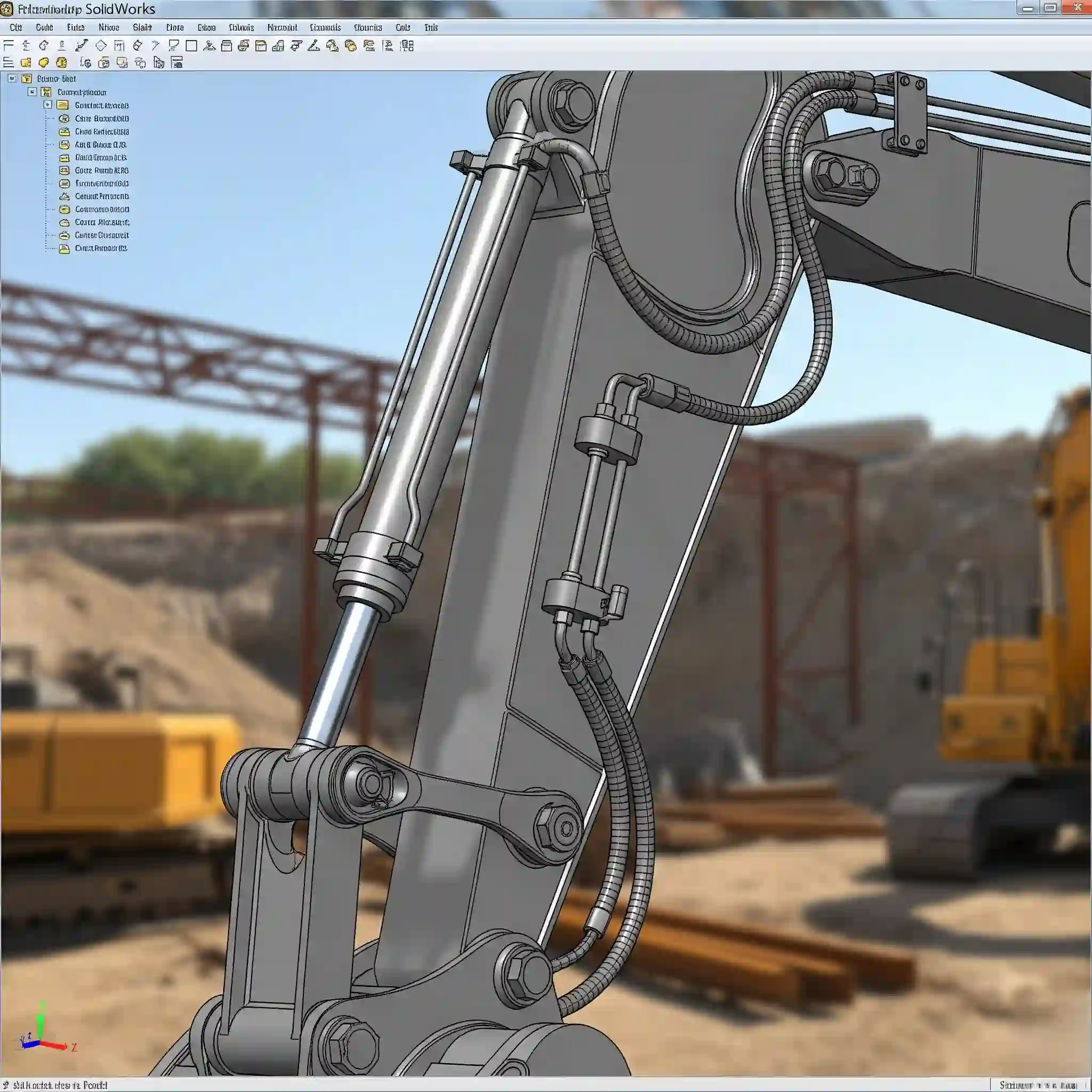
اهداف یا Goals، سنسورهای مجازی شما هستند. 🎯 شما با تعریف اهداف، به نرمافزار میگویید که دقیقاً چه پارامترهایی را برایتان اندازهگیری کند و گزارش دهد. به جای اینکه صرفاً به یک تصویر رنگی از توزیع فشار نگاه کنید، میتوانید از نرمافزار بخواهید که:
- حداکثر سرعت در کل سیستم چقدر است؟
- افت فشار بین ورودی و خروجی چقدر است؟
- نیروی وارد بر یک سطح خاص (Drag or Lift) چقدر است؟
تعریف اهداف دو مزیت بزرگ دارد: اول اینکه به شما دادههای عددی و دقیق برای قضاوت مهندسی میدهد و دوم اینکه به نرمافزار کمک میکند تا بفهمد چه زمانی محاسبات به یک جواب پایدار رسیده (همگرا شده) و میتواند فرآیند حل را متوقف کند. پس هیچوقت این مرحله را نادیده نگیرید.
مشبندی (Meshing) در تحلیل سیالات به چه معناست و چطور آن را برای مدل خود بهینه کنیم؟
مشبندی، در واقع هنر خرد کردن مدل سهبعدی شما به میلیونها قطعه کوچکتر (که به آنها المان یا سلول میگویند) است تا نرمافزار بتواند معادلات سیالات را روی هر کدام از این قطعات حل کند. کیفیت مشبندی شما مستقیماً روی دقت نتایج و زمان حل تاثیر میگذارد. یک قانون نانوشته در این زمینه وجود دارد: در نواحی که انتظار تغییرات شدید در جریان را دارید (مثل لبههای تیز، نزدیک ورودیها و خروجیها، یا اطراف یک مانע) باید مش ریزتری داشته باشید.
یک اشتباه رایج که خیلی از تازهکارها مرتکب میشوند این است که از همان ابتدا کل مدل را با ریزترین مش ممکن تحلیل میکنند. این کار فقط زمان تحلیل شما را به شکل وحشتناکی طولانی میکند. 📉 رویکرد هوشمندانه این است که با یک مش کلی و نسبتاً درشت (Coarse Mesh) شروع کنید، نتایج اولیه را ببینید، نواحی حساس را شناسایی کنید و سپس فقط در آن نواحی، مش را به صورت محلی ریزتر (Refine) کنید. این کار هم دقت را بالا میبرد و هم در زمان شما صرفهجویی میکند.
پس از انجام تنظیمات، چگونه فرآیند حل را اجرا کرده و بر همگرایی نتایج نظارت کنیم؟
بعد از اینکه تمام تنظیمات را انجام دادید، با زدن دکمه Run فرآیند حل آغاز میشود. در این مرحله، یک پنجره جدید باز میشود که در آن میتوانید روند پیشرفت محاسبات را ببینید. مهمترین چیزی که در این پنجره باید به آن دقت کنید، نمودار همگرایی اهداف (Goals) است. همگرایی یعنی رسیدن به یک جواب پایدار. وقتی نمودار اهدافی که تعریف کردهاید (مثلاً افت فشار) از حالت نوسانی خارج شده و به یک خط صاف تبدیل میشود، یعنی نرمافزار به یک جواب قابل اعتماد رسیده و محاسبات تمام است. اگر اهداف شما همگرا نشوند، نتایج شما احتمالاً بیاعتبار هستند. تحلیلهای پیشرفته سیالاتی، ارزش افزودهای است که بر قیمت طراحی با سالیدورک تاثیر مستقیم دارد.
چطور نتایج را با ابزارهایی مانند Cut Plots و Flow Trajectories به صورت گرافیکی مشاهده کنیم؟
این جذابترین بخش کار است! اینجا جایی است که دادههای خشک و بیروح، به تصاویر مهندسی گویا تبدیل میشوند.
- Cut Plots: این ابزار به شما اجازه میدهد یک برش در مدل خود ایجاد کنید و پارامترهایی مثل فشار، سرعت یا دما را روی آن صفحه به صورت یک کانتور رنگی ببینید. مثلاً میتوانید ببینید دقیقاً در مرکز یک لوله، سرعت سیال چقدر است.
- Flow Trajectories: این ابزار مسیر حرکت ذرات فرضی سیال را به صورت خطوط یا انیمیشن نشان میدهد. این بهترین راه برای درک بصری الگوی جریان، شناسایی مناطق مرده (Dead Zones) یا گردابهها (Vortices) است. دیدن این مسیرها اغلب ایدههای فوقالعادهای برای بهینهسازی به شما میدهد.
این نمودارهای رنگی فشار و سرعت چه اطلاعاتی را در اختیار یک مهندس طراح قرار میدهند؟
یک نمودار رنگی زیباست، اما برای یک مهندس، یک داستان کامل را روایت میکند. یک ناحیه قرمز رنگ که نشاندهنده فشار بالاست، میتواند به شما بگوید که در آن نقطه نیروی زیادی به دیواره وارد میشود. این نیروهای نوسانی حتی میتوانند در بلندمدت باعث خستگی و شکست قطعه شوند، موضوعی که در مقاله تحلیل خستگی قطعات تحت بارهای نوسانی به تفصیل به آن پرداختهایم. از طرف دیگر، یک ناحیه آبی رنگ که نشاندهنده سرعت پایین است، ممکن است به معنای رسوبگذاری یا انتقال حرارت ضعیف در آن ناحیه باشد. هر رنگ روی این نمودار، یک سرنخ برای بهبود طراحی شماست.
مثال صنعتی: چگونه افت فشار در یک شیر پروانهای را با تحلیل سیالات در سالیدورک محاسبه کنیم؟
بیایید یک سناریوی واقعی را در نظر بگیریم. شما یک شیر پروانهای طراحی کردهاید و میخواهید بدانید وقتی این شیر کاملاً باز است، چقدر از فشار آب را تلف میکند.
- مدل: شیر را در حالت کاملاً باز مدل میکنید.
- Wizard: یک تحلیل Internal با سیال Water تعریف میکنید.
- شرایط مرزی: در ورودی شیر، یک Inlet Mass Flow (مثلاً ۱۰ کیلوگرم بر ثانیه) و در خروجی، یک Static Pressure (فشار محیط) تعریف میکنید.
- اهداف (Goals): یک Surface Goal برای اندازهگیری Average Static Pressure روی سطح ورودی و یک Surface Goal دیگر برای همین پارامتر روی سطح خروجی تعریف میکنید.
- حل: تحلیل را اجرا میکنید.
- نتیجه: پس از پایان حل، اختلاف فشار متوسط بین ورودی و خروجی، دقیقاً همان افت فشاری است که به دنبالش بودید. به همین سادگی!
چه اشتباهات رایجی در شبیهسازی با سالیدورک Flow Simulation منجر به نتایج غیرقابل اعتماد میشود؟
بر اساس تجربه، بیشترین خطاها از این چند مورد نشأت میگیرند:
- نشتی داشتن مدل: در تحلیلهای داخلی (Internal)، اگر مدل شما حتی یک سوراخ میکروسکوپی داشته باشد و کاملاً آببند نباشد، نرمافزار نمیتواند فضای داخلی را تشخیص دهد و با خطا مواجه میشود. همیشه از ابزار Check Geometry استفاده کنید.
- انتخاب اشتباه دامنه محاسباتی: تعریف یک دامنه خیلی کوچک یا خیلی بزرگ در تحلیلهای خارجی، نتایج را به کل بیاعتبار میکند.
- شرایط مرزی نادرست: این بزرگترین گناه در دنیای شبیهسازی است. اگر شرایط کاری واقعی قطعه را به درستی به نرمافزار ندهید، بهترین تحلیل هم نتایج اشتباهی به شما خواهد داد.
- نادیده گرفتن همگرایی: صرفاً چون تحلیل تمام شده، به معنی درست بودن نتایج نیست. اگر اهداف شما همگرا نشده باشند، باید به تنظیمات خود شک کنید.
جدول عیبیابی سریع خطاهای رایج درFlow Simulation
| مشکل رایج | علت احتمالی | راهحل سریع |
| خطای “Fluid volume recognition failed” | مدل شما برای یک تحلیل داخلی آببند نیست و نشتی دارد. | از ابزار Leak Tracking برای پیدا کردن محل دقیق نشتی و اصلاح آن استفاده کنید. |
| تحلیل برای مدت طولانی در حال اجراست و تمام نمیشود. | مشبندی بیش از حد ریز است یا دامنه محاسباتی بسیار بزرگ تعریف شده. | تحلیل را متوقف کرده، مش را درشتتر کنید یا دامنه محاسباتی را کوچکتر کنید و دوباره اجرا نمایید. |
| نتایج غیرمنطقی به نظر میرسند (مثلاً سرعت بینهایت). | شرایط مرزی با یکدیگر در تضاد هستند (مثلاً تعریف سرعت ورودی و خروجی به صورت همزمان). | شرایط مرزی را بازبینی کنید. معمولاً باید یک شرط جریانی (سرعت/دبی) و یک شرط فشاری (فشار) تعریف شود. |
| اهداف (Goals) همگرا نمیشوند و نوسان میکنند. | جریان ذاتاً ناپایدار است (گردابههای متناوب) یا مشبندی در آن ناحیه به اندازه کافی خوب نیست. | مش را در ناحیه نوسان ریزتر کنید یا از تنظیمات حلگر Solver برای میانگینگیری در تکرارهای آخر استفاده کنید. |
چگونه مدل سهبعدی خود را برای یک تحلیل سریعتر و بهینهتر آمادهسازی کنیم؟
قبل از شروع هر تحلیلی، مدل خود را “پاکسازی” کنید. به این کار Defeaturing میگویند. جزئیاتی مانند فیلتها و Raundهای کوچک، رزوه پیچها، پخها، یا لوگوهای حکاکی شده، هیچ تاثیری بر الگوی کلی جریان ندارند اما میتوانند تعداد المانهای مش را به صورت نمایی افزایش داده و زمان تحلیل را از چند ساعت به چند روز برسانند! همیشه یک کپی از مدل اصلی خود تهیه کنید و این جزئیات غیرضروری را در آن حذف (Suppress) کنید. این قانون نه تنها اینجا، بلکه در تحلیلهای دیگر مثل تحلیل دینامیکی مکانیزمها با SolidWorks Motion نیز بسیار کاربردی است.
آیا برای پروژههای پیچیده به تحلیلهای دقیقتری نیاز دارید؟ تیم رایمون کد (RaymonCad) چگونه میتواند به شما کمک کند؟
آموزشها و مقالات به شما کمک میکنند تا مسیر را شروع کنید و بسیاری از مسائل را خودتان حل کنید. اما گاهی اوقات، پروژهها پیچیدگیهای خاص خود را دارند. ممکن است با سیالات غیرنیوتنی سروکار داشته باشید، یا نیاز به تحلیل انتقال حرارت همزمان داشته باشید، یا شاید زمان کافی برای آزمون و خطا در یک پروژه مهم را نداشته باشید. در چنین شرایطی، استفاده از تجربه یک تیم متخصص میتواند راهگشا باشد.
ما در رایمون کد آمادهایم تا در موارد زیر به شما کمک کنیم:
- انجام پروژه سالیدورک برای شرکتها و صنایع مختلف
- مشاوره در بهینهسازی طرحهای مبتنی بر تحلیل سیالات
- انجام پروژه دانشجویی سالیدورک در مقاطع کارشناسی و کارشناسی ارشد
- بررسی و اعتبارسنجی نتایج شبیهسازیهای انجام شده
هدف ما این است که به شما کمک کنیم تا با اطمینان کامل و با استفاده از دادههای دقیق مهندسی، بهترین تصمیمها را برای طراحیهای خود بگیرید و از قدرت واقعی سالیدورک flow simulation بهرهمند شوید. طراحی بهینه فنها، پمپها و مبدلهای حرارتی در خدمات طراحی صنعتی نیازمند این تحلیلهاست.
سوالات متداول
- برای استفاده از Flow Simulation به چه سختافزاری نیاز است؟
- پاسخ: شبیهسازی سیالات به منابع سیستمی بالایی، خصوصاً رم (RAM) و پردازنده (CPU) نیاز دارد. توصیه میشود حداقل 16 گیگابایت رم و یک پردازنده چند هستهای (Core i7 یا معادل آن) داشته باشید. استفاده از حافظه SSD نیز سرعت بارگذاری و ذخیره نتایج را به شدت افزایش میدهد.
- آیا نتایج شبیهسازی در سالیدورک به اندازه نرمافزارهای تخصصی CFD دقیق است؟
- پاسخ: SolidWorks Flow Simulation برای مهندسین طراح ساخته شده و برای تحلیلهای مقایسهای و بهینهسازیهای اولیه بسیار دقیق و کارآمد است. اما برای مسائل بسیار پیچیده آکادمیک یا صنعتی (مانند جریانهای چندفازی یا تراکمپذیر مافوق صوت)، نرمافزارهای تخصصیتر مانند ANSYS Fluent یا Star-CCM+ ممکن است گزینههای بیشتری ارائه دهند.
- یک تحلیل سیالات ساده چقدر زمان میبرد؟
- پاسخ: این موضوع به پیچیدگی مدل و دقت مشبندی بستگی دارد. یک تحلیل ساده روی یک قطعه کوچک ممکن است از چند دقیقه تا یک ساعت طول بکشد، در حالی که یک تحلیل پیچیده روی یک اسمبلی بزرگ میتواند چندین ساعت یا حتی یک روز کامل زمان ببرد.
- اگر تحلیل من همگرا (Converge) نشود، چه کار باید بکنم؟
- پاسخ: عدم همگرایی معمولاً به دلیل شرایط مرزی نادرست، کیفیت پایین مش در نواحی حساس، یا وجود ناپایداریهای فیزیکی در جریان است. ابتدا شرایط مرزی خود را بازبینی کنید و سپس سعی کنید مشبندی را در نواحی که گرادیانهای بالایی (تغییرات شدید) دارند، ریزتر کنید.
- آیا میتوانم انتقال حرارت را همزمان با جریان سیالات شبیهسازی کنم؟
- پاسخ: بله، یکی از نقاط قوت Flow Simulation قابلیت تحلیل همزمان جریان سیال و انتقال حرارت (Conjugate Heat Transfer) است. شما میتوانید دمای ورودی سیال یا نرخ تولید حرارت در یک قطعه جامد را تعریف کرده و توزیع دما در کل سیستم را بررسی کنید.
- تفاوت اصلی تحلیل Internal و External چیست؟
- پاسخ: در تحلیل Internal شما جریان داخل یک حجم بسته (مثل لوله یا محفظه) را بررسی میکنید. در تحلیل External، شما رفتار جریان اطراف یک جسم (مثل جریان هوای روی بال هواپیما) را تحلیل میکنید.
- آیا میتوانم نتایج شبیهسازی را به صورت گزارش خروجی بگیرم؟
- پاسخ: بله، شما میتوانید به راحتی از نتایج، تصاویر، نمودارها و حتی یک گزارش کامل در فرمت Microsoft Word به همراه تمام تنظیمات و نتایج کلیدی خروجی بگیرید.
- آیا امکان شبیهسازی قطعات متحرک وجود دارد؟
- پاسخ: برای شبیهسازی حرکتهای ساده مانند چرخش یک فن یا پروانه، بله، با استفاده از قابلیت Rotating Regions این امکان وجود دارد. اما برای حرکتهای پیچیده انتقالی-دورانی، ممکن است به ابزارهای تخصصیتری نیاز باشد.
- چگونه میتوانم نیروی وارد بر یک جسم (مانند نیروی Drag) را محاسبه کنم؟
- پاسخ: با تعریف یک Surface Goal روی سطوح مورد نظر و انتخاب پارامتر Force (در جهت مورد نظر)، نرمافزار پس از حل، مقدار دقیق نیرو را به شما گزارش خواهد داد.
- بزرگترین اشتباهی که یک مبتدی مرتکب میشود چیست؟
- پاسخ: اعتماد کورکورانه به نتایج رنگی و زیبا بدون بررسی همگرایی اهداف (Goals). یک نمودار رنگی جذاب لزوماً به معنای یک نتیجه مهندسی معتبر نیست. همیشه همگرایی را چک کنید!
