طراحی شاسی و سازههای فضایی: راهنمای جامع Weldments در سالیدورک
شاسی ستون فقرات دستگاه است. طراحی شاسی مقاوم و سبک را با انجام پروژه سالیدورک به تیم متخصص ما بسپارید. اگر به دنبال یک راهنمای جامع و کامل برای یادگیری این نرمافزار قدرتمند هستید، پیشنهاد میکنم حتما به صفحه اصلی ما یعنی «آموزش کامل سالیدورکس (SolidWorks): راهنمای جامع از صفر تا صد » سر بزنید. اونجا یک نقشه راه کامل برای شما آماده کردیم.
جدول مقایسه روشها (بسیار مهم)
| ویژگی | طراحی سنتی در Assembly | طراحی مدرن در Weldments |
| روش کار | طراحی تکتک پارتها و مونتاژ با Mate | ایجاد اسکچ اسکلت و اعمال پروفیلها |
| سرعت طراحی | بسیار کند و زمانبر | بسیار سریع (حداقل ۱۰ برابر سریعتر) |
| مدیریت تغییرات | دشوار و پیچیده (تغییر یک اندازه کل مونتاژ را به هم میریزد) | بسیار آسان (با تغییر اسکچ اصلی کل سازه آپدیت میشود) |
| خروجی ساخت | نیاز به ایجاد دستی لیست برش | ایجاد لیست برش (Cut List) خودکار و دقیق |
| بهینگی برای تحلیل | نیاز به سادهسازی زیاد | بسیار بهینه (استفاده از المان تیر) |
| مناسب برای | مونتاژ قطعات ماشینکاری شده | طراحی انواع شاسی، فریم و سازههای جوشی |
چرا برای طراحی شاسی در سالیدورک، محیط Weldment انتخاب اول حرفهایهاست؟
یادم میاد سالها پیش، اوایل کارم، برای طراحی یک استراکچر ساده، مجبور بودیم تکتک پروفیلها رو در محیط پارت (Part) طراحی کنیم، بعد همه رو در محیط اسمبلی (Assembly) کنار هم مونتاژ کنیم و در نهایت قیدگذاری (Mate) کنیم. یک کابوس واقعی بود! 🤯 با کوچکترین تغییری در ابعاد کلی، باید ساعتها وقت میذاشتیم و همه چیز رو از اول آپدیت میکردیم. این روش نه تنها زمانبر بود، بلکه خطای انسانی وحشتناکی هم داشت.
تا اینکه با طراحی شاسی با سالیدورک در محیط تخصصی خودش یعنی Weldments آشنا شدم. این محیط فقط مجموعهای از ابزارها نیست؛ یک تفکر و یک متدولوژی کاملاً متفاوت برای طراحی سازه است. در Weldments، شما ابتدا اسکلت و مسیر کلی سازه رو با یک اسکچ ساده تعریف میکنید و بعد نرمافزار به صورت هوشمند پروفیلهای استاندارد رو روی این مسیرها “سوار” میکنه. سرعت کار حداقل ۱۰ برابر میشه و دقت طراحی به شدت بالا میره.

چگونه اسکچهای دو بعدی و سه بعدی را به اسکلت اصلی سازه فضایی خود تبدیل کنیم؟
همه چیز از یک اسکچ شروع میشه. این اسکچ در واقع DNA و شالوده اصلی سازه شماست. یک خبر خوب اینه که شما محدود به یک صفحه دو بعدی نیستید. برای سازههای ساده مثل یک میز یا یک قاب چهارچوب، یک اسکچ دو بعدی (2D Sketch) روی یکی از صفحات اصلی (Front, Top, Right) کاملاً کافیه.
اما قدرت واقعی وقتی مشخص میشه که شما وارد دنیای اسکچهای سه بعدی (3D Sketch) میشید. برای طراحی سازه حای فضایی مثل خرپاها، شاسی خودروهای مسابقهای یا فریمهای پیچیده، اسکچ سه بعدی به شما اجازه میدهه که خطوط رو در هر سه جهت فضا ترسیم کنید و یک اسکلت یکپارچه و کامل بسازید. اگر هنوز با محیط اسکچ و تفاوتهای این دو نوع به طور کامل آشنا نیستید، بهتره نگاهی به مقاله آموزش کامل محیط اسکچ بندازید تا با دست پر وارد این بحث بشیم.
چکلیست آمادهسازی پروژهWeldment✅:
تعیین ابعاد کلی و اصلی سازه: طول، عرض و ارتفاع نهایی را مشخص کردهاید؟
بررسی پروفیلهای موجود در بازار: آیا پروفیلهایی که قصد استفاده از آنها را دارید، به راحتی قابل تهیه هستند؟
انتخاب نوع اسکچ (2D یا 3D): آیا سازه شما مسطح است یا یک حجم فضایی دارد؟
آمادهسازی کتابخانه پروفیل: در صورت نیاز، پروفیلهای سفارشی خود را از قبل ساخته و به کتابخانه اضافه کردهاید؟
در نظر گرفتن محدودیتهای ساخت: آیا به نحوه جوشکاری و دسترسی جوشکار به اتصالات فکر کردهاید؟
چطور اولین پروفیل استاندارد را در محیط Weldment سالیدورک به طرح خود اضافه کنیم؟
خب، فرض کنیم اسکچ اسکلت سازه رو آماده کردید. حالا وقتشه که به این اسکلت جون بدیم. پروسه کار به طرز شگفتآوری ساده است:
- مطمئن بشید که از محیط اسکچ خارج شدید.
- از تب Weldments روی دستور Structural Member کلیک کنید.
- در پنجرهای که باز میشه (PropertyManager)، اول باید استاندارد پروفیل رو انتخاب کنید (مثلاً iso یا ansi).
- بعد Type (نوع پروفیل مثل قوطی مربع، لوله یا ناودانی) و در نهایت Size (سایز پروفیل) رو مشخص کنید.
- حالا کافیه روی خطوط اسکچ خودتون کلیک کنید. میبینید که سالیدورک به صورت آنی پروفیل رو روی اون خط ایجاد میکنه. به همین راحتی!
گروهبندی پروفیلها در طراحی شاسی چه اهمیتی دارد و چگونه آن را به درستی انجام دهیم؟
اینجا یکی از اون نکات تجربیه که خیلیها اول کار بهش توجه نمیکنن و بعداً به مشکل میخورن. وقتی شما دارید پروفیلها رو انتخاب میکنید، سالیدورک اونها رو در “گروه” (Groups) دستهبندی میکنه. قانونش اینه: پروفیلهایی که به هم متصل و در یک راستا هستند، باید در یک گروه باشند.
چرا این مهمه؟ چون نحوه برخورد پروفیلها در گوشهها (Corner Treatment) مستقیماً به این گروهبندی بستگی داره. اگر چهار پروفیل یک قاب مستطیلی رو در یک گروه انتخاب کنید، سالیدورک به صورت پیشفرض گوشهها رو فارسیبُر (Miter) میکنه. اما اگر یک پایه عمودی به این قاب اضافه کنید، اون پایه باید در یک “گروه جدید” (New Group) تعریف بشه تا نحوه اتصالش به قاب به درستی مدیریت بشه. پس حواستون به این مفهوم گروه باشه.
چگونه گوشههای سازه را با ابزار Trim/Extend مانند یک مهندس باتجربه مدیریت کنیم؟
هیچ سازهای در دنیای واقعی با گوشههایی که پروفیلها داخل هم فرو رفتن ساخته نمیشه! 🛠️ اینجا ابزار قدرتمند Trim/Extend وارد میدان میشه. بعد از اینکه همه پروفیلها رو ایجاد کردید، روی این دستور کلیک کنید. شما باید مشخص کنید کدوم پروفیلها “برش داده شوند” (Bodies to be Trimmed) و مرز برش چی باشه (یک صفحه یا بدنه یک پروفیل دیگه).
این ابزار گزینههای مختلفی برای نوع اتصال در گوشهها به شما میده که درک تفاوتشون برای یک آموزش weldment سالیدورک حرفهای ضروریه.
| نوع اتصال (Trim Type) | کاربرد اصلی | نکته کلیدی |
| Miter (برش فارسی) | اتصال دو پروفیل با زاویه ۴۵ درجه (مثل قاب عکس) | ظاهری تمیز و زیبا، مناسب برای بارهای سبکتر و پروفیلهای هماندازه |
| Butt1 (لب به لب نوع ۱) | یک پروفیل کامل میماند و دیگری به بدنه آن برش میخورد | اتصال قویتر، ساخت آسانتر و جوشکاری سرراستتر |
| Butt2 (لب به لب نوع ۲) | برعکس حالت قبل، پروفیل دیگر کامل میماند | انتخاب بین این دو به مسیر انتقال بار و اولویتهای فرآیند ساخت بستگی دارد |
| End Trim | برای برش دادن یک پروفیل نسبت به یک صفحه یا سطح صاف | برای وقتی که پروفیل به یک ورق یا سطح دیگه میرسه کاربرد داره |
چرا کتابخانه پروفیلهای استاندارد سالیدورک کافی نیست و چگونه پروفیلهای سفارشی خود را بسازیم؟
این دقیقاً یکی از چالشهای اصلی کار با محیط weldment سالیدورک در بازارهای محلی مثل ایران هست. پروفیلهای استاندارد نرمافزار (مثلا استاندارد DIN آلمان) خیلی وقتها با پروفیلهایی که در بازار پیدا میکنید، از نظر ضخامت ورق یا شعاع گوشهها، تفاوتهای کوچکی دارند. این تفاوتها شاید در مدل سه بعدی مهم به نظر نرسه، ولی در محاسبه وزن نهایی و تحلیلهای مهندسی تأثیرگذاره.
راه حل چیه؟ ساختن کتابخانه پروفیلهای سفارشی خودتون. پروسهاش خیلی پیچیده نیست: شما باید سطح مقطع پروفیل مورد نظرتون رو در یک اسکچ جدید ترسیم کنید، اون رو به عنوان یک Library Feature Part با پسوند خاص (.sldlfp) ذخیره کنید و در پوشه درست در محل نصب سالیدورک قرار بدید. اینطوری همیشه پروفیلهای واقعی بازار رو دم دست دارید. این یکی از مباحث کلیدی در آموزش پیشرفته سازههای جوشی (Weldments) هست که تسلط به اون شما رو از یک کاربر عادی متمایز میکنه.
چه زمانی باید از دستورات Gusset و End Cap برای تقویت و تکمیل طراحی شاسی استفاده کرد؟
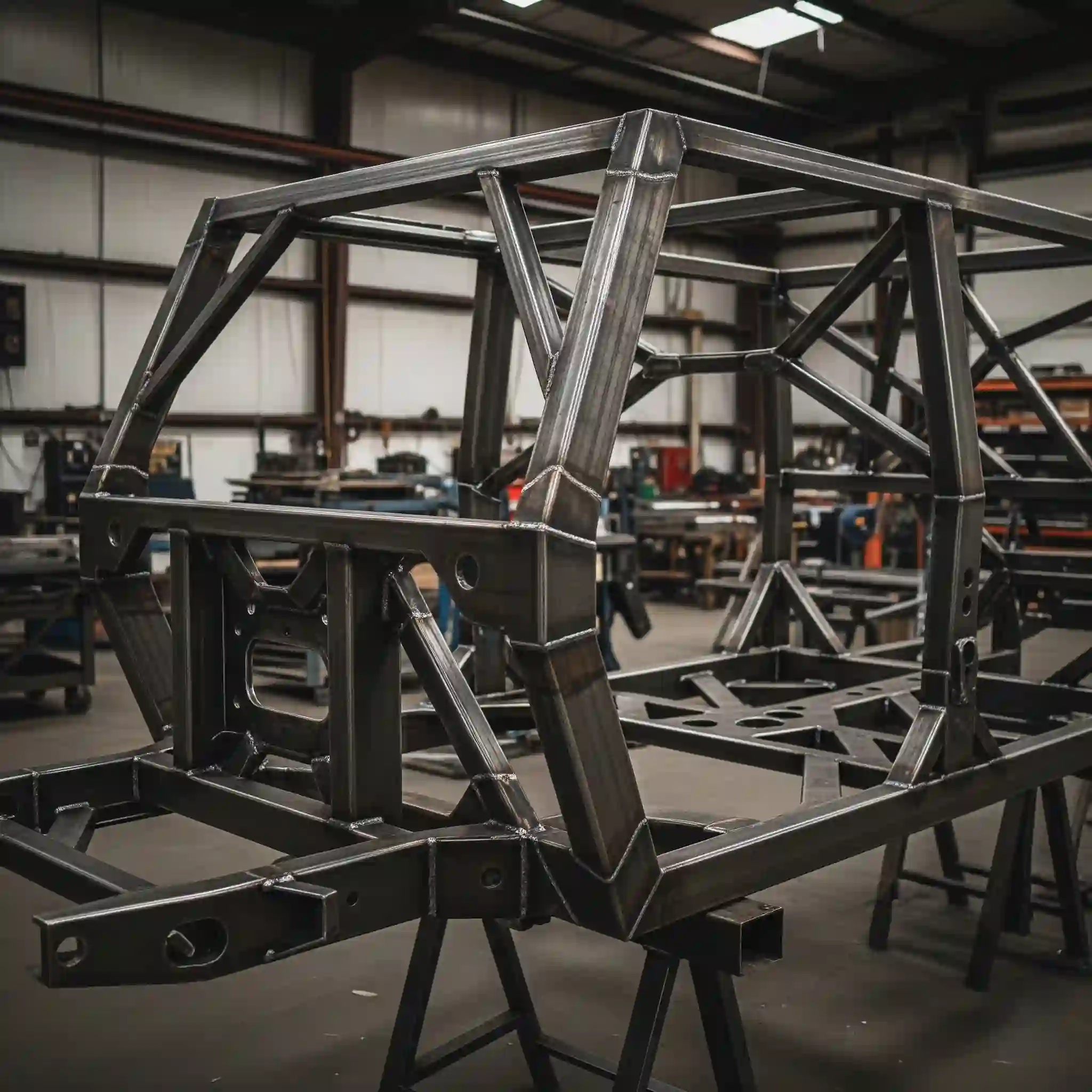
طراحی یک سازه فقط ایجاد پروفیلها و تمیز کردن گوشهها نیست. دو تا ابزار خیلی کاربردی دیگه هم داریم که به کارتون جنبه صنعتی و واقعیتری میدن:
- Gusset (ورق تقویتی): وقتی دو پروفیل با زاویه (معمولاً ۹۰ درجه) به هم میرسند و قراره بار زیادی رو تحمل کنن، از یک ورق مثلثی یا ذوزنقهای شکل برای تقویت اون گوشه استفاده میکنیم. این دستور به شما اجازه میده به سرعت این ورقهای تقویتی رو در محلهای مورد نظر اضافه کنید. 💪
- End Cap (درپوش): برای بستن انتهای پروفیلهای توخالی (مثل قوطی یا لوله) از درپوش استفاده میشه. این کار هم برای زیبایی و هم برای ایمنی (جلوگیری از لبههای تیز) و جلوگیری از ورود گرد و خاک به داخل پروفیل انجام میشه. این دستور به سادگی یک درپوش با ضخامت دلخواه در انتهای پروفیل ایجاد میکنه.
چگونه میتوانیم اطلاعات جوشکاری (Weld Bead) را به مدل اضافه کرده و در نقشههای مهندسی نمایش دهیم؟
مدل سه بعدی شما باید حاوی تمام اطلاعات لازم برای ساخت باشه. یکی از این اطلاعات، مشخصات جوشکاریه. با استفاده از دستور Weld Bead میتونید به صورت شماتیک مسیرهای جوشکاری، نوع جوش و اندازهاش رو به مدل اضافه کنید.
این اطلاعات فقط جنبه گرافیکی ندارن. وقتی شما از مدل خودتون یک نقشه مهندسی تهیه میکنید، میتونید این علائم جوشکاری رو به صورت استاندارد در نقشه نمایش بدید. علاوه بر این، این اطلاعات میتونن در جداول مرتبط مثلایجاد یک لیست متریال (BOM) دقیق هم فراخوانی بشن تا یک پکیج کامل از اطلاعات ساخت رو در اختیار تیم تولید قرار بدید. این کار فاصله بین طراحی و ساخت رو به حداقل میرسونه. بهینهسازی شاسی برای کاهش وزن و هزینه مواد، سرویسی است که ارزش قیمت طراحی با سالیدورک ما را چند برابر میکند.
چطور یک لیست برش (Cut List) دقیق و خودکار برای کارگاه ساخت تهیه کنیم؟
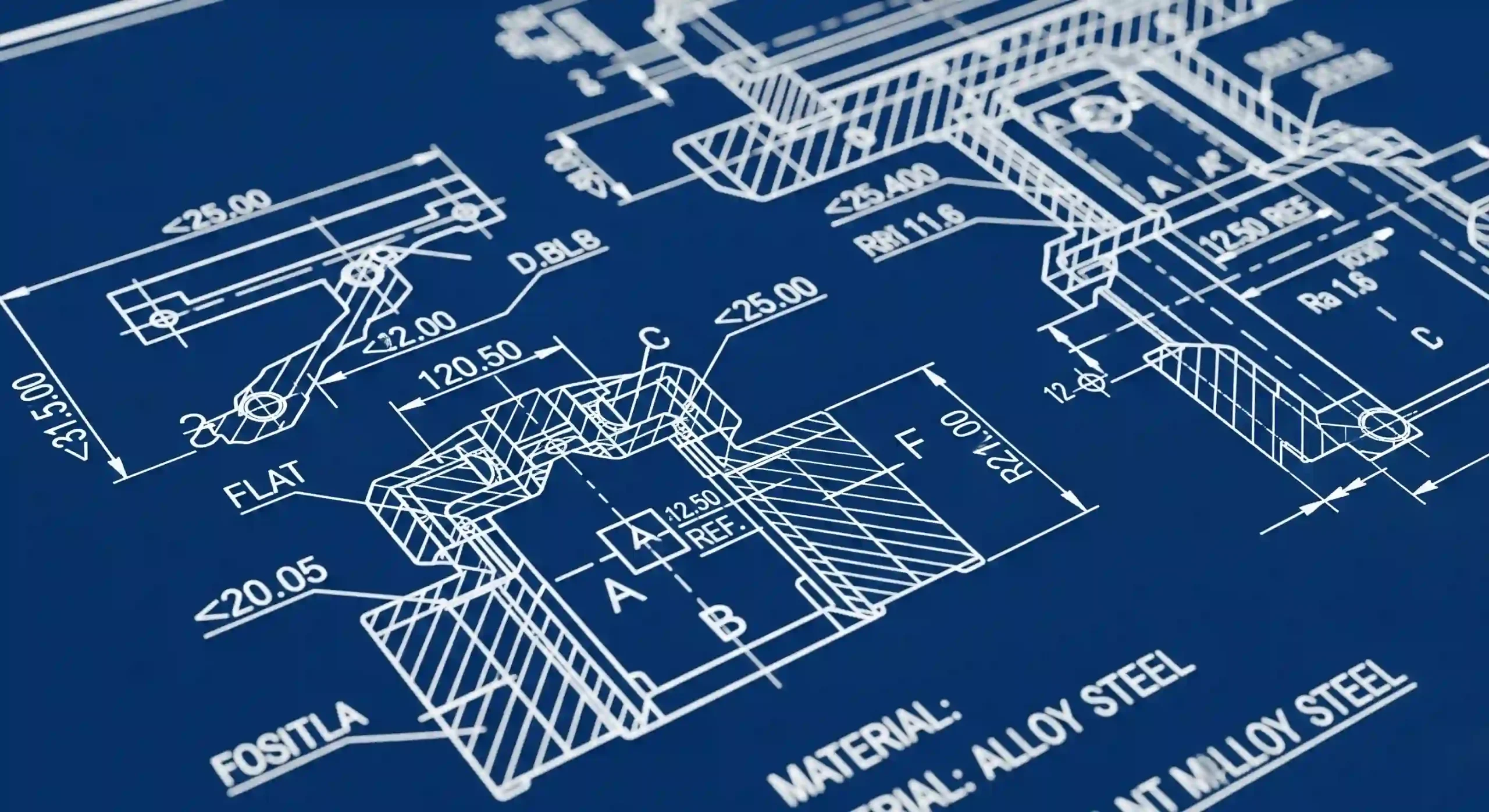
خب، مدل سهبعدی شما آمادهست. ولی این مدل به تنهایی برای کارگاه ساخت هیچ ارزشی نداره. استادکار نیاز داره بدونه از هر پروفیل، چه طولی و با چه زاویهای باید برش بزنه. اینجا جادوی واقعی محیط weldment سالیدورک خودشو نشون میده. 🪄 هر زمان که شما اولین Structural Member رو ایجاد میکنید، سالیدورک به صورت خودکار یک آیتم به نام “Cut list” به درخت طراحی اضافه میکنه.
این لیست یه جورایی حکم شناسنامه قطعات سازه شما رو داره. با یک راستکلیک ساده و آپدیت کردنش، نرمافزار تمام پروفیلهای مشابه رو دستهبندی میکنه و اطلاعات زیر رو بهتون میده:
- طول دقیق هر پروفیل (LENGTH)
- تعداد مورد نیاز از اون قطعه (QTY.)
- زوایای برش در دو سر پروفیل (ANGLE1, ANGLE2)
این اطلاعات رو میتونید مستقیماً در یک جدول منظم و شیک وارد نقشه مهندسی کنید. دیگه خبری از اندازهگیریهای دستی و خطاهای انسانی نیست. همه چیز دقیق و اتوماتیک.
آیا طراحی در محیط Weldment سالیدورک برای تحلیل المان محدود (FEA) آماده است؟
این سوالییه که خیلی از بچهها میپرسن و جوابش یک “بله” قاطعانه است. اتفاقاً مدلهایی که با Weldments ساخته میشن برای تحلیل خیلی بهینهتر هستن. چرا؟ چون نرمافزارهای تحلیلی مثل SolidWorks Simulation میتونن این پروفیلها رو به عنوان “المان تیر” (Beam Elements) بشناسن.
یعنی چی؟ یعنی نرمافزار به جای تحلیل یک حجم توپر و سنگین (Solid Mesh) که میلیونها المان محاسباتی نیاز داره، پروفیلها رو به عنوان یک خط (تیر) با مشخصات فنی مشخص (مثل ممان اینرسی) در نظر میگیره. این کار سرعت تحلیل رو به شدت بالا میبره و منابع سیستم رو هم کمتر درگیر میکنه. پس با خیال راحت میتونید سازهای که طراحی کردید رو تحت بارهای مختلف بررسی کنید. برای شروع کار با این مبحث، مطالعه مقاله تحلیل استاتیک مقدماتی با سالیدورک سیمولیشن میتونه نقطه شروع خیلی خوبی باشه.
چه اشتباهات رایجی در طراحی با Weldments منجر به دوبارهکاری در فرآیند ساخت میشود؟
توی این چند سال تجربه، بارها دیدم که یک طراحی بینقص روی مانیتور، در کارگاه ساخت تبدیل به یک فاجعه شده. چند تا از این اشتباهات مرگبار که باید ازشون دوری کنید ایناست:
- عدم در نظر گرفتن گپ جوشکاری (Weld Gap): گاهی لازمه بین پروفیلها یک فاصله ۱ یا ۲ میلیمتری در نظر بگیرید تا مواد جوش به خوبی نفوذ کنه. میتونید این فاصله رو در تنظیمات دستور Trim/Extend تعریف کنید.
- انتخاب پروفیالهای غیرواقعی: هیجانزده نشید و از پروفیلهایی که در بازار منطقه شما موجود نیست استفاده نکنید. همیشه قبل از شروع طراحی، لیست موجودی بازار رو چک کنید.
- پیچیده کردن اتصالات گوشه: گاهی یک اتصال Butt ساده و قوی، خیلی بهتر از یک اتصال Miter پیچیدهست که جوشکار رو به دردسر میندازه. همیشه ساخت پذیری رو در اولویت قرار بدید.
چگونه گام به گام یک شاسی دستگاه صنعتی را با پروفیلهای استاندارد در سالیدورک طراحی کنیم؟
بیایید یک پروژه واقعی رو تصور کنیم. هدف طراحی یک شاسی ساده برای یک پمپ صنعتیه. روند کار به این صورته:
- ایجاد اسکچ اسکلت: اول با استفاده از 3D Sketch، چهارچوب اصلی پایه، محل قرارگیری پمپ و پایهها رو ترسیم میکنیم.
- اعمال پروفیلها: با دستور Structural Member، قوطیهای استاندارد مثلا ۴۰x۴۰ رو به خطوط اسکچ اعمال میکنیم.
- مدیریت گوشهها: با Trim/Extend گوشهها رو تمیز و اتصالات رو به صورت Butt تعریف میکنیم تا ساخت راحتتر بشه.
- اضافه کردن جزئیات: یک ورق فلزی (Plate) برای نشیمنگاه پمپ روی سازه جوش میدیم و با Gusset پایهها رو تقویت میکنیم.
- تهیه خروجی: در نهایت Cut-List رو آپدیت کرده و به همراه نقشههای اجرایی برای کارگاه ارسال میکنیم.
این یک روند کلی بود. شما میتونید برای دیدن نمونههای پیچیدهتر و الهام گرفتن، به بخش نمونه پروژههای انجام شده با سالیدورکس در سایت ما سر بزنید. البته این یک مثال ساده بود، برای پروژههای واقعی و پیچیده صنعتی، جزئیات خیلی بیشتری وجود داره. اگه با یک چالش جدی روبرو هستید، بد نیست بدونید که ما در رایمون کد خدمات تخصصی انجام پروژه سالیدورک رو هم ارائه میدیم.
آیا میتوانید این سازه خرپایی را با تکنیکهای آموخته شده در این مقاله تقویت کنید؟ 🤔
حالا نوبت شماست! یک خرپای ساده رو با دو پروفیل بالا و پایین و چند پروفیل عمودی و مورب در نظر بگیرید. چالشتون اینه: با استفاده از دستور Gusset، اتصالات کلیدی اون رو تقویت کنید. ببینید که اضافه کردن این ورقهای تقویتی چقدر میتونه روی استحکام نهایی سازه (حتی به صورت چشمی) تاثیر بذاره.
فراتر از یک ابزار: Weldments چگونه تفکر شما را به عنوان یک مهندس طراح متحول میکند؟
یادگیری Weldments فقط یادگیری یک ابزار نرمافزاری نیست؛ یک تغییر نگرشه. شما یاد میگیرید که به صورت “سیستمی” فکر کنید. به جای فکر کردن به قطعات مجزا، به اسکلت کلی و جریان نیرو در سازه فکر میکنید. این دقیقاً همون چیزیه که یک مهندس طراح رو از یک اپراتور نرمافزار متمایز میکنه.
تسلط بر طراحی شاسی کافی نیست؛ گام بعدی شما در یادگیری سالیدورک چیست؟
تبریک میگم! شما الان یک دید عالی نسبت به طراحی سازه پیدا کردید. اما دنیای سالیدورک خیلی بزرگتره. شاید گام بعدی شما یادگیری طراحی قطعات ورقکاری (Sheet Metal) برای ساخت پوستهها و کاورهای دستگاه باشه، یا شاید بخواهید وارد دنیای تحلیل و شبیهسازی بشید. مهم اینه که هرگز از یادگیری دست نکشید. 🚀
چگونه تیم “رایمون کد” میتواند پروژههای پیچیده طراحی سازه شما را به واقعیت تبدیل کند؟
امیدوارم این مقاله به شما کمک کرده باشه تا با قدرت و زیبایی طراحی شاسی و سازه باWeldments آشنا بشید. این ابزار به شما این قدرت رو میده که ایدههای بزرگ خودتون رو به سازههایی محکم، بهینه و قابل ساخت تبدیل کنید. تیم ما در رایمون کد با تکیه بر تجربه در پروژههای صنعتی، آماده است تا در این مسیر کنار شما باشد و طرحهای شما را به واقعیت تبدیل کند. طراحی استراکچر ماشینآلات خط تولید، بخش مهمی از خدمات طراحی صنعتی ما برای کارخانجات است.
سوالات متداول
- تفاوت اصلی طراحی در محیط Weldments با Assembly چیست؟
در Assembly شما قطعات از پیش طراحی شده (پروفیلها) را وارد کرده و با قیدگذاری (Mate) به هم متصل میکنید. اما در Weldments، شما ابتدا اسکلت را با یک اسکچ یکپارچه میسازید و نرمافزار پروفیلها را روی آن “سوار” میکند که بسیار سریعتر و مدیریت آن آسانتر است. - آیا میتوانم پروفیلهای غیراستاندارد یا سفارشی خودم را به کتابخانه Weldments اضافه کنم؟
بله، این یکی از قابلیتهای کلیدی Weldments است. شما میتوانید سطح مقطع هر پروفیلی را در یک اسکچ ترسیم کرده و آن را با فرمت .sldlfp ذخیره کنید تا به کتابخانه پروفیلهای شخصی شما اضافه شود. - Cut-List (لیست برش) چیست و چه کاربردی دارد؟
Cut-List یک جدول خودکار است که توسط سالیدورک ایجاد میشود و تمام اطلاعات لازم برای ساخت سازه، شامل طول دقیق هر پروفیل، تعداد، و زوایای برش دو سر آن را در اختیار کارگاه قرار میدهد. - آیا مدلهای ساخته شده با Weldments برای تحلیل مهندسی (Simulation) مناسب هستند؟
بله، حتی بهینهتر هم هستند. نرمافزار تحلیل میتواند این پروفیلها را به عنوان “المان تیر” (Beam Element) بشناسد که باعث میشود فرآیند تحلیل میلیونها بار سریعتر از تحلیل مدلهای توپر (Solid) انجام شود. - دستور Trim/Extend دقیقا چه کاری انجام میدهد؟
این دستور برای مدیریت نحوه اتصال پروفیلها در گوشهها و اتصالات به کار میرود. با استفاده از آن میتوانید پروفیلها را نسبت به هم برش دهید (مثلاً فارسیبُر یا لب به لب) تا یک اتصال تمیز و قابل ساخت ایجاد شود. - آیا میتوانم اطلاعات جوشکاری را هم به مدل اضافه کنم؟
بله، با استفاده از ابزار Weld Bead میتوانید مسیر، نوع و اندازه جوش را به صورت شماتیک به مدل اضافه کرده و این اطلاعات را در نقشههای مهندسی نمایش دهید. - 3D Sketch چیست و چرا برای طراحی سازه مهم است؟
3D Sketch به شما اجازه میدهد خطوط را در هر سه جهت فضا (X, Y, Z) ترسیم کنید. این قابلیت برای طراحی سازههای پیچیده و غیرمسطح مانند خرپاها یا شاسی خودرو که در یک صفحه جا نمیشوند، ضروری است. - آیا Weldments فقط برای پروفیلهای فلزی است؟
خیر. اگرچه بیشترین کاربرد آن برای سازههای فلزی است، اما شما میتوانید هر نوع پروفیلی (مثلا پروفیل چوبی یا پلاستیکی) را به کتابخانه اضافه کرده و از آن برای طراحی استفاده کنید. - Gusset و End Cap چه زمانی استفاده میشوند؟
از Gusset (ورق تقویتی) برای افزایش استحکام اتصالات و گوشهها استفاده میشود. از End Cap (درپوش) برای بستن انتهای پروفیلهای توخالی جهت زیبایی و ایمنی استفاده میگردد. - بزرگترین اشتباهی که یک مبتدی در Weldments انجام میدهد چیست؟
عدم استفاده صحیح از “گروهبندی” (Grouping) هنگام ایجاد پروفیلها. این کار باعث میشود مدیریت گوشهها و اتصالات بسیار سخت و غیرمنطقی شود.