ایجاد برش (Section View) و نمای جزئیات (Detail View) در نقشه سالیدروک: رفع مشکل شلوغی و عدم خوانایی
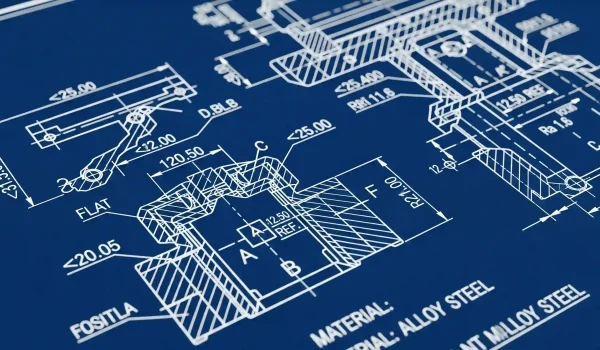
تا حالا شده ساعتها روی طراحی یک قطعه پیچیده وقت بگذارید، اما وقتی نوبت به نقشه ساخت میرسه، یک خروجی شلوغ و گیجکننده تحویل بگیرید؟ نقشهای که پر از خطوط پنهان (Hidden Lines) در هم تنیده است و سازنده برای فهمیدنش باید کلی با شما تماس بگیره. این مشکل دقیقا جاییه که ایجاد برش(Section View) و نمای جزئیات(Detail View) در نقشه مثل یک قهرمان وارد میدان میشه تا ارتباط بین طراح و سازنده رو شفاف کنه. نقشهای که تمام اطلاعات ساخت را داشته باشد، ارزشمند است. ما در انجام پروژه سالیدورک، جزئیات جوش و ساخت را کامل ارائه میدهیم.
این مقاله یک راهنمای کاربردی و عمیق است که به عنوان بخشی از مجموعه آموزش کامل سالیدورکس در رایمونکد تهیه شده. ما اینجا فقط دکمهها رو به شما نشان نمیدیم؛ به شما یاد میدیم مثل یک مهندس فکر کنید.
جدول چکلیست تصمیمگیری برای انتخاب نمای مناسب
| اگر با این موقعیت مواجه شدید… | بهترین انتخاب این است… | دلیل اصلی |
| قطعه دارای حفرهها و شیارهای داخلی پیچیده است. | Section View (Full یا Offset) | برای نمایش واضح و اندازهگذاری ویژگیهای داخلی. |
| قطعه متقارن است و میخواهید نمای داخلی و خارجی را با هم نشان دهید. | Half Section View | صرفهجویی در فضا و ارائه اطلاعات جامع. |
| نیاز به اندازهگذاری یک پخ 0.5×45 درجه دارید. | Detail View | بزرگنمایی برای جلوگیری از شلوغی و امکان افزودن علائم. |
| فقط میخواهید عمق یک خار را روی شفت نشان دهید. | Broken-out Section | سریع، ساده و بدون نیاز به ایجاد یک نمای کامل جدید. |
| یک فلنج با 8 سوراخ روی محیط دایرهای دارید. | Aligned Section View | برای نمایش اندازه واقعی سوراخها و جلوگیری از اعوجاج. |
چرا نقشههای دو بعدی شما حرفهای به نظر نمیرسند؟ مشکل اصلی: پنهان کردن پیچیدگیها
مشکل از اونجایی شروع میشه که فکر میکنیم نمایش تمام خطوط پنهان، یعنی ارائه اطلاعات کامل. در حالی که در اکثر مواقع، نتیجهاش میشه یک جنگل از خطچینهای تو در تو که هیچکس نمیتونه اندازهگذاری دقیقی روش انجام بده یا حتی فرم داخلی قطعه رو تصور کنه. یک نقشه حرفهای، نقشهای نیست که همه چیز را نشان دهد؛ بلکه نقشهای است که هر آنچه برای ساخت لازم است را به واضحترین شکل ممکن نمایش میدهد.
فلسفه مهندسی پشت نماهای برشی: فراتر از نمایش خطوط پنهان (Hidden Lines)
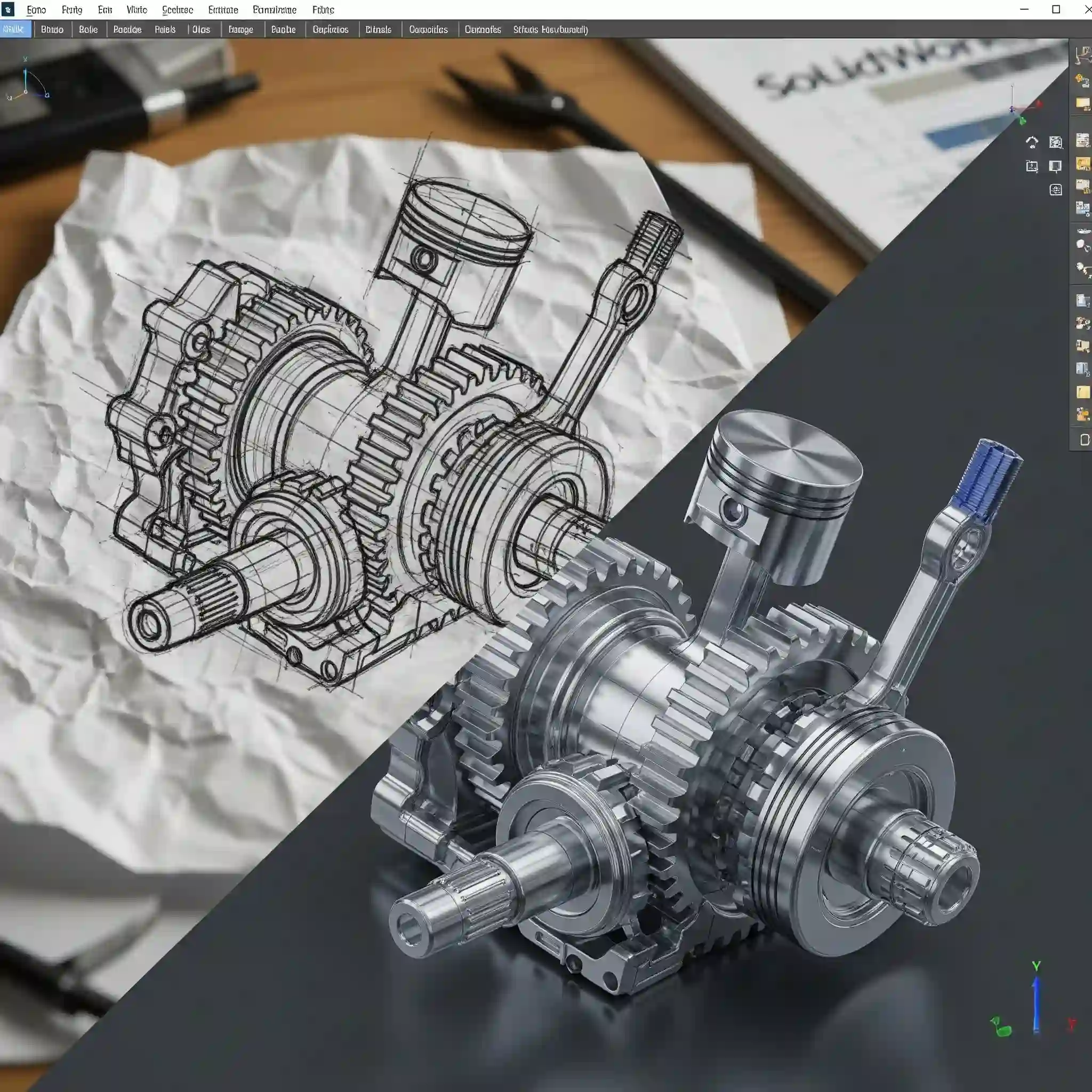
هدف اصلی از ایجاد نمای برش، فقط دیدن داخل قطعه نیست. فلسفهی عمیقترش، “حذف ابهام” است. وقتی شما یک قطعه را برش میزنید، تمام خطوط پنهان در آن نما به خطوط اصلی (Visible Lines) تبدیل میشوند. این یعنی حالا میتوانید با خیال راحت و طبق استاندارد، ویژگیهای داخلی را اندازهگذاری کنید. این کار راه رو برای پیادهسازی اصول صحیح اندازهگذاری و تلرانسگذاری باز میکنه و جلوی تفسیرهای اشتباه در کارگاه ساخت را میگیره. ⚙️
چه زمانی نمایش خطوط پنهان کافی (و حتی بهتر) است و چه زمانی یک اشتباه بزرگ محسوب میشود؟
اینجاست که تجربه حرف اول رو میزنه. بعد از حدود ۱۲ سال کار در حوزه طراحی و ساخت، به این نتیجه رسیدم که یک قانون ساده وجود داره: اگر یک ویژگی داخلی ساده (مثلا یک سوراخ سرتاسری) با یکی دو خط پنهان به وضوح قابل نمایشه و باعث شلوغی نمیشه، استفاده از خط پنهان مشکلی نداره.
اما اشتباه بزرگ زمانی رخ میده که قطعه شما حفرههای داخلی پیچیده، شیارهای متعدد یا محل مونتاژ قطعات دیگر رو داره. یادمه اوایل کارم، یک نقشه از بدنه یک گیربکس برای ساخت فرستادم که پر از خط چین بود. تراشکار زنگ زد گفت “مهندس این چیه؟! هیچی ازش نمی فهمم”. همونجا بود که فهمیدم نمای برش فقط یک آپشن نیست، یک ضرورته.
آموزش گامبهگام ایجاد نمای برش (Section View) در سالیدورکس
خب، بریم سراغ بخش عملی کار. فرض میکنیم شما نمای اصلی قطعه رو طبق آموزش ایجاد نقشه استاندارد از قطعه در محیط Drawing ایجاد کردهاید. حالا برای جان بخشیدن به نقشه و نمایش جزئیات داخلی، مراحل زیر رو دنبال کنید. ابزار مورد نظر ما در تب View Layout قرار داره.

برش کامل (Full Section): اولین و پرکاربردترین ابزار شما برای کالبدشکافی قطعه
این نما، قطعه رو به طور کامل از یک صفحه فرضی میبُره و داخلش رو نشون میده. برای ایجادش:
- روی ابزار Section View کلیک کنید.
- حالا باید خط برش (Cutting Line) رو رسم کنید. معمولا یک خط عمودی یا افقی است که از وسط مهمترین ویژگی داخلی قطعه عبور میکنه. موس را روی نمای مورد نظر ببرید و با یک کلیک نقطه شروع و با کلیک دوم نقطه پایان خط را مشخص کنید.
- به محض تایید خط برش، سالیدورکس پیشنمایش نمای برشی را به شما نشان میدهد. موس را به سمت دلخواه (چپ، راست، بالا یا پایین) حرکت داده و در جای مناسب کلیک کنید.
- تمام! نرمافزار به طور خودکار نواحی برش خورده را هاشور (Hatch) میزند.
💡 نکته مهم: جهت فلشهای روی خط برش، جهت دید شما به قطعه برش خورده را مشخص میکنه. همیشه بهش دقت کنید.
انواع پیشرفته برش برای سناریوهای صنعتی واقعی (کاربردهای تخصصی رایمونکد)
برش کامل همیشه جواب نمیده. توی صنعت، با قطعاتی سروکار داریم که نیاز به ترفندهای خاص خودشون دارن. اگر با قطعات پیچیدهتر سروکار دارید و برای انجامش به کمک نیاز دارید، تیم ما در رایمون کد آماده انجام پروژه سالیدورک شما با بالاترین استانداردهاست.
- برش نیمه (Half Section): ایدهآل برای نمایش همزمان نمای داخلی و خارجی قطعات متقارن
وقتی با یک قطعه متقارن (مثل فلنج، پولی یا پوسته پمپ) سروکار دارید، این نوع برش فوقالعاده است. در این حالت، خط برش فقط تا محور تقارن قطعه رسم میشه. نتیجه یک نمای ترکیبی هوشمندانه است: یک ربع از قطعه حذف شده و شما در یک نما، هم نمای خارجی و هم جزئیات داخلی رو دارید. این روش هم در فضا صرفهجویی میکنه و هم اطلاعات کاملی رو در اختیار سازنده قرار میده.
- برش شکسته (Offset Section): چگونه چند ویژگی غیرهمراستا را در یک نما نمایش دهیم؟
فکر کنید یک صفحه دارید با چند سوراخ که در یک خط مستقیم قرار ندارند. اگر بخواهید با برش کامل همه را نشان دهید، باید چند نمای برشی مختلف بزنید که نقشهتان را شلوغ و بینظم میکند. اینجا برش شکسته (Offset) به کار میاد. شما یک خط برش “پلهای” یا شکسته رسم میکنید که از مرکز تمام این ویژگیها عبور میکند. نرمافزار هوشمندانه این مسیر شکسته را باز کرده و در یک نمای واحد و صاف به شما تحویل میدهد. این یک تکنیک فوقالعاده برای بهینهسازی و تمیز کردن نقشه است.
- برش همراستا (Aligned Section): ترفندی برای نمایش دقیق سوراخها روی فلنجهای دایرهای
در قطعات دایرهای مثل فلنج یا چرخدنده که سوراخها یا پرههایی با الگوی دایرهای دارند، برش مستقیم یک اشتباهه. چون باعث میشه سوراخهایی که در زاویه قرار دارند، به صورت بیضی (Foreshortened) نمایش داده شوند و اندازهگذاریشان غیرممکن بشه. در برش همراستا (Aligned)، شما خط برش را از مرکز قطعه به مرکز یکی از سوراخها میکشید. سپس نرمافزار آن بخش را به صورت مجازی “میچرخاند” و در راستای دید شما قرار میدهد تا همهچیز با اندازه واقعی دیده بشه.
نمای جزئیات (Detail View): ذرهبین دیجیتال شما برای نمایش ویژگیهای حساس
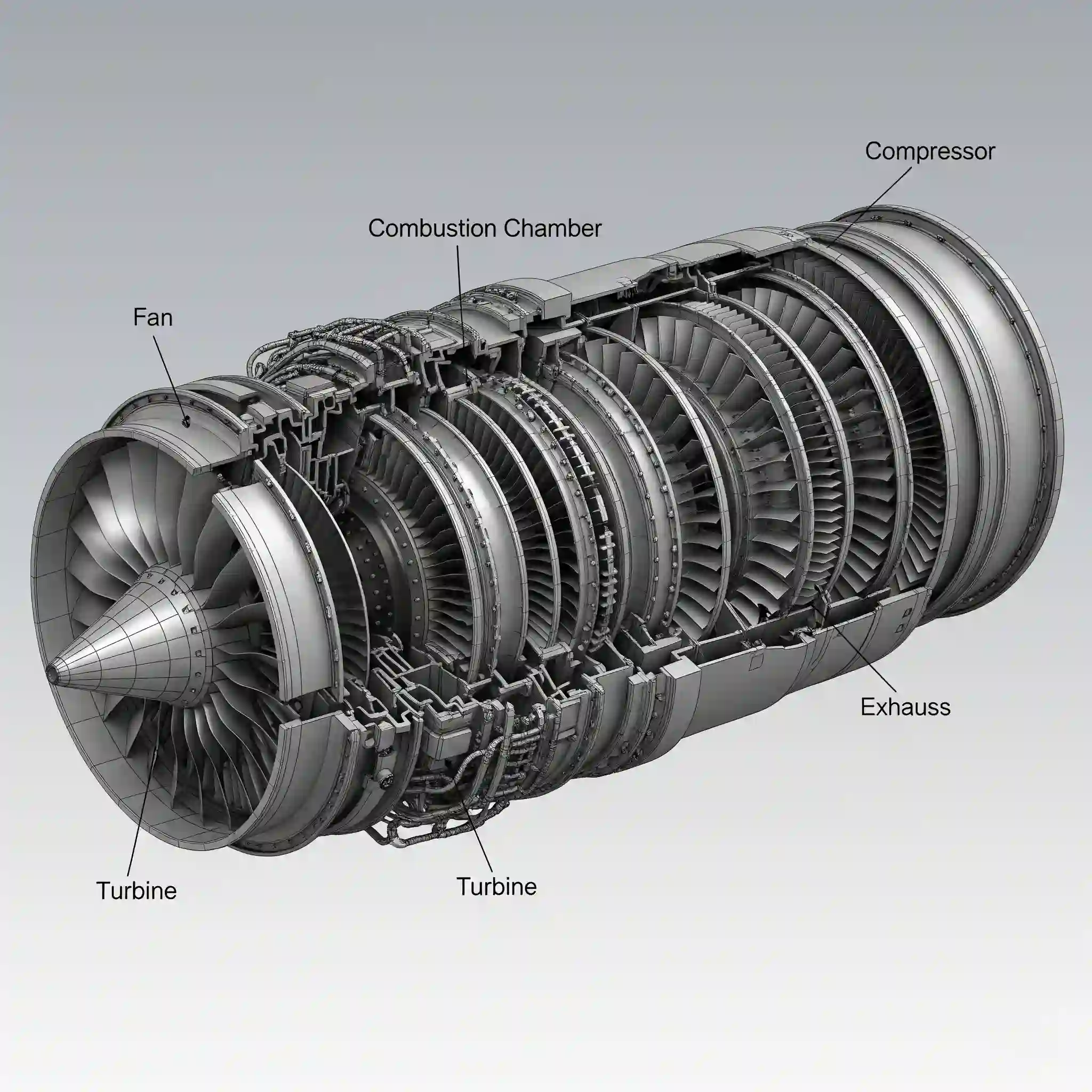
گاهی اوقات در نقشه، قسمتهای خیلی کوچکی وجود دارند—مثل یک پخ (Chamfer) ریز، یک گوشه با شعاع خاص، یا محل قرارگیری یک اورینگ—که اندازهگذاری و نمایش علائم روی نمای اصلی غیرممکن یا خیلی شلوغ است. اینجا ایجاد نمای جزئیات به کمک ما میاد. این ابزار به شما اجازه میدهد یک دایره دور آن ناحیه کوچک بکشید و نرمافزار یک نمای بزرگشده و با مقیاس مشخص از همان ناحیه در اختیارتان قرار میدهد تا با خیال راحت تمام اطلاعات لازم را اضافه کنید. دانشجویان مهندسی مکانیک میتوانند برای انجام پروژه دانشجویی سالیدورک تخصصی خود به ما اعتماد کنند.
راهنمای قدمبهقدم ایجاد Detail View: از انتخاب ناحیه تا تنظیم مقیاس
- ابزار Detail View را از تب View Layout انتخاب کنید.
- با موس، یک دایره دور ناحیه مورد نظر روی یکی از نماهای موجود رسم کنید. سعی کنید دایره فقط ناحیه مورد نیاز را پوشش بده، نه بیشتر.
- بلافاصله یک پیشنمایش بزرگشده به موس شما میچسبد. آن را در یک فضای خالی از نقشه قرار داده و کلیک کنید.
- سالیدورکس به طور خودکار یک برچسب (مثلا “DETAIL A”) و مقیاس (مثلا “SCALE 2:1”) زیر نما اضافه میکند. همیشه از مقیاسهای استاندارد (2:1, 5:1, 10:1) استفاده کنید.
جدول مقایسهای: Section View در مقابل Detail View و Broken-out Section؛ کدام را انتخاب کنیم؟
برای اینکه دیگر شکی در انتخاب ابزار مناسب نداشته باشید، این جدول را آماده کردهام:
| ابزار | هدف اصلی | نحوه ایجاد | بهترین کاربرد |
| Section View | نمایش کامل ویژگیهای داخلی قطعه | با یک خط برش (مستقیم، شکسته یا …) | قطعات با هندسه داخلی پیچیده، حفرهها و مونتاژها |
| Detail View | بزرگنمایی یک ناحیه کوچک و حساس | با کشیدن یک دایره دور ناحیه | پخهای ریز، تلرانسهای دقیق، GD&T، علائم پرداخت سطح |
| Broken-out Section | نمایش یک بخش کوچک از زیر سطح | با کشیدن یک منحنی بسته (Spline) | وقتی فقط میخواهید یک ویژگی نزدیک به سطح را نشان دهید (مثلا عمق یک خار) |
فراتر از نرمافزار: این نماها در کارگاه ساخت و کنترل کیفیت چه معنایی دارند؟
یک نقشه خوب، پلی است بین دنیای دیجیتال طراحی و دنیای فیزیکی ساخت.
- برای ماشینکار: یک نمای برش دقیق به او میگوید عمق سوراخ چقدر است، شیار داخلی کجاست و نیازی به حدس و گمان نیست. این یعنی کاهش ضایعات و صرفهجویی در زمان.
- برای تیم کنترل کیفیت: نمای جزئیات برایشان حیاتی است. چطور میتوانند کیفیت پرداخت سطح یک گوشه را بدون دیدن علائم آن بررسی کنند؟ برای اطلاعات بیشتر در این مورد، حتما مقاله ما در مورد افزودن علائم پرداخت سطح و یادداشتها را مطالعه کنید. ✍️
💡 نکته حرفهای از تیم رایمونکد: چگونه از هاشور زدن (Hatching) برای تفکیک قطعات در اسمبلی استفاده کنیم؟
وقتی یک اسمبلی را برش میزنید، نرمافزار به طور خودکار تمام قطعات را هاشور میزند. برای خوانایی بهتر، روی هاشور هر قطعه در نمای برشی کلیک کنید. در PropertyManager میتوانید زاویه هاشور (Angle) یا نوع آن را تغییر دهید. یک قانون نانوشته خوب اینه که زاویه هاشور قطعات مجاور را متفاوت انتخاب کنید (مثلا یکی 45 درجه، دیگری 135 درجه) تا مرز بین آنها کاملا مشخص باشد.
مراحل آمادهسازی یک اسمبلی پیچیده قبل از ایجاد نمای برش
قبل از اینکه روی دکمه Section View کلیک کنید، این مراحل را طی کنید تا یک نتیجه تمیز و حرفهای بگیرید:
- ✅ تعیین مسیر برش: از قبل مشخص کنید که خط برش باید از کدام قطعات و ویژگیهای کلیدی عبور کند.
- ✅ مخفی کردن قطعات غیرضروری: قطعاتی مانند کاورها یا بدنههای خارجی که مانع دیدن اجزای داخلی میشوند را در آن نما مخفی (Hide) کنید.
- ✅ تنظیم حالت نمایش: حالت نمایش را روی Hidden Lines Removed قرار دهید تا نقشه تمیزتر باشد.
- ✅ بررسی تنظیمات برش: در تنظیمات ابزار Section View، لیست قطعاتی که نباید برش بخورند (Exclusion list) را چک کنید و قطعات استاندارد (پیچ، شفت و…) را به آن اضافه نمایید.
5 اشتباه مرگبار در استفاده از Section و Detail View که اعتبار نقشه شما را نابود میکند!
- اندازهگذاری روی خطوط پنهان: هرگز! هدف از برش، تبدیل خطوط پنهان به خطوط اصلی برای اندازهگذاری است.
- برش زدن پیچ، مهره، شفت و پین در اسمبلی: طبق استاندارد، این قطعات استاندارد در نمای برش اسمبلی، برش نمیخورند و به صورت کامل نمایش داده میشوند.
- انتخاب مقیاس غیر استاندارد برای نمای جزئیات: مقیاس 3.15:1 هیچ معنایی ندارد و غیرحرفهای است.
- حذف نکردن Rib (دندههای تقویتی) از برش: برای جلوگیری از تصور اشتباه (که قطعه توپر است)، دندههای تقویتی در راستای طولشان برش نمیخورند.
- هاشور زدن نامناسب: استفاده از یک نوع هاشور برای تمام قطعات یک اسمبلی خوانایی را به شدت پایین میآورد.
یک چالش کوچک برای تسلط بر نماهای پیشرفته
یک قطعه که دارای سوراخ داخلی و یک پخ کوچک در لبه آن سوراخ است را باز کنید. سعی کنید یک نمای برش از قطعه ایجاد کنید و سپس، از خود آن نمای برشی، یک نمای جزئیات برای اندازهگذاری دقیق همان پخ داخلی بگیرید. این تمرین ترکیبی، درک شما را عمیقتر میکند. اگر دانشجویی هستید که روی پروژههای مشابه کار میکنید، میتوانید برای راهنمایی بیشتر به صفحه انجام پروژه دانشجویی سالیدورک ما سر بزنید. تهیه نقشه و مستندسازی فرآیندهای اتصال در خدمات طراحی صنعتی سازههای بزرگ، از بروز حوادث جلوگیری میکند.
وقتی نقشهها به زبان مشترک مهندسی تبدیل میشوند
در نهایت، تمام این ابزارها یک هدف دارند: برقراری یک ارتباط شفاف و بدون خطا. تسلط بر ایجاد برش و نمای جزئیات چیزی است که یک مدلساز سهبعدی را به یک مهندس طراح قابل اعتماد تبدیل میکند. چون نشان میدهد که او فقط به فکر ساخت مدل نبوده، بلکه به فکر کسی که قرار است آن را بسازد هم بوده است. این یعنی تفکر مهندسی.
سوالات متداول
۱. تفاوت اصلی بین Section View و Detail View چیست؟
پاسخ: Section View برای نمایش ویژگیهای داخلی یک قطعه با بریدن آن است. اما Detail View برای بزرگنمایی یک ناحیه کوچک و حساس از نمای خارجی یا داخلی استفاده میشود تا اندازهگذاری آن ممکن شود.
۲. آیا همیشه باید از Section View استفاده کرد؟
پاسخ: خیر. اگر قطعه شما ساده است و ویژگیهای داخلی آن با چند خط پنهان (Hidden Line) به وضوح قابل نمایش است و باعث شلوغی نقشه نمیشود، نیازی به نمای برش نیست.
۳. چرا پیچ و مهرهها در نمای برش اسمبلی، برش نمیخورند؟
پاسخ: طبق استانداردهای جهانی نقشهکشی (مثل ISO و ANSI)، قطعات استاندارد توپر مانند پیچ، مهره، شفت، پین و بلبرینگ در نمای برش طولی، برش نمیخورند. زیرا برش زدن آنها هیچ اطلاعات جدیدی به ما نمیدهد و باعث سردرگمی میشود.
۴. چطور میتوانم زاویه یا نوع هاشور (Hatch) را تغییر دهم؟
پاسخ: در اکثر نرمافزارها، کافیست روی ناحیه هاشور خورده کلیک کنید تا گزینههای مربوط به آن در منوی مشخصات (Property Manager) ظاهر شود. از آنجا میتوانید نوع متریال، زاویه و فاصله خطوط هاشور را تغییر دهید.
۵. آیا میتوان از یک Section View، یک Detail View ایجاد کرد؟
پاسخ: بله، این کار کاملاً رایج و بسیار کاربردی است. شما میتوانید از یک ناحیه حساس در نمای برش خود (مثلاً محل قرارگیری یک اورینگ در داخل یک شیار) یک نمای جزئیات تهیه کنید.
۶. تفاوت برش شکسته (Offset) و برش همراستا (Aligned) چیست؟
پاسخ: برش شکسته برای نمایش ویژگیهای غیرهمراستا در قطعات تخت یا مکعبی استفاده میشود. اما برش همراستا مخصوص قطعات دایرهای است تا ویژگیهایی که روی یک الگوی دایرهای قرار دارند را بدون تغییر شکل نمایش دهد.
۷. مقیاس مناسب برای Detail View چیست؟
پاسخ: همیشه از مقیاسهای استاندارد و رُند استفاده کنید، مانند 2:1 (دو برابر)، 5:1 یا 10:1. از انتخاب مقیاسهای عجیب مثل 2.75:1 خودداری کنید چون غیرحرفهای و گیجکننده است.
۸. Broken-out Section چه کاربردی دارد؟
پاسخ: این ابزار یک برش “موضعی” و کمعمق ایجاد میکند. زمانی استفاده میشود که شما فقط میخواهید یک ویژگی کوچک که دقیقا زیر سطح قرار دارد را نشان دهید و نیازی به برش کامل قطعه ندارید.
۹. آیا میتوانم خط برش (Cutting Line) را در نقشه نهایی مخفی کنم؟
پاسخ: بله، اما این کار معمولا توصیه نمیشود. خط برش به سازنده نشان میدهد که نما از کجا تهیه شده است. فقط در صورتی که محل برش کاملا واضح و بدیهی باشد، میتوانید آن را مخفی کنید.
۱۰. چرا در اسمبلیهای بزرگ، ایجاد نمای برش باعث کندی سیستم میشود؟
پاسخ: چون نرمافزار باید هندسه تمام قطعات را محاسبه و برش بزند. برای بهینهسازی، میتوانید در تنظیمات نمای برش، قطعاتی که نیازی به برش ندارند (مثل پیچ و مهره) را از Scope برش خارج کنید.