آپدیت سالیدورک: راهنمای کامل و بیدردسر به آخرین سرویس پک (Service Pack)
وقتی آیکون آپدیت گوشه نرمافزار چشمک میزنه، میدونم چه حسی دارید. یه جور دلهره که نکنه با یه کلیک، پروژهای که چند هفته براش زحمت کشیدم دیگه باز نشه یا تنظیمات شخصیسازی شدهام بپره. آپدیت سالیدورک همیشه یه پروسه حساس بوده و هست. اما نگران نباشید، این فرآیند اگه درست و با اطلاعات کامل انجام بشه، نه تنها مشکلی ایجاد نمیکنه بلکه میتونه کلی از باگهای اذیتکننده رو برطرف کنه. بهروز بودن یعنی دسترسی به ابزارهای جدید. ما با آخرین ورژنها آماده انجام پروژه سالیدورک شما هستیم. درک درست این فرآیند، بخشی از مسیر تسلط بر این نرمافزاره که توی راهنمای جامع آموزش سالیدورکس از صفر تا صد به طور کامل بهش پرداختیم. بیاین قدم به قدم و بدون استرس این کار رو با هم انجام بدیم.
جدول چکلیست نهایی قبل از آپدیت
| مرحله | اقدام ضروری | دلیل اهمیت | وضعیت |
| ۱ | ذخیره و بستن تمام فایلها | جلوگیری از آسیب دیدن پروژههای در حال کار | ☐ |
| ۲ | تهیه بکآپ با Copy Settings Wizard | حفظ تمام تنظیمات شخصی، کلیدهای میانبر و تمپلیتها | ☐ |
| ۳ | بکآپ دستی از کتابخانههای خاص | اگر کتابخانههای شخصی (مثل Weldment Profiles) خارج از مسیر پیشفرض دارید، حتما کپی کنید. | ☐ |
| ۴ | غیرفعالسازی موقت آنتیویروس | جلوگیری از تداخل در فرآیند نصب و کپی فایلها | ☐ |
| ۵ | بررسی فضای خالی درایو C | اطمینان از وجود حداقل 20 گیگابایت فضای خالی برای فایلهای موقت و نصب | ☐ |
| ۶ | اطمینان از اتصال پایدار اینترنت | جلوگیری از دانلود ناقص فایلهای آپدیت | ☐ |
| ۷ | آپدیت درایور کارت گرافیک | پیشگیری از مشکلات و باگهای گرافیکی پس از نصب | ☐ |
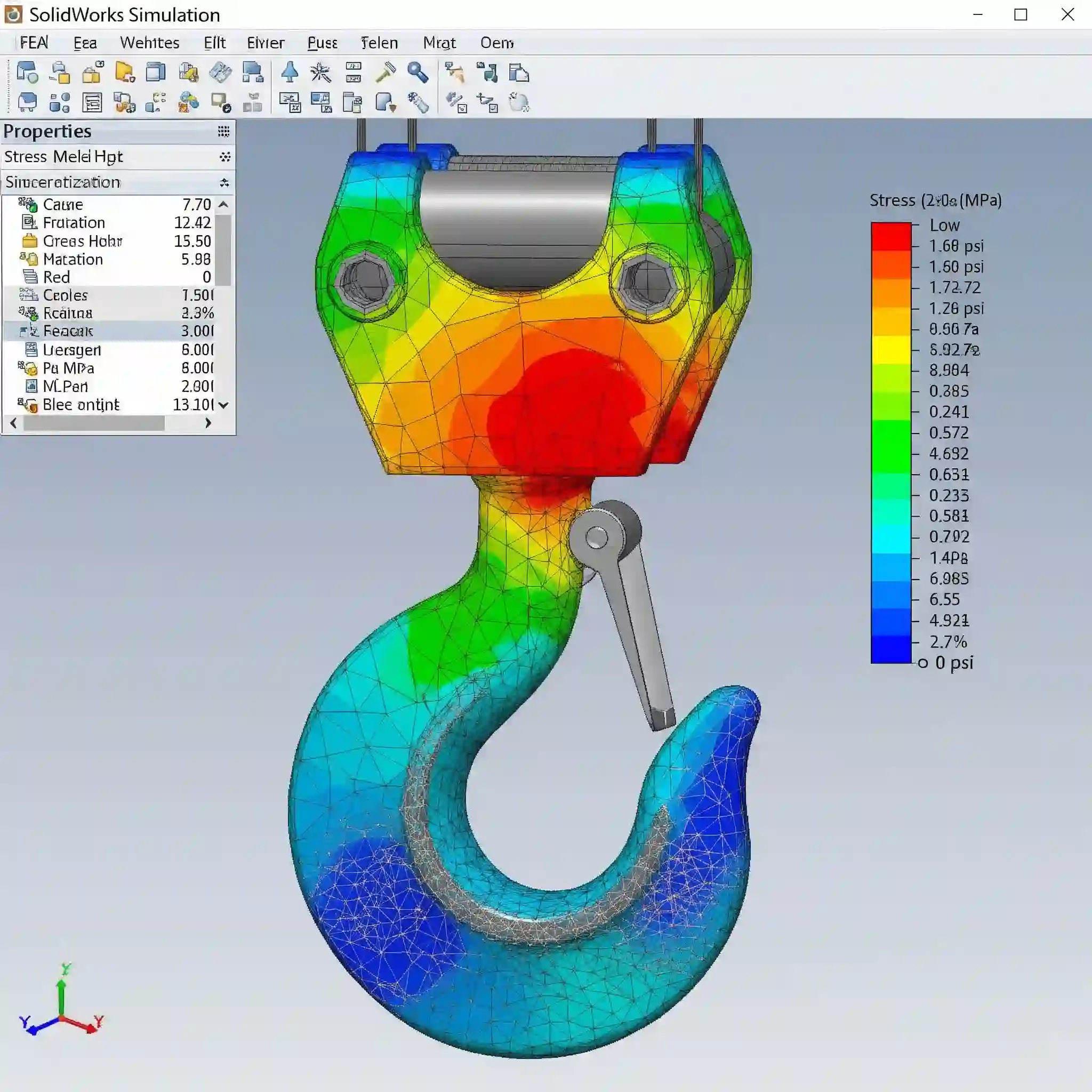
آیا آپدیت سالیدورک به آخرین نسخه برای هر مهندسی واقعا ضروری است؟
جواب کوتاه: نه همیشه! این تصمیمی هست که باید با منطق مهندسی بگیرید. اگر نسخه فعلی شما کاملا پایدار است و با تمام پروژهها و سیستمهای همکارانتان سازگاری دارد، شاید لزومی به آپدیت فوری نباشد. مخصوصا اگر وسط یک پروژه بزرگ و حساس هستید، ریسک نکنید.
اما از طرف دیگه، سرویس پکهای جدید معمولا برای رفع باگهای امنیتی، بهبود عملکرد (مخصوصا در اسمبلیهای سنگین) و اضافه کردن قابلیتهای کوچیک ولی کاربردی منتشر میشن. اگر با کرشهای ناگهانی نرمافزار دست و پنجه نرم میکنید یا فایلی از یک همکار با نسخه جدیدتر دریافت کردید که باز نمیشه، اون موقع ارتقا سالیدورک بهترین راه حل شماست.
سرویس پک (Service Pack) در سالیدورک دقیقا چیست و چه تفاوتی با نسخه اصلی نرمافزار دارد؟
این سوال خیلیهاست. ببینید، آپدیت اصلی (مثلا از SolidWorks 2022 به 2023) مثل عوض کردن مدل ماشینه؛ کلی تغییرات بزرگ و اساسی اتفاق میفته. اما سرویس پک (مثلا از SP1 به SP2) مثل آچارکشی و سرویس دورهای همون ماشینه. موتور همونه، شاسی همونه، فقط یه سری مشکلات جزئی برطرف شده و عملکردش روانتر میشه. ⚙️
سرویس پکها معمولا باگهایی که کاربران گزارش کردن رو رفع میکنن، پایداری نرمافزار رو بالا میبرن و گاهی یه ابزار کوچیک رو بهینه میکنن. پس قرار نیست با نصب سرویس پک سالیدورک با یک محیط کاملا جدید روبرو بشید. برای درک بهتر این موضوع، پیشنهاد میکنم نگاهی به مقاله تفاوت بین ورژنهای مختلف سالیدورک بندازید که اونجا کامل تفاوتها رو توضیح دادیم.
| ویژگی | آپدیت نسخه اصلی (Major Version) | آپدیت سرویس پک (Service Pack) |
| هدف اصلی | افزودن قابلیتهای بزرگ و جدید، تغییرات اساسی در رابط کاربری | رفع باگها، افزایش پایداری، بهینهسازی عملکرد |
| مثال | ارتقا از SolidWorks 2022 به SolidWorks 2023 | ارتقا از SolidWorks 2023 SP1.0 به SP2.0 |
| حجم فایل | بسیار بزرگ (چندین گیگابایت) | متوسط (معمولا چند صد مگابایت تا ۱-۲ گیگابایت) |
| ریسک | بالاتر (احتمال ناسازگاری با پلاگینها و سختافزار قدیمی) | بسیار پایین (معمولا بدون ریسک و کاملا امن) |
| نیاز به یادگیری مجدد | بله، برای قابلیتهای جدید | خیر، محیط کاربری تقریبا بدون تغییر است |
قبل از شروع فرآیند ارتقا سالیدورک چه اقدامات حیاتی را برای جلوگیری از دست رفتن اطلاعات باید انجام دهیم؟
اینجا جاییه که تجربه حرف اول رو میزنه. یادمه اوایل کارم، با کلی ذوق و شوق نسخه جدید رو نصب کردم و بعدش دیدم تمام کتابخانه پروفیلهای جوشکاری (Weldment Profiles) که طی چند ماه ساخته بودم، از بین رفته! از اون روز به بعد، این چکلیست قبل از هر آپدیتی برام مثل قانون شده:
- پروژههای باز را ببندید: حتمن تمام فایلها و پروژههای باز در سالیدورک رو ذخیره کرده و نرمافزار رو کامل ببندید.
- آنتیویروس و فایروال را موقتا غیرفعال کنید: گاهی وقتها این نرمافزارها پروسه نصب رو مختل میکنن. فقط یادتون باشه بعد از اتمام کار دوباره فعالشون کنید. ⚠️
- از تنظیمات خود بکآپ بگیرید: این مهمترین قدمه که توی تیتر بعدی کامل توضیحش میدم.
- از درایور گرافیک خود مطمئن شوید: به سایت سازنده کارت گرافیک (NVIDIA یا AMD) برید و مطمئن بشید که آخرین درایور تایید شده برای سالیدورک رو نصب کردید. این کار از خیلی از مشکلات گرافیکی بعد از آپدیت جلوگیری میکنه.
چگونه از تمام تنظیمات شخصی، کلیدهای میانبر و کتابخانههای خود در سالیدورک یک نسخه پشتیبان امن تهیه کنیم؟
سالیدورک برای این کار یک ابزار فوقالعاده به اسم Copy Settings Wizard داره که خیلیها ازش خبر ندارن. این ابزار تمام تنظیمات شما، از موقعیت تولبارها و کلیدهای میانبر گرفته تا مسیر فایلهای تمپلیت و کتابخانهها رو توی یک فایل ذخیره میکنه.
- از منوی Start ویندوز، وارد پوشه SolidWorks Tools [نسخه شما] بشید.
- برنامه Copy Settings Wizard رو اجرا کنید.
- گزینه اول، یعنی Save Settings رو انتخاب و روی Next کلیک کنید.
- در صفحه بعد، تیک تمام گزینههایی که میخاهید ازشون بکآپ گرفته بشه (مثل Keyboard shortcuts, Menu customization, System options) رو بزنید. پیشنهاد من اینه که همه رو انتخاب کنید.
- یک مسیر برای ذخیره فایل بکآپ (با پسوند .sldreg) انتخاب کنید و Finish رو بزنید. تمام! حالا شما یک نسخه امن از تمام تنظیماتتون دارید که بعد از آپدیت میتونید به راحتی برش گردونید.
سادهترین روش نصب سرویس پک سالیدورک به صورت خودکار از طریق Installation Manager چگونه است؟
این روش برای اکثر کاربرا بهترین و راحتترین گزینه است. سالیدورک خودش به صورت دورهای چک میکنه و اگه سرویس پک جدیدی منتشر شده باشه، یک آیکون کوچیک توی تسکبار ویندوز (کنار ساعت) به شما نمایش میده.
کافیه روی اون آیکون کلیک کنید تا SolidWorks Installation Manager باز بشه. این برنامه خودش تشخیص میده که چه آپدیتهایی برای محصولات نصب شده روی سیستم شما موجوده. فقط کافیه گزینه Download and Install رو بزنید و بقیه مراحل رو دنبال کنید. این روش خیلی سرراسته و برای کسانی که برای اولین بار این کار رو انجام میدن، ایدهآله. اگر در مراحل اولیه نصب نرمافزار هم به راهنمایی نیاز داشتید، میتونید به مقاله مراحل نصب نسخه اصلی سالیدورک سر بزنید.
چگونه میتوانیم فایلهای آپدیت سالیدورک را به صورت دستی برای نصب آفلاین دانلود کنیم؟
این روش بیشتر به درد شرکتهایی میخوره که اینترنت محدود دارن یا یک مدیر IT میخواد فایل آپدیت رو روی چندین سیستم به صورت همزمان نصب کنه. در این حالت شما یک بار فایلها رو دانلود میکنید و بعد روی هر سیستمی که خواستید به صورت آفلاین نصب میکنید.
برای این کار، باید به پورتال مشتریان سالیدورک (SolidWorks Customer Portal) با اکانت خودتون وارد بشید. در بخش Downloads and Updates، میتونید نسخه سالیدورک مورد نظرتون رو انتخاب و تمام فایلهای مربوط به solidworks service pack 2023 یا هر نسخه دیگهای رو به صورت کامل دانلود کنید. بعد از دانلود، با اجرای فایل setup.exe، فرآیند نصب دقیقا مثل روش آنلاین پیش میره. یک طراح سالیدورک حرفهای همیشه ابزارهای خود را آپدیت نگه میدارد تا بهترین خروجی را ارائه دهد.
مراحل تصویری و قدم به قدم برای نصب SolidWorks Service Pack 2023 چیست؟
فرض میکنیم شما از روش خودکار استفاده کردید و Installation Manager باز شده. حالا این مراحل رو با دقت دنبال کنید:
- در صفحه اول (Welcome)، معمولا گزینه Modify your installation به صورت پیشفرض انتخاب شده. این یعنی برنامه میخواد نسخه فعلی شما رو آپدیت کنه. روی Next کلیک کنید.
- در صفحه Serial Numbers، شماره سریال شما از قبل وارد شده. بهش دست نزنید و Next رو بزنید.
- صفحه Summary مهمترین بخش کاره. 💡 اینجا برنامه به شما نشون میده که چه محصولاتی قراره آپدیت بشن و نسخه جدیدشون چی خواهد بود. یه نگاه کلی بهش بندازید و مطمئن بشید همه چیز درسته.
- در همین صفحه، روی Download Options کلیک کنید. مطمئن بشید تیک گزینه “Download and install” فعال باشه. این کار باعث میشه پروسه روانتر انجام بشه.
- حالا کافیه تیک موافقت با قوانین (I accept the terms of the SOLIDWORKS) رو بزنید و روی دکمه Download and Install کلیک کنید.
از اینجا به بعد، فقط باید صبور باشید. بسته به سرعت اینترنت و قدرت سیستم شما، این فرآیند ممکنه از نیم ساعت تا چند ساعت طول بکشه. در حین نصب به هیچ وجه سیستم رو ریستارت یا خاموش نکنید. اگر به هر مشکلی خوردید، نگران نباشید، ما قبلا یک راهنما برای رفع خطاهای معمول در نصب سالیدورک آماده کردیم که میتونه کمکتون کنه.
پس از اتمام آپدیت، چگونه از صحت عملکرد سالیدورک و بازگشت کامل تنظیمات مطمئن شویم؟
خب، نصب تموم شد و پیغام موفقیتآمیز بودن عملیات رو دیدید. تبریک میگم! 🥳 اما کار هنوز تموم نشده. اولین کاری که باید بکنید اینه که سیستم رو یک بار ریستارت کنید. این کار به ویندوز کمک میکنه تا تمام فایلها و رجیستریهای جدید به درستی بارگذاری بشن. بعد از بالا اومدن سیستم، نرمافزار سالیدورک رو اجرا کنید.
حالا وقتشه که اون فایل بکآپی که با Copy Settings Wizard ساخته بودیم رو برگردونیم. دوباره برنامه رو اجرا کنید، اما این بار گزینه Restore Settings رو انتخاب کنید و فایل .sldreg رو بهش معرفی کنید. با این کار تمام تولبارها، میانبرها و تنظیمات شخصی شما مثل روز اول برمیگرده. در نهایت، یکی از پروژههای اخیرتون، ترجیحا یه اسمبلی نسبتا پیچیده رو باز کنید و کمی باهاش کار کنید. بچرخونیدش، چند تا پارت رو باز و بسته کنید تا مطمئن بشید همه چیز روان و بدون مشکل کار میکنه.

با خطاهای رایج حین نصب سرویس پک سالیدورک مانند “Installation failed” چگونه مقابله کنیم؟
این خطا مثل کابوس میمونه، اما معمولا دلیل سادهای داره. بر اساس تجربهای که داشتم، ۹۰ درصد مواقع این مشکل به یکی از این سه دلیل برمیگرده:
- فضای ناکافی در درایو C: حتما قبل از شروع نصب، مطمئن بشید که حداقل ۲۰ گیگابایت فضای خالی روی درایو ویندوزتون دارید.
- مشکل در فایلهای دانلود شده: گاهی به خاطر قطعی اینترنت، فایلهای آپدیت ناقص دانلود میشن. بهترین کار اینه که به پوشه SOLIDWORKS Downloads برید، محتویاتش رو پاک کنید و اجازه بدید Installation Manager دوباره فایلها رو دانلود کنه.
- نسخه کرک شده و نا معتبر: اگه از نسخههای غیررسمی استفاده میکنید، احتمال بروز این خطا خیلی بالاست. فعالسازی نادرست نرمافزار میتونه جلوی نصب آپدیتها رو بگیره. در این مورد، شاید بهتر باشه به راهنمای جامع برای فعال کردن درست سالیدورک مراجعه کنید تا از صحت مراحل مطمئن بشید.
اگر آپدیت جدید باعث کندی سیستم یا بروز مشکلات گرافیکی شد، راه حل چیست؟
گاهی پیش میاد که بعد از آپدیت، حس میکنید نرمافزار کند شده یا نمایش گرافیکی قطعات دچار مشکل شده. اولین مظنون همیشه کارت گرافیکه. سریعا به سایت سازنده کارت گرافیک (NVIDIA/AMD) برید و آخرین درایور موجود رو نصب کنید. این کار اغلب مشکل رو حل میکنه.
اگر مشکل پابرجا بود، به تنظیمات سالیدورک برید (Tools > Options > System Options > Performance) و تیک گزینه Enhanced graphics performance رو بردارید. این گزینه با اینکه در حالت عادی عملکرد رو بهتر میکنه، گاهی با بعضی سختافزارهای قدیمیتر ناسازگاری داره. فراموش نکنید که داشتن یک سیستم مناسب، اساس کار با این نرمافزاره. اگر فکر میکنید سیستمتون دیگه جوابگو نیست، حتما مقاله سیستم مورد نیاز و بهترین سختافزار برای کار روان با سالیدورک رو بخونید.
جدول عیبیابی سریع پس از نصب
| مشکل مشاهده شده | راه حل اول (ساده) | راه حل دوم (تخصصیتر) |
| نرمافزار کند شده یا لگ دارد | سیستم را ریستارت کنید. | در تنظیمات Performance، گزینه Enhanced graphics performance را غیرفعال کنید. |
| نمایش گرافیکی بهم ریخته است | درایور کارت گرافیک را به آخرین نسخه آپدیت کنید. | تنظیمات OpenGL نرمافزار را از طریق رجیستری ویندوز ریست کنید (نیاز به دانش فنی دارد). |
| برخی از منوها یا ابزارها ناپدید شدهاند | تنظیمات را با Copy Settings Wizard برگردانید. | از طریق Tools > Customize، محیط کاری را ریست کنید. |
| سالیدورک به طور ناگهانی کرش میکند | یک فایل ساده و جدید ایجاد کنید و ببینید آیا باز هم کرش میکند یا خیر. | با استفاده از SOLIDWORKS Rx، نرمافزار را در حالت Safe Mode اجرا کنید تا مشکل را شناسایی کنید. |
مهمترین بهبودها در آخرین سرویس پک سالیدورک برای طراحان مکانیک کدامند؟
معمولا هر سرویس پک یک سری بهبودهای خاص داره که توی فایل “Release Notes” که همراهش منتشر میشه، ذکر شده. اما به طور کلی، آپدیتهای جدید تمرکز ویژهای روی بهبود عملکرد در موارد زیر دارند:
- سرعت باز شدن اسمبلیهای بزرگ (Large Assemblies): این یکی از بزرگترین دغدغههای مهندسهاست. معمولا الگوریتمهای مربوط به Large Design Review و Detailing Mode در هر سرویس پک بهینهتر میشن.
- پایداری در محیط نقشهکشی (Drawing): خیلی از کرشهای نرمافزار موقع کار با نقشههای پیچیده اتفاق میفته. داسو سیستمز همیشه سعی میکنه این بخش رو پایدارتر کنه.
- ابزارهای شبیهسازی و تحلیل (Simulation): بهبود دقت حلگرها (Solvers) و کاهش زمان تحلیل، یکی دیگه از اهداف اصلی سرویس پکهاست.

آیا ارتقا سالیدورک همیشه به معنای عملکرد بهتر در اسمبلیهای پیچیده و سنگین است؟
در اکثر مواقع بله، اما یک “اگر” بزرگ وجود داره. عملکرد بهتر در صورتی اتفاق میفته که شما هم از تکنیکهای صحیح مدلسازی برای اسمبلیهای بزرگ استفاده کنید. آپدیت نرمافزار به تنهایی معجزه نمیکنه. اگر اسمبلی شما پر از قیدهای اضافی (Redundant Mates) یا پارتهای بیش از حد پیچیده (Over-detailed) باشه، بهترین سرویس پک هم نمیتونه سرعتش رو چندان افزایش بده.
اگر واقعا با پروژههای سنگین درگیر هستید و نیاز به راهحلهای حرفهای برای بهینهسازی مدلهاتون دارید، شاید وقتش رسیده باشه که از تجربهی یک تیم متخصص کمک بگیرید. تیم ما در رایمون کد، در زمینه انجام پروژه سالیدورک به صورت تخصصی فعالیت میکنه و میتونه در بهینهسازی و مدیریت اسمبلیهای پیچیده به شما کمک کنه.
از کجا میتوانیم بفهمیم دقیقا کدام نسخه و سرویس پک سالیدورک روی سیستم ما نصب شده است؟
خیلی سادهست. وارد نرمافزار بشید. از منوی بالا روی Help کلیک کنید و گزینه About SOLIDWORKS رو بزنید. یه پنجره باز میشه که بالای اون، دقیقا نوشته شده شما از چه نسخهای (مثلا 2023) و چه سرویس پکی (مثلا SP2.0) استفاده میکنید. 🧐
آیا برای دریافت و نصب سرویس پکها حتما به اشتراک فعال (Subscription) نیاز داریم؟
به صورت رسمی بله. دسترسی به آپدیتها و سرویس پکها یکی از مزایای اصلی داشتن اشتراک فعال در سالیدورک هست. اگه اشتراک نداشته باشید، Installation Manager به شما اجازه دانلود آپدیتهای جدید رو نمیده. البته در نسخههای آموزشی یا دانشجویی ممکنه این قوانین متفاوت باشه.
مدیریت آپدیت سالیدورک در یک شبکه شرکتی با چندین کاربر چه تفاوتهایی دارد؟
این داستانش کاملا متفاوته. در یک شرکت، نمیشه هر کسی هر وقت دلش خواست نرمافزارش رو آپدیت کنه. این کار باعث ناهماهنگی بین فایلها میشه. مدیر IT یا سرپرست تیم طراحی، معمولا یک Administrative Image از نسخه و سرویس پک تایید شده ایجاد میکنه و اون رو روی یک سرور قرار میده. بعد تمام کاربران آپدیت رو از اون منبع داخلی و به صورت یکسان دریافت میکنن. این کار تضمین میکنه که همه اعضای تیم دقیقا از یک ورژن نرمافزار استفاده میکنن و مشکلی در تبادل فایل پیش نمیاد.
به طور کلی، فرایند ارتقا سالیدورک با کمی دقت و انجام مراحل پیشنیاز، کاملا امن و مفیده و میتونه تجربه کاری شما رو روانتر کنه. رفع باگها در آپدیت جدید، دقت ما را در خدمات مهندسی معکوس و کار با ابر نقاط افزایش میدهد.
سوالات متداول
1. اگر بعد از آپدیت پشیمان شدم، میتوانم به سرویس پک قبلی برگردم (Downgrade)؟
جواب: متاسفانه، سالیدورک به صورت رسمی اجازه Downgrade یا بازگشت به سرویس پک قبلی را نمیدهد. تنها راه، پاک کردن کامل نرمافزار (Uninstall) و نصب مجدد نسخه و سرویس پک مورد نظر شماست. به همین دلیل بکآپ گرفتن قبل از آپدیت حیاتی است.
2. آپدیت سالیدورک چقدر طول میکشد؟
جواب: کاملا بستگی به سرعت اینترنت شما برای دانلود فایلها و قدرت سختافزار سیستمتان دارد. به طور میانگین، فرآیند دانلود و نصب یک سرویس پک میتواند بین ۳۰ دقیقه تا ۲ ساعت زمان ببرد.
3. آیا آپدیت سرویس پک، لایسنس و فعالسازی من را دچار مشکل میکند؟
جواب: خیر. در حالت عادی، نصب سرویس پک هیچ تداخلی با وضعیت لایسنس شما ندارد و نیازی به فعالسازی مجدد نیست.
4. آیا میتوانم چند سرویس پک را نادیده بگیرم و مستقیم به آخرین نسخه آپدیت کنم؟
جواب: بله. Installation Manager به صورت هوشمند آخرین سرویس پک موجود را شناسایی کرده و مستقیماً همان را برای شما نصب میکند. نیازی به نصب تک به تک سرویس پکهای میانی نیست.
5. تفاوت بین سرویس پک (Service Pack) و هاتفیکس (Hotfix) چیست؟
جواب: سرویس پک یک آپدیت برنامهریزی شده و بزرگتر است که مجموعهای از باگها را رفع میکند. هاتفیکس یک آپدیت بسیار کوچک و فوری است که برای حل یک یا چند مشکل بسیار حاد و خاص منتشر میشود.
6. بعد از آپدیت، پلاگینها و Add-in های من از کار افتادهاند، چه کنم؟
جواب: این اتفاق ممکن است بیفتد. ابتدا به سایت سازنده آن پلاگین مراجعه کنید و ببینید آیا نسخه جدیدی سازگار با سرویس پک شما منتشر کردهاند یا خیر.
7. آیا برای نصب حتما باید به اینترنت متصل باشم؟
جواب: برای دانلود فایلها بله. اما میتوانید فایلها را یک بار به صورت کامل دانلود کنید (روش آفلاین) و سپس بدون نیاز به اینترنت، روی سیستم خود یا سیستمهای دیگر نصب کنید.
8. آپدیت روی فایلهای Toolbox من چه تاثیری دارد؟
جواب: Installation Manager به صورت هوشمند کتابخانه Toolbox شما را نیز به نسخه جدید آپدیت میکند تا با نسخه نرمافزار هماهنگ باشد. اگر کتابخانه را شخصیسازی کردهاید، حتما قبل از آپدیت از آن بکآپ بگیرید.
9. چرا با وجود داشتن نسخه جدید، هنوز فایلهای همکارم را نمیتوانم باز کنم؟
جواب: مطمئن شوید که شما و همکارتان هر دو از یک نسخه اصلی (مثلا هر دو 2023) استفاده میکنید. اگر شما SP1 و همکارتان SP2 باشد مشکلی نیست. اما اگر شما 2022 و او 2023 باشد، شما نمیتوانید فایل او را باز کنید.
10. آیا آپدیت کردن، فایلهای پروژه قبلی من را تغییر میدهد؟
جواب: خیر. آپدیت فقط فایلهای نرمافزار را تغییر میدهد و کاری با فایلهای پروژه شما ندارد. البته وقتی شما یک فایل قدیمی را با نسخه جدید باز و ذخیره کنید، آن فایل به نسخه جدید ارتقا پیدا میکند.